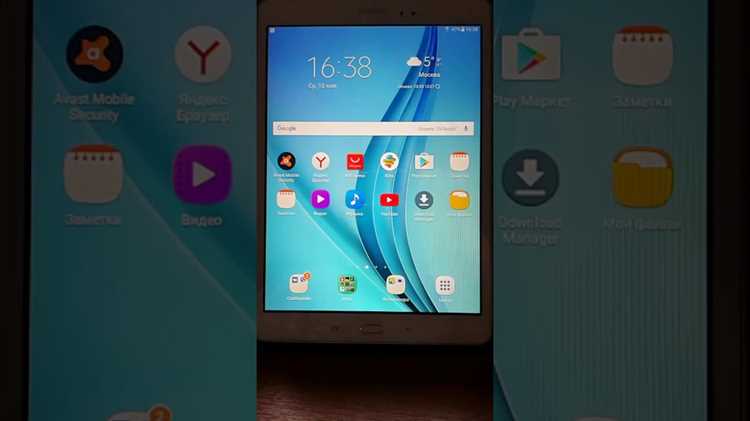
Сканер mindeo поддерживает работу с планшетами на Android 10 и выше, а также с iPadOS 14+. Перед подключением убедитесь, что на устройстве доступно не менее 2 ГБ свободной оперативной памяти и 500 МБ свободного места для установки приложения и временных файлов сканирования. Для стабильного соединения рекомендуется использовать кабель USB-C длиной до 1,5 метра или модуль Bluetooth версии 5.0.
Важно проверить версию прошивки сканера: mindeo выпускает обновления каждые три месяца, которые повышают совместимость с мобильными приложениями и исправляют ошибки подключения. На корпусе устройства есть индикатор состояния: синий свет обозначает готовность к подключению через USB, а мигающий зеленый – готовность к Bluetooth-соединению. Эти данные помогают избежать лишних попыток сопряжения.
Приложение mindeo для планшета доступно в Google Play и App Store. Установка занимает около 120 МБ, а первый запуск требует предоставления доступа к камере, хранилищу и Bluetooth. После установки рекомендуется сразу выполнить проверку обновлений драйвера внутри приложения – это позволит избежать ошибок при сканировании документов с высоким разрешением или при работе с многостраничными файлами.
Следуя пошаговой инструкции, можно подключить сканер к планшету за 5–7 минут и начать работу без сбоев. В статье рассматриваются все этапы: от подготовки устройств до устранения типичных проблем, включая случаи, когда планшет не видит сканер или соединение прерывается при передаче больших файлов.
Проверка совместимости планшета с моделью mindeo
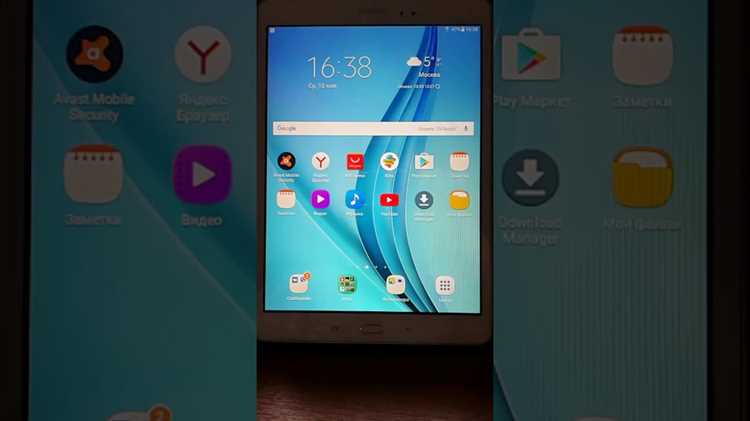
Перед подключением сканера mindeo необходимо убедиться, что планшет соответствует минимальным требованиям: Android 10 или выше, iPadOS 14 и минимум 2 ГБ оперативной памяти. Меньший объем памяти может приводить к зависаниям приложения при сканировании многостраничных документов с разрешением выше 300 dpi.
Для проверки наличия поддержки USB OTG на Android откройте настройки устройства, выберите Память и подключение и убедитесь, что функция USB-аксессуары активна. На iPad убедитесь, что планшет поддерживает подключение внешних устройств через USB-C или адаптер Lightning to USB, иначе сканер работать не будет.
Совместимость с Bluetooth проверяется через настройки беспроводных устройств. Сканер mindeo использует Bluetooth 5.0 с профилями BLE (Low Energy) и SPP (Serial Port Profile). Планшет без поддержки этих профилей не сможет обнаружить сканер или поддерживать стабильное соединение.
Рекомендуется также убедиться в наличии свободного места: 500 МБ для установки приложения и временных файлов сканирования. Недостаток памяти вызывает ошибки при сохранении многостраничных PDF и при экспорте сканов в облако.
После проверки всех параметров можно переходить к подключению: планшет будет готов к работе как через кабель USB, так и через Bluetooth, без необходимости дополнительных драйверов или стороннего ПО.
Подготовка сканера и зарядка перед подключением
Перед подключением сканера mindeo к планшету необходимо проверить уровень заряда аккумулятора. Минимальный рекомендованный уровень – 50%, чтобы избежать разрыва соединения во время сканирования документов. Полная зарядка занимает около 2 часов через кабель USB-C 5V/2A.
Для подготовки устройства к работе выполните очистку контактной группы и проверку индикаторов. На корпусе есть три световых индикатора:
| Индикатор | Цвет | Состояние | Рекомендации |
|---|---|---|---|
| Питание | Красный | Мигает | Зарядите аккумулятор до уровня выше 50% |
| Подключение USB | Синий | Постоянный | Сканер готов к кабельному подключению |
| Подключение Bluetooth | Зелёный | Мигает | Сканер готов к беспроводному соединению |
Перед подключением убедитесь, что крышка отсека аккумулятора плотно закрыта и на линзе сканера отсутствуют загрязнения. Любые частицы пыли могут снижать качество сканирования и вызывать ошибки приложения.
При длительном хранении сканера более 2 недель рекомендуется выполнить полную зарядку и калибровку через приложение mindeo, чтобы избежать сбоев в работе сенсоров и поддерживать стабильность соединения с планшетом.
Установка официального приложения mindeo на планшет
Для работы сканера mindeo требуется установка официального приложения, совместимого с вашей версией ОС. Размер приложения составляет около 120 МБ, дополнительное место потребуется для временных файлов сканирования. Рекомендуется подключение к Wi-Fi для ускорения загрузки и обновлений.
- Откройте магазин приложений на планшете: Google Play для Android или App Store для iPad.
- Введите в поиске «mindeo» и выберите приложение с официальным логотипом производителя.
- Нажмите «Установить» и дождитесь завершения загрузки.
- После установки откройте приложение и предоставьте необходимые разрешения:
- Доступ к камере – для сканирования документов;
- Доступ к хранилищу – для сохранения сканов;
- Доступ к Bluetooth – для беспроводного подключения сканера.
- В приложении выполните проверку обновлений драйвера и базы сканирования, чтобы обеспечить совместимость с последней версией сканера.
- Перезагрузите планшет, если приложение не видит подключаемый сканер после установки.
Регулярное обновление приложения снижает вероятность ошибок при сканировании многостраничных документов и при работе с файлами формата PDF выше 300 dpi.
Подключение сканера через USB или Bluetooth
На планшете в настройках приложения mindeo выберите режим «Подключение через USB». Если планшет не обнаруживает сканер, проверьте включение функции USB OTG на Android или используйте оригинальный адаптер для iPad. После успешного соединения приложение автоматически определит модель сканера и предложит выполнить калибровку.
Для беспроводного подключения включите Bluetooth на планшете и переведите сканер в режим сопряжения, мигающий зелёным индикатором. В приложении mindeo выберите «Подключение через Bluetooth», найдите устройство в списке доступных и нажмите «Сопряжение». Поддерживаются профили BLE и SPP для стабильной передачи данных.
После подключения рекомендуется выполнить тестовое сканирование одного документа, чтобы убедиться в корректности передачи данных и отсутствии задержек. При передаче многостраничных PDF выше 300 dpi при Bluetooth соединении время сканирования может увеличиться до 30–40 секунд на 10 страниц.
Настройка параметров сканирования в приложении

После подключения сканера mindeo к планшету необходимо настроить параметры сканирования для получения оптимального качества документов и удобства работы.
- Откройте приложение mindeo и выберите устройство в списке подключенных сканеров.
- Перейдите в раздел Параметры сканирования и настройте следующие опции:
- Разрешение: 200–300 dpi для текстовых документов, 400–600 dpi для изображений и чертежей.
- Формат файла: PDF для многостраничных документов, JPEG или PNG для одиночных изображений.
- Цветовой режим: черно-белый для текста, цветной для графики и фотографий.
- Автоматическое обрезание: включить для удаления полей и корректного кадрирования документа.
- Оптимизация контраста: включать при сканировании старых или низкоконтрастных документов.
- Для многостраничных сканов активируйте функцию «Автосохранение каждой страницы», чтобы избежать потери данных при сбое соединения.
- После настройки параметров выполните пробное сканирование одной страницы и проверьте, корректно ли сохранен файл и соответствует ли качество требованиям.
- При необходимости создайте предустановки параметров для разных типов документов: текст, графика, чертежи.
Соблюдение этих настроек снижает вероятность ошибок при сохранении файлов и ускоряет процесс обработки документов, особенно при работе с планшетами с ограниченным объемом оперативной памяти.
Тестирование работы сканера с планшетом
После подключения и настройки параметров сканирования необходимо проверить стабильность работы сканера mindeo с планшетом. Начните с пробного сканирования одного документа формата A4 с разрешением 300 dpi и цветовым режимом, выбранным для основных задач.
Проверяйте следующие показатели:
- Качество изображения: текст должен быть четким, линии и графика – без искажений. При размытии увеличьте dpi или активируйте оптимизацию контраста.
- Скорость сканирования: для PDF до 10 страниц с разрешением 300 dpi среднее время сканирования через USB – 10–15 секунд, через Bluetooth – 25–35 секунд.
- Сохранение файлов: проверьте, что каждая страница сохраняется корректно в выбранной папке или облачном хранилище.
- Стабильность соединения: убедитесь, что индикаторы USB или Bluetooth не мигают непредсказуемо и сканер не теряет соединение во время работы.
- Автоматическое обрезание и кадрирование: проверьте, чтобы края документа были корректно обрезаны, особенно при сканировании многостраничных файлов.
Если тестовое сканирование прошло без ошибок, рекомендуется выполнить еще один прогон с документом, содержащим графику и фотографии, чтобы проверить работу цветового режима и контраста. Эти действия позволяют убедиться, что сканер готов к регулярной работе без потери качества и сбоев при передаче данных на планшет.
Устранение типичных проблем при подключении
Если планшет не видит сканер mindeo через USB, убедитесь, что используется кабель с поддержкой передачи данных, а не только для зарядки. Проверьте включение функции USB OTG на Android или использование оригинального адаптера на iPad. При мигающем синем индикаторе USB на сканере попробуйте переподключить кабель и перезагрузить планшет.
При проблемах с Bluetooth проверьте версию Bluetooth на планшете: поддержка BLE и SPP обязательна. Если сканер не отображается в списке доступных устройств, переведите его в режим сопряжения, мигающий зелёным индикатором, и отключите другие активные Bluetooth-устройства, которые могут создавать помехи.
Ошибка сохранения файлов чаще всего связана с недостатком свободного места на планшете. Для корректной работы необходимо минимум 500 МБ свободного пространства. Очистите кэш приложения и временные файлы перед повторной попыткой сканирования.
При задержках или прерывистом соединении уменьшите разрешение сканирования с 600 dpi до 300 dpi, особенно при работе через Bluetooth. Для USB-соединения проверьте, чтобы кабель был прямым и не превышал 1,5 метра, а порты не имели загрязнений или повреждений.
Если после всех действий проблемы сохраняются, выполните сброс настроек сканера через приложение mindeo и повторно выполните сопряжение. Это восстанавливает корректные параметры соединения и устраняет конфликты с предыдущими подключениями.
Вопрос-ответ:
Мой планшет не видит сканер через USB. Что проверить в первую очередь?
Сначала убедитесь, что кабель поддерживает передачу данных, а не только зарядку. На Android включите функцию USB OTG в настройках, а на iPad используйте оригинальный адаптер Lightning или USB-C. Проверьте, что индикатор USB на сканере горит синим. Если проблема сохраняется, попробуйте другой порт или перезагрузите планшет.
Можно ли сканировать документы через Bluetooth, и есть ли ограничения?
Да, сканирование через Bluetooth поддерживается, но соединение работает стабильнее на устройствах с поддержкой профилей BLE и SPP. Скорость передачи больших многостраничных PDF ограничена: документ на 10 страниц с разрешением 300 dpi может занять 25–35 секунд. Для текстовых страниц это время меньше, но при сканировании фотографий или графики лучше использовать USB.
Как настроить параметры сканирования для смешанных документов с текстом и изображениями?
В приложении mindeo выберите разрешение 300 dpi для текста и графики, формат PDF для многостраничных файлов и включите автоматическое обрезание страниц. Для цветных изображений активируйте цветовой режим. Если контраст низкий, включите оптимизацию контраста, чтобы линии и текст были четкими. Для разных типов документов можно создать отдельные предустановки внутри приложения.
Сканер подключен, но файлы не сохраняются на планшете. Что делать?
Проверьте свободное место: для корректного сохранения требуется минимум 500 МБ. Очистите кэш приложения и временные файлы, чтобы избежать конфликтов. Если проблема сохраняется, перезагрузите планшет и выполните повторное подключение сканера через USB или Bluetooth. При больших файлах PDF снизьте разрешение до 300 dpi для ускорения процесса и уменьшения нагрузки на память устройства.

 Загрузка...