Содержание статьи

NetBeans 17 поддерживает работу на Windows 10 версии 1909 и выше, требует минимум 2 ГБ оперативной памяти и 5 ГБ свободного места на диске. Для корректной работы IDE необходимо установить Java JDK версии 17 или новее, так как без него большинство функций редактора и компилятора будут недоступны.
Процесс установки включает несколько ключевых шагов: загрузку официального дистрибутива, выбор нужных компонентов, настройку пути установки и проверку работоспособности после первого запуска. Каждый этап влияет на стабильность среды разработки и возможность компилировать проекты без ошибок.
В этой инструкции подробно рассмотрены практические моменты: как проверить совместимость системы, правильно выбрать версию JDK, корректно настроить путь установки и избежать типичных ошибок, таких как некорректное распознавание Java или проблемы с правами администратора. Следуя инструкциям, установка займет не более 15–20 минут на стандартной конфигурации Windows 10.
Инструкция рассчитана на пользователей с базовым опытом работы с Windows, но содержит конкретные рекомендации, которые помогут настроить NetBeans для комфортной работы с Java-проектами сразу после завершения установки.
Проверка системных требований для NetBeans на Windows 10
Перед установкой NetBeans необходимо убедиться, что система соответствует минимальным требованиям для корректной работы IDE и компиляции проектов на Java.
- Операционная система: Windows 10 версии 1909 и выше, 64-битная версия.
- Процессор: минимум 2 ГГц, поддержка многопоточности предпочтительна для ускорения сборки проектов.
- Оперативная память: не менее 2 ГБ для базовой работы, рекомендуется 4 ГБ и выше при использовании крупных проектов.
- Свободное место на диске: минимум 5 ГБ для установки IDE и базового набора плагинов, 10 ГБ для работы с библиотеками и проектами.
- Java Development Kit (JDK): версия 17 или новее, предварительно установлена и доступна в системной переменной PATH.
Для проверки версии Windows откройте Параметры → Система → О программе. Проверка оперативной памяти и свободного места осуществляется через Диспетчер задач и Проводник соответственно.
Убедитесь, что JDK установлен корректно, выполнив команду java -version в командной строке. Если версия не соответствует требованиям, скачайте актуальный дистрибутив с официального сайта Oracle или OpenJDK.
Только после подтверждения соответствия этим параметрам можно переходить к следующему этапу установки NetBeans без риска возникновения ошибок при запуске IDE.
Скачивание последней версии NetBeans с официального сайта

Загрузить NetBeans для Windows 10 можно с официального сайта https://netbeans.apache.org. Для стабильной работы рекомендуется использовать последнюю версию IDE, совместимую с JDK 17 и выше.
Выбирайте установочный пакет с расширением .exe, который включает полный набор модулей для работы с Java SE, веб- и мобильными проектами. Для 64-битной версии Windows скачивайте соответствующий дистрибутив.
Процесс скачивания:
- Откройте раздел Download на сайте NetBeans.
- Выберите версию для Windows 10 с поддержкой JDK 17.
- Скачайте полный установочный файл и сохраните его в удобное место на диске.
- Проверяйте контрольную сумму SHA-256 для исключения повреждения файла.
Использование официального дистрибутива гарантирует совместимость компонентов и предотвращает ошибки при установке и работе IDE.
Установка Java JDK перед запуском NetBeans
NetBeans требует предварительной установки Java Development Kit (JDK) версии 17 или выше для корректной работы компилятора и редактора. Рекомендуется использовать официальные дистрибутивы Oracle JDK или OpenJDK.
Для установки JDK:
- Скачайте актуальную версию с сайта https://www.oracle.com/java/technologies/javase-jdk17-downloads.html или https://jdk.java.net для OpenJDK.
- Запустите установочный файл и выберите путь установки, например C:\Program Files\Java\jdk-17.
- Добавьте путь к JDK в системную переменную PATH через Панель управления → Система → Дополнительные параметры → Переменные среды.
- Проверьте корректность установки командой java -version в командной строке. Должна отображаться версия JDK 17 или выше.
Без корректно установленного JDK NetBeans не сможет компилировать проекты, а некоторые модули IDE будут недоступны. Настройка переменной PATH позволяет запускать Java и NetBeans из любой директории системы.
Запуск установочного файла NetBeans и выбор компонентов
После скачивания дистрибутива NetBeans для Windows 10 запустите файл с расширением .exe от имени администратора. Установка требует прав администратора для корректного создания ярлыков и записи в системный реестр.
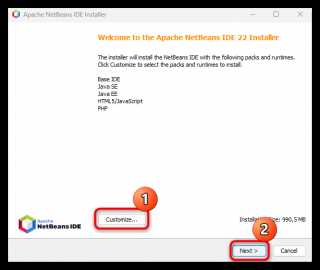
На этапе выбора компонентов IDE можно определить, какие модули будут установлены. Рекомендуется включить Java SE, Java EE, Java FX и поддержку веб-разработки, если планируется работа с соответствующими проектами.
| Компонент | Назначение | Рекомендация |
|---|---|---|
| Java SE | Основной модуль для разработки на Java | Обязательно |
| Java EE | Среда для корпоративных и веб-приложений | Выбирать при работе с серверами и веб-проектами |
| Java FX | Разработка графических интерфейсов и мультимедиа | Выбирать при создании GUI-приложений |
| HTML/JavaScript | Поддержка веб-технологий | Выбирать при фронтенд-разработке |
После выбора компонентов продолжите установку, указывая путь на диск и создавая ярлыки. Подключение ненужных модулей увеличивает размер установки, поэтому выбирайте только необходимые для ваших задач компоненты.
Настройка пути установки и создание ярлыков

При установке NetBeans на Windows 10 важно выбрать корректный путь для установки IDE. Рекомендуется использовать каталог C:\Program Files\NetBeans или другой диск с достаточным свободным местом (не менее 5 ГБ). Избегайте папок с кириллицей или пробелами в пути, чтобы исключить ошибки при компиляции проектов.
На этапе создания ярлыков установщик предлагает разместить их на рабочем столе и в меню «Пуск». Рекомендуется создать оба варианта, чтобы обеспечить быстрый доступ к IDE и к панели инструментов.
Для удобства работы можно дополнительно создать ярлык для запуска NetBeans от имени администратора. Это особенно важно при работе с серверами и модификации системных настроек проектов.
Проверка установки пути и ярлыков:
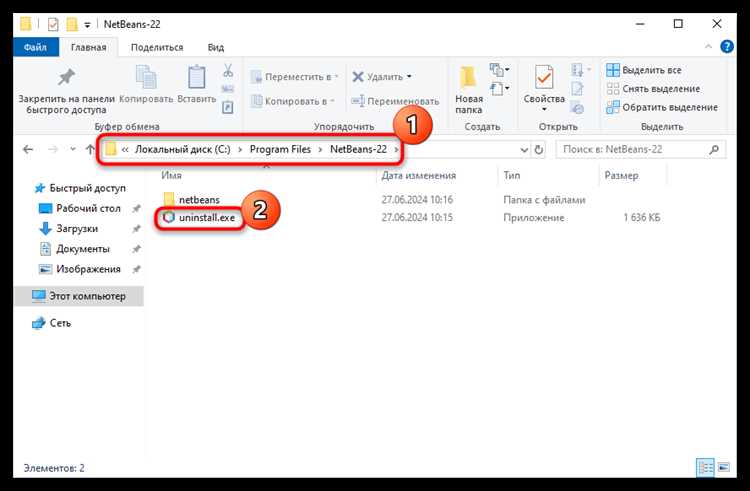
- Откройте Проводник и убедитесь, что каталог установки содержит подпапки bin, etc и modules.
- Дважды кликните по ярлыку на рабочем столе для запуска IDE. Если NetBeans запускается без ошибок, путь указан корректно.
Первый запуск NetBeans и проверка работоспособности
После завершения установки запустите NetBeans через ярлык на рабочем столе или в меню «Пуск». На первом запуске IDE инициализирует настройки, проверяет доступность JDK и загружает выбранные модули.
Для проверки корректной работы выполните следующие действия:
- Создайте новый проект Java SE через Файл → Новый проект → Java с поддержкой Ant или Maven.
- Добавьте простой класс с методом main и командой System.out.println(«Тест»).
- Соберите проект с помощью кнопки Собрать проект или комбинации Shift+F11.
Если проект компилируется и запускается без ошибок, NetBeans настроен корректно. В случае проблем проверьте путь к JDK и права администратора при запуске IDE.
Устранение возможных ошибок при установке
При установке NetBeans на Windows 10 могут возникать ошибки, связанные с некорректной версией JDK, отсутствием прав администратора или повреждением установочного файла.
Наиболее распространенные ошибки и методы их устранения:
- Ошибка «JDK не найден»: Проверьте установку JDK и наличие переменной PATH с путем к bin каталога JDK. Используйте команду java -version для проверки версии.
- Недостаточно прав администратора: Запускайте установочный файл .exe с правами администратора через контекстное меню «Запуск от имени администратора».
- Поврежденный установочный файл: Скачайте дистрибутив повторно с официального сайта и проверьте контрольную сумму SHA-256.
- Проблемы с диском или разрешениями: Убедитесь, что выбранный каталог установки доступен для записи и содержит не менее 5 ГБ свободного места.
После устранения выявленных проблем рекомендуется повторно запустить установку и проверить работоспособность NetBeans через создание и компиляцию тестового проекта.
Вопрос-ответ:
Какая версия JDK нужна для установки NetBeans на Windows 10?
Для работы NetBeans на Windows 10 требуется JDK версии 17 или выше. Перед установкой IDE необходимо убедиться, что JDK установлен и его путь добавлен в системную переменную PATH. Это позволяет NetBeans корректно компилировать проекты и использовать встроенные инструменты.
Можно ли установить NetBeans на диск с ограниченным свободным местом?
Минимальное свободное место для установки NetBeans составляет 5 ГБ. Если диск переполнен, лучше выбрать другой каталог с достаточным объёмом или очистить место. Недостаток диска может вызвать ошибки при установке и работе IDE, особенно при добавлении дополнительных модулей.
Какие компоненты следует выбирать при установке NetBeans?
Рекомендуется включать Java SE для базовой разработки, а также Java EE или HTML/JavaScript, если планируется работа с веб-проектами. Компонент Java FX выбирают при создании графических интерфейсов. Излишние модули увеличивают размер установки и могут замедлять запуск IDE.
Почему NetBeans не видит установленный JDK после установки?
Чаще всего проблема возникает, если путь к JDK не добавлен в системную переменную PATH или выбран неправильный каталог JDK. Необходимо проверить переменные среды и убедиться, что команда java -version в командной строке возвращает корректную версию JDK.
Какие шаги помогут устранить ошибки при запуске NetBeans на Windows 10?
Если NetBeans не запускается, проверьте: права администратора при запуске установочного файла, корректность пути к JDK, целостность установочного файла через SHA-256 и доступность каталога установки. После исправления этих параметров IDE должна запускаться без ошибок и позволять создавать и компилировать проекты.
Как проверить, что установка NetBeans прошла успешно на Windows 10?
После завершения установки запустите NetBeans через ярлык на рабочем столе или в меню «Пуск». Создайте новый проект Java SE, добавьте простой класс с методом main и командой System.out.println(«Тест»). Соберите проект и запустите его. Если в консоли выводится сообщение «Тест» без ошибок компиляции, IDE работает корректно. В случае проблем проверьте путь к JDK, права администратора и целостность установочного файла.

 Загрузка...