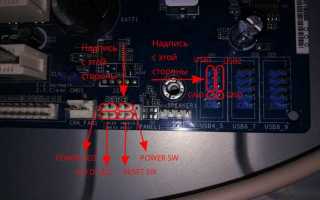
Передняя панель корпуса соединяется с материнской платой через сервисную колодку F_PANEL/JFP1, где размещены контакты кнопок включения и перезагрузки, светодиодов питания и активности накопителя. Неправильная распиновка приводит к отсутствию реакции на кнопку Power, циклическому перезапуску или неработающим индикаторам. Подключение выполняют строго по схеме из руководства платы: расположение пинов отличается даже у моделей одного производителя.
Кнопки Power SW и Reset SW – это замыкающие контакты без полярности, их ориентация значения не имеет. Светодиоды Power LED и HDD LED подключаются с учётом полярности: положительный провод обычно цветной, отрицательный – белый или чёрный; на плате «+» отмечен шелкографией. При перепутывании светодиод не выходит из строя, но не загорается.
Монтаж выполняют при полностью обесточенной системе, с отключённым БП и снятым статическим зарядом. Кабели укладывают без натяжения и изгибов у основания разъёмов, чтобы исключить отрыв контактов. Пошаговая проверка каждой группы пинов по схеме обеспечивает стабильный запуск и корректную работу всех элементов панели.
Определение разъёмов и кабелей передней панели корпуса: Power SW, Reset SW, HDD LED, Power LED, Audio, USB

Кабели передней панели обычно выходят единым пучком из нижней части корпуса и разделены на отдельные коннекторы с подписями. Каждый провод заканчивается 2-контактным или многоконтактным штекером формата Dupont с шагом 2,54 мм. Маркировка нанесена на корпус разъёма или на бирку. Подключение выполняется к колодке F_PANEL (Front Panel Header) материнской платы.
Power SW (PWR SW) – кнопка включения. Двухконтактный разъём без полярности. Подключается к пинам PWRBTN или PWRSW. Ориентация не имеет значения. При кратком замыкании контактов плата подаёт сигнал на запуск блока питания.
Reset SW (RESET SW / RST SW) – кнопка перезагрузки. Также 2 контакта без полярности. Подключается к пинам RESET. Работает как мгновенное замыкание, принудительно перезапускает систему.
HDD LED (IDE LED / HDD ACT) – индикатор активности накопителя. Двухконтактный, с обязательной полярностью. Цветной провод – «+», белый или чёрный – «−». При неправильной ориентации светодиод не загорится, но повреждений не будет. Подключается к пинам HDD_LED.
Power LED (PLED / PWR LED) – индикатор питания. Может быть выполнен как 2-контактный или 3-контактный разъём (с пустым центральным отверстием). Требует соблюдения полярности: «+» отмечен стрелкой или цветным проводом. Подключается к пинам PLED. Неправильная полярность приводит к отсутствию свечения.
Audio (HD AUDIO / AC’97) – фронтальные аудиоразъёмы. Используется 9- или 10-контактная колодка с одним заглушенным отверстием для защиты от неверной установки. Подключать только к разъёму AAFP или F_AUDIO. Предпочтителен HD AUDIO, так как поддерживает автоматическое определение подключения наушников и лучшее экранирование. AC’97 применять только для старых плат.
USB 2.0 – 9-контактный (2×5 с отсутствующим одним пином) разъём на два порта. Подключается к колодке F_USB или USB1112. Ключ отсутствующего контакта предотвращает ошибочную установку. Один разъём обеспечивает сразу два передних USB-порта.
USB 3.x (USB 3.0/3.1 Gen1) – крупный 19-контактный коннектор синего цвета. Подключается к разъёму USB3_12 или F_USB3. Обеспечивает высокую скорость передачи данных и питание до 900 мА на порт. Требует аккуратной установки без перекосов из-за плотной посадки.
Перед подключением сверяйте расположение пинов по схеме в руководстве материнской платы: распиновка и ориентация могут отличаться. Для удобства сначала подключают мелкие коннекторы (LED, кнопки), затем крупные (Audio, USB), чтобы не перекрывать доступ к колодке.
Поиск и чтение схемы F_PANEL или JFP1 в руководстве к материнской плате
Разъём передней панели в документации обозначается как F_PANEL, JFP1, FPANEL, PANEL1 или Front Panel Header. Его схема содержит точную распиновку кнопок и индикаторов корпуса. Без неё высок риск перепутать полярность светодиодов или подключить кнопку не к тем контактам.
- Откройте руководство (PDF или бумажное).
- Перейдите в раздел Motherboard Layout / Internal Connectors / Headers.
- Найдите блок со схемой платы сверху (вид «top view»).
- Отметьте подпись F_PANEL или JFP1 рядом с нижним краем платы – разъём обычно расположен снизу справа.
После нахождения расположения откройте страницу с таблицей контактов. Производители дают её в виде сетки 2×5 или 2×10 пинов с нумерацией.
- Определите ориентацию: пин 1 отмечен стрелкой, квадратной площадкой или жирной точкой.
- Сверьте нумерацию: нечётные сверху, чётные снизу (или наоборот – указано в схеме).
- Прочитайте подписи каждого контакта.
Типичная расшифровка обозначений:
- PWR SW / PWRBTN – кнопка включения.
- RESET SW / RST – кнопка перезагрузки.
- HDD LED / IDE LED – индикатор активности диска (важна полярность).
- PWR LED / PLED – индикатор питания (часто 2 или 3 пина).
- SPEAKER / BUZZER – системный динамик.
- NC / Reserved – не подключать.
Для светодиодов соблюдайте полярность:
- «+» обозначен как VCC, +, PLED+, HDLED+.
- «–» или GND – минус.
- Если индикатор не горит, разверните коннектор на 180°.
Форматы схем у разных производителей:
- ASUS – таблица с подписями и отдельная картинка разъёма.
- MSI – блок JFP1/JFP2, где JFP1 кнопки и LED, JFP2 – динамик.
- Gigabyte – матрица с буквенными метками рядом с каждым пином.
- ASRock – схема + текстовая таблица сигналов.
Практические действия:
- Распечатайте страницу или откройте её на телефоне рядом с корпусом.
- Подпишите провода корпуса маркером или наклейками.
- Подключайте по одному разъёму, сверяя номер пина.
- Не ориентируйтесь «на глаз» по расположению – только по нумерации.
Если руководство отсутствует, используйте точную модель платы для поиска PDF на сайте производителя. Схема распиновки обязательна для корректного подключения.
Подготовка рабочего места и безопасное обесточивание компьютера перед подключением
Рабочую поверхность выбирайте ровную, устойчивую и не проводящую электричество: деревянный или пластиковый стол без металлических вставок. Избегайте ковров и синтетических покрытий – они накапливают статический заряд. Свободное пространство вокруг системного блока должно составлять не менее 50–70 см для удобного доступа к боковым панелям и кабелям.
Обеспечьте яркое направленное освещение (настольная лампа 800–1200 лм). Это уменьшает риск перепутать пины разъёма F_PANEL, где расстояние между контактами всего 2,54 мм. Подготовьте инструменты заранее: крестовую отвёртку PH2, пластиковые стяжки, антистатический браслет, контейнер для винтов.
Перед вскрытием корпуса выполните полное обесточивание. Завершите работу операционной системы штатным выключением, затем переведите тумблер блока питания в положение «0». После этого обязательно извлеките сетевой кабель из БП или розетки – дежурная линия +5VSB остаётся активной даже при выключенном ПК.
Для разрядки конденсаторов блока питания нажмите кнопку включения на корпусе и удерживайте 10–15 секунд. Индикаторы на плате должны погаснуть. Это снижает остаточное напряжение и риск короткого замыкания при касании контактов.
Отсоедините все внешние устройства: монитор, USB-кабели, аудиоразъёмы, Ethernet. Оставшиеся подключённые кабели создают паразитные заземляющие пути и мешают свободно повернуть корпус.
Защитите компоненты от статического электричества: наденьте антистатический браслет и закрепите его на неокрашенной части корпуса или заземляющем контакте розетки. При отсутствии браслета регулярно касайтесь металлического шасси для выравнивания потенциалов. Не работайте в шерстяной или синтетической одежде.
Снимайте боковую крышку аккуратно, удерживая её рукой, чтобы не уронить на плату. Винты складывайте отдельно. Перед дальнейшими действиями визуально убедитесь, что вентиляторы не вращаются, светодиоды не горят, запаха нагрева нет. Только после этого переходите к подключению проводов передней панели.
Подключение кнопки включения Power SW к нужным контактам без учёта полярности
Кнопка Power SW представляет собой обычный нормально-разомкнутый тактовый выключатель, который при нажатии кратковременно замыкает два контакта. В отличие от светодиодов (Power LED, HDD LED), полярность для неё не имеет значения, поэтому провод можно подключать любой стороной.
На материнской плате разъём расположен в группе F_PANEL, JFP1 или FRONT PANEL. Контакты Power SW обычно подписаны как PWR_SW, PWRBTN, PWRSW или PWR_BTN. В большинстве ATX-плат это два соседних пина в нижнем правом углу платы. Типовая распиновка: верхний ряд – 1–3–5–7–9, нижний – 2–4–6–8–10, где Power SW часто соответствует пинам 6 и 8 либо 5 и 7. Точное расположение сверяйте со схемой в руководстве.
Порядок подключения: отключить блок питания и снять сетевой кабель; найти колодку F_PANEL; определить два пина Power SW по маркировке или схеме; надеть двухконтактный разъём с надписью Power SW на выбранные пины до упора, без перекоса. Если разъём разделён на два одиночных контакта, установить их на оба пина без учёта направления.
Проверка: кратко замкнуть пины отвёрткой – система должна стартовать. Если запускается, кнопка подключена корректно. При отсутствии реакции проверить плотность посадки разъёма и правильность выбора пинов, а не ориентацию проводов.
Не допускается подключение к соседним линиям Reset SW или светодиодов – это приведёт к отсутствию запуска или постоянной перезагрузке. Старайтесь укладывать провод вдоль края платы, чтобы исключить натяжение и случайное снятие разъёма при обслуживании.
Итог: Power SW – двухконтактный замыкатель, полярность не учитывается, важны только правильные пины.
Подключение кнопки перезагрузки Reset SW и проверка правильности расположения пинов

Кнопка Reset SW управляет перезагрузкой системы и подключается к специальному разъему на материнской плате. Перед подключением убедитесь, что питание отключено и корпус открыт для доступа к передней панели.
На материнской плате ищите группу контактов с маркировкой F_PANEL, Front Panel или FPANEL. Контакты для Reset SW обычно обозначены как RESET, RST или Reset SW. Это два последовательных пина, расположенных рядом с контактами Power SW и LED-индикаторов.
Подключение осуществляется следующим образом: возьмите разъем кнопки Reset SW с передней панели и аккуратно наденьте его на два соответствующих пина. Полярность не критична, но убедитесь, что разъем плотно сидит и не перекрывает соседние контакты.
Для проверки правильности расположения пинов включите питание и кратковременно нажмите кнопку Reset SW. Если система перезагрузится без сбоев, соединение выполнено верно. При отсутствии реакции или нестабильной перезагрузке отключите питание и перепроверьте: разъем должен полностью покрывать оба пина, контакты не деформированы и не соприкасаются с соседними.
При сомнениях используйте схему материнской платы из инструкции производителя: она указывает точное расположение пинов Reset SW, что исключает ошибки при подключении.
Подсоединение индикаторов Power LED и HDD LED с соблюдением полярности проводов

Для корректной работы индикаторов Power LED и HDD LED необходимо строго соблюдать полярность проводов. Обычно на разъеме передней панели черный или белый провод обозначает «-» (минус), а цветной провод – «+» (плюс). Подключение с неправильной полярностью приведет к тому, что светодиод не загорится, но платы это не повредит.
Разъемы на материнской плате обычно подписаны как PLED для индикатора питания и HDLED для индикатора работы диска. На схеме платы указаны клеммы «+» и «-». Перед подключением убедитесь в маркировке на кабеле и на контактах.
| Индикатор | Цвет провода | Контакт на разъеме | Полярность |
|---|---|---|---|
| Power LED | Зеленый / Красный | PLED + | Плюс |
| Power LED | Белый / Черный | PLED — | Минус |
| HDD LED | Красный / Оранжевый | HDLED + | Плюс |
| HDD LED | Черный / Белый | HDLED — | Минус |
Подключение выполняется с аккуратным выравниванием контактов разъема. Не следует прикладывать силу: разъемы рассчитаны на плотное, но мягкое соединение. После установки кабелей убедитесь, что провода не перекручены и не натянуты на острые кромки корпуса.
После подключения включите питание корпуса и проверьте работу индикаторов. Power LED должен светиться постоянно при включенном ПК, HDD LED – мигать при доступе к жесткому диску. Если индикатор не горит, перепроверьте полярность кабеля.
Подключение фронтальных USB 2.0, USB 3.0 и HD Audio к соответствующим колодкам платы
Для корректного подключения фронтальных интерфейсов к материнской плате необходимо точно определить тип разъема и расположение пинов на колодках.
USB 2.0
Фронтальные USB 2.0 обычно имеют один пластиковый разъем с 9 контактами (один контакт может быть отсутствовать для ключа). Подключение выполняется следующим образом:
- Найдите на плате колодку, маркированную как USB_1, USB_2 или F_USB.
- Совпадите ключевой контакт на разъеме с отсутствующим контактом на колодке.
- Проверьте, чтобы контакты VCC и GND были подключены корректно (обычно слева VCC, справа GND).
- После установки убедитесь, что провод не перекручен и не зажат, что предотвращает короткое замыкание.
USB 3.0

Фронтальные USB 3.0 используют более широкий разъем с 19 контактами. Подключение требует соблюдения направления:
- Найдите колодку F_USB3 на материнской плате.
- Сориентируйте разъем так, чтобы пластиковая перегородка совпадала с выступом колодки.
- Плотно вставьте разъем, чтобы не осталось щелей между контактами и платой.
- Проверьте, чтобы кабель не натягивался и не перегибался под острым углом.
HD Audio
Фронтальные аудио разъемы подключаются к колодке F_AUDIO. Основные рекомендации:
- Идентифицируйте контакты: MIC, GND, Line Out и другие, согласно маркировке на плате.
- Используйте ключевой контакт на разъеме, чтобы избежать перепутывания полярности.
- Плотно вставьте разъем, проверив, что проводка не мешает вентиляции корпуса.
- После подключения проверьте работу наушников и микрофона через тестовую запись или проигрыватель звука.
После всех подключений включите систему и убедитесь, что USB-порты корректно определяются в BIOS и операционной системе, а фронтальная аудиопанель воспроизводит звук без искажений.
Проверка подключения и тестовый запуск системы для выявления ошибок в распиновке
После подключения разъемов передней панели необходимо проверить правильность распиновки до окончательной сборки корпуса. Для этого отключите все периферийные устройства и оставьте подключенными только процессор, память, видеокарту (если требуется встроенной графики нет) и блок питания.
Убедитесь, что разъемы питания PWR_SW, RESET, HDD LED, POWER LED вставлены строго по маркировке на материнской плате. Неправильное подключение может привести к отсутствию запуска или некорректной индикации.
Для тестового запуска используйте метод короткого замыкания контактов PWR_SW отверткой, если корпус еще не собран полностью. Нажмите на контакты на 1–2 секунды и наблюдайте за подачей питания: вентиляторы должны включиться, индикаторы – загореться.
Если система не запускается, проверьте: правильность подключения контактов POWER LED и HDD LED, ориентацию разъемов RESET и PWR_SW, отсутствие замыканий на корпусе. Переподключайте поочередно каждый разъем, фиксируя результат.
После успешного тестового запуска выполните тест POST с помощью встроенного динамика или кодов индикаторов на материнской плате. Это позволяет определить ошибки в распиновке и неисправности передней панели до окончательной сборки.
Финальная проверка включает несколько последовательных включений/выключений системы, подтверждающих стабильность подключения кнопок и индикаторов. Все разъемы должны работать корректно: кнопка питания запускает систему, RESET сбрасывает, индикаторы светятся в соответствии с загрузкой диска и состоянием питания.
Вопрос-ответ:
Как правильно определить, какие контакты на материнской плате соответствуют кнопке включения?
На большинстве материнских плат контакты для кнопки питания подписаны как PWR или POWER SW. Иногда рядом могут быть небольшие обозначения на печатной плате. Если маркировки стерты или их нет, можно найти схему распиновки в инструкции к вашей модели материнской платы. Контакты кнопки включения обычно состоят из двух пинов, короткое соединение которых замыкает цепь и запускает питание системы.
Можно ли перепутать контакты передней панели и что будет в этом случае?
Перепутать контакты возможно, особенно если вы подключаете индикаторы и USB-порты. Если неправильно подключить кнопку включения, компьютер просто не будет включаться. Индикаторы могут не светиться или мигать неправильно, а при ошибочном подключении аудио и USB-портов некоторые устройства не будут работать. Ошибки в подключении редко приводят к повреждению компонентов, но могут вызвать неудобства при использовании.
Есть ли разница между подключением разъема Power LED и HDD LED?
Да, разница заключается в функции и полярности. Power LED показывает включение компьютера, а HDD LED сигнализирует о работе жесткого диска или SSD. При подключении нужно учитывать, где плюс и минус, иначе индикаторы могут не светиться. Обычно производители маркируют кабели и пины, и подключение по цветам и меткам упрощает задачу.
Как подключить разъемы USB на передней панели, если контакты на плате выглядят одинаково?
Перед подключением USB важно определить, какой разъем соответствует USB 2.0, а какой USB 3.0. Контакты USB 2.0 обычно состоят из четырех пинов и имеют небольшие подписи, а USB 3.0 — девять пинов и другой размер разъема. Следует использовать инструкцию материнской платы для точного соответствия. Если подключить неправильно, порт может не работать или работать с пониженной скоростью.
Можно ли подключить аудиоразъем на передней панели задним числом, если не знаете точного положения пинов?
Если вы не уверены в расположении пинов, лучше сначала изучить схему или инструкцию к материнской плате. Аудиоразъем на передней панели имеет несколько маленьких контактов, и перепутать их легко. Неправильное подключение может привести к отсутствию звука в наушниках или микрофоне, иногда возможны шумы. Внимательная проверка перед включением компьютера позволяет избежать проблем.
Как правильно определить, куда подключать кнопки и светодиоды передней панели на материнской плате?
На материнской плате обычно есть схема подключения передней панели, обозначенная как «F_PANEL» или «Front Panel». Там указываются контакты для кнопки включения, перезагрузки, индикаторов питания и HDD. Чтобы подключить их правильно, нужно ориентироваться на подписи возле контактов: «PWR_SW» — кнопка питания, «RESET» — кнопка перезагрузки, «HDD_LED» — индикатор работы жесткого диска, «PWR_LED» — индикатор питания. Контакты могут быть расположены в виде прямого или двойного ряда, и полярность для светодиодов важна: обычно плюс отмечен цветным проводом, а минус — белым или черным. Если подключить светодиод наоборот, он просто не загорится, но не повредит плате.

 Загрузка...