Содержание статьи
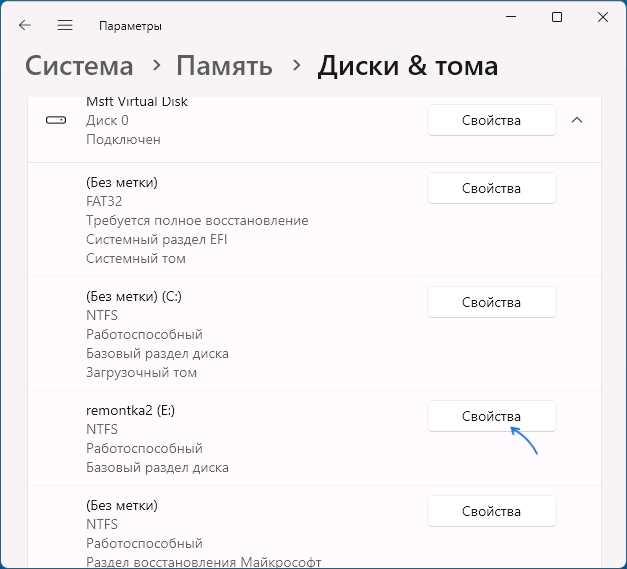
Подключение папки в виде отдельного диска упрощает доступ к данным и избавляет от длинных путей вида D:\Projects\2025\Reports\Final. Система присваивает каталогу собственную букву, благодаря чему его можно открыть через проводник, терминал или сторонние программы так же, как обычный HDD или SSD. Такой подход востребован при работе с общими ресурсами в локальной сети, хранении резервных копий, разработке ПО и подключении удалённых хранилищ.
В Windows и Linux для этого используются разные механизмы: сетевые диски (SMB/NFS), символические ссылки, команда subst, а также виртуальные тома через файловые драйверы. Сетевой вариант подходит для доступа к папкам на других компьютерах или NAS-устройствах и поддерживает авторизацию, кэширование и автоматическое переподключение при старте системы. Виртуальный диск удобен для локальных каталогов, когда нужно сократить путь, изолировать рабочее пространство или обойти ограничения старых приложений.
Грамотная настройка включает выбор протокола передачи (SMB 3.x для Windows-сетей, NFS для Linux-серверов), назначение свободной буквы диска, указание учётных данных и параметров постоянного подключения. При работе с большими объёмами данных рекомендуется проверять скорость сети (не менее 1 Гбит/с для комфортной передачи файлов свыше 10 ГБ) и включать кэширование офлайн-файлов, чтобы снизить задержки и исключить обрывы доступа.
В материале ниже разобраны конкретные команды, параметры и сценарии для разных систем: от быстрого подключения через проводник до автоматизации через PowerShell, cmd или системные скрипты. Каждый способ ориентирован на практическое применение и позволяет за несколько минут превратить обычную папку в полноценный диск с постоянным доступом.
Подготовка папки и настройка общего доступа в Windows и macOS
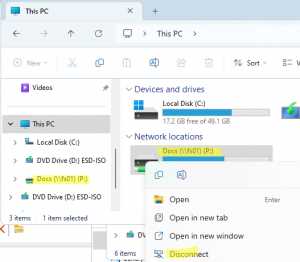
Windows (10/11)
Создайте отдельную папку вне системных каталогов (не в «Program Files» и не в корне диска C:), чтобы избежать конфликтов прав. Рекомендуемое расположение: D:\Share или C:\Users\Public\Shared. Название – латиницей без пробелов и спецсимволов (например, Projects или Media), чтобы исключить ошибки при подключении с других ОС.
Откройте свойства папки → «Доступ» → «Расширенная настройка» → отметьте «Открыть общий доступ к этой папке». Укажите короткое сетевое имя (до 12–15 символов). Нажмите «Разрешения» и явно задайте права: «Чтение» для просмотра, «Изменение» для записи, «Полный доступ» только администраторам. Удалите группу «Все», если доступ требуется ограничить, и добавьте конкретные учетные записи или группу «Пользователи».
Перейдите во вкладку «Безопасность» (NTFS-права). Права NTFS и права общего доступа суммируются по принципу наименьших привилегий, поэтому для записи должны быть разрешения в обоих местах. Настройте наследование или добавьте те же группы вручную. Для сетевой работы включите «Сетевое обнаружение» и «Общий доступ к файлам и принтерам» в «Параметры → Сеть и Интернет → Дополнительные параметры общего доступа».
Проверьте протокол SMB: в «Компоненты Windows» оставьте SMB 2/3, SMB 1.0 отключите из соображений безопасности. Зафиксируйте имя компьютера (короткое, без кириллицы) в «Система → О системе → Имя устройства», чтобы путь вида \\PCNAME\Projects был стабильным. Для постоянного доступа создайте отдельного локального пользователя с паролем и предоставьте права только ему.
macOS (Ventura и новее)
Создайте папку в /Users/Shared или в домашнем каталоге. Имя – латиницей. Откройте «Системные настройки → Общий доступ → Общий доступ к файлам» и включите службу. Добавьте папку кнопкой «+». В списке пользователей задайте уровни: «Только чтение», «Чтение и запись» или «Только запись (Drop Box)». Удалите «Everyone», если доступ должен быть ограничен.
В «Параметры…» активируйте «Общий доступ через SMB». Отметьте учетные записи, которым разрешен вход по SMB, и задайте пароль. Для совместимости с Windows используйте именно SMB, а не AFP. Проверьте, что в «Сеть → Брандмауэр» разрешен входящий трафик для «Общий доступ к файлам».
Убедитесь, что права файловой системы корректны: выберите папку → «Информация» → «Общий доступ и права доступа». Для записи у пользователя должна быть роль «Чтение и запись». При необходимости нажмите на замок, внесите изменения и примените к вложенным элементам через «Применить к вложенным объектам».
Проверка
Windows: откройте \\имя_компьютера\имя_папки в проводнике или выполните ping имя_компьютера для проверки доступности. macOS: Finder → «Перейти → Подключиться к серверу» → smb://имя_компьютера/имя_папки. Если требуется постоянное подключение, сохраните учетные данные в связке ключей/диспетчере учетных данных.
Практические рекомендации
Используйте статический IP или DHCP-резервацию для хоста. Ограничивайте права по принципу минимально необходимого доступа. Не размещайте общие папки на системных разделах. Для больших файлов отключите индексацию/антивирусное сканирование для каталога, чтобы снизить задержки. Регулярно проверяйте журнал событий (Windows Event Viewer, macOS Console) при ошибках доступа.
Подключение сетевой папки как диска через проводник Windows (Map Network Drive)
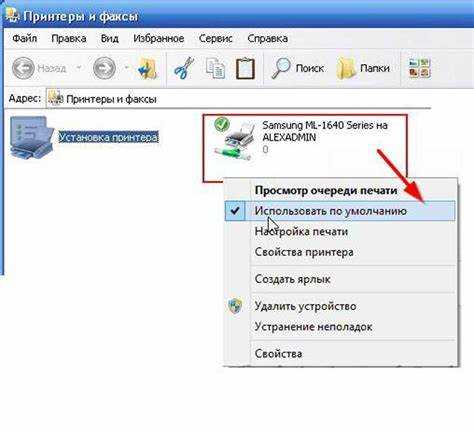
Функция Map Network Drive позволяет назначить сетевой папке букву диска, после чего она отображается в системе как обычный локальный том. Это упрощает доступ, работу с файлами и использование в приложениях, требующих путь вида D:\ вместо UNC-адреса.
Требования:
| Сеть | Компьютеры в одной локальной сети или доступ через VPN |
| Путь | UNC-адрес формата \\сервер\папка |
| Права | Доступ на чтение/запись к расшаренной директории |
| Учётные данные | Логин и пароль при доступе к удалённому ПК/серверу |
Порядок подключения через проводник:
1. Откройте «Этот компьютер» → «Три точки / Дополнительно» → «Подключить сетевой диск» (или ПКМ по «Этот компьютер» → «Подключить сетевой диск»).
2. Выберите свободную букву (например, Z: или Y:). Желательно использовать диапазон ближе к концу алфавита, чтобы не конфликтовать с локальными томами.
3. В поле «Папка» укажите путь: \\192.168.1.10\Shared или \\NAS\Backup.
4. При необходимости отметьте «Восстанавливать при входе в систему» для автоматического переподключения.
5. Если используется другая учётная запись, включите «Подключиться с использованием других учётных данных» и введите логин/пароль.
6. Нажмите «Готово». Диск появится в проводнике как обычный том.
Примеры путей:
| ПК в сети | \\DESKTOP-01\Docs |
| IP-адрес | \\192.168.0.15\Public |
| NAS/сервер | \\fileserver\Projects |
Практические рекомендации:
• Проверяйте доступ к папке через обычный ввод UNC-пути в адресной строке проводника перед подключением.
• Для стабильности используйте IP вместо имени, если в сети нет корректной DNS/NetBIOS-резолюции.
• Для постоянной работы с большими файлами (архивы, базы, видео) подключайте через гигабитную сеть или проводное соединение.
• Назначайте разные буквы для разных ресурсов (например, Z: – архив, Y: – документы).
Типовые ошибки и решения:
| «Не удаётся получить доступ» | Проверьте права доступа и включённый общий доступ на сервере |
| Запрос учётных данных повторяется | Удалите старые записи в «Диспетчере учётных данных Windows» |
| Диск пропадает после перезагрузки | Включите «Восстанавливать при входе» или проверьте автоподключение сети |
| Медленная работа | Проверьте скорость сети и отключите Wi-Fi при наличии Ethernet |
После подключения путь вида Z:\ можно использовать в программах, скриптах, резервном копировании и планировщике задач как стандартный локальный диск.
Монтирование каталога как диска с помощью командной строки и PowerShell

В Windows подключение локальной или сетевой папки как отдельного логического диска выполняется без графического интерфейса через cmd или PowerShell. Это ускоряет автоматизацию, позволяет использовать скрипты входа в систему и централизованно управлять подключениями.
CMD: команда subst для локальных каталогов. Утилита subst назначает букву диска существующей папке. Синтаксис: subst X: C:\Path\To\Folder. После выполнения путь становится доступен как X:\. Подходит для проектов, сборок, тестовых сред, где требуется короткий путь вместо длинной структуры каталогов.
Пример: subst P: D:\Projects\Current. Удаление выполняется командой subst P: /d. Назначение действует до перезагрузки, поэтому для постоянного подключения команду добавляют в автозагрузку или в скрипт входа пользователя.
CMD: net use для сетевых ресурсов. Для SMB-шар используется net use. Синтаксис: net use X: \\Server\Share /persistent:yes. Параметр /persistent:yes сохраняет подключение между перезапусками. При необходимости указываются учетные данные: /user:DOMAIN\User Password.
Удаление: net use X: /delete. Команда применима в пакетных файлах и групповых политиках для массового развёртывания.
PowerShell: New-PSDrive для локальных и сетевых путей. Командлет создаёт виртуальный диск в сессии PowerShell. Для локального каталога: New-PSDrive -Name P -PSProvider FileSystem -Root «D:\Projects\Current» -Persist. Ключ -Persist делает подключение постоянным и регистрирует его как обычный диск Windows.
Для сетевого ресурса с учётными данными: $cred = Get-Credential; New-PSDrive -Name S -PSProvider FileSystem -Root «\\Server\Share» -Credential $cred -Persist. Это безопаснее, чем хранить пароль в тексте.
Удаление выполняется Remove-PSDrive -Name P или Remove-PSDrive -Name S -Force.
Практические рекомендации. Используйте subst для ускорения доступа к глубоким локальным путям, net use – для SMB, PowerShell – для автоматизации и работы с учетными данными. Назначайте буквы из диапазона P–Z, чтобы избежать конфликтов с физическими устройствами. Проверяйте занятость через Get-PSDrive или diskpart → list volume. Для доменной среды добавляйте команды в логон-скрипты или задачи планировщика.
Создание виртуального диска из локальной папки через команду subst
Команда subst в Windows назначает букву диска любой локальной директории, формируя виртуальный том, который отображается в «Проводнике» и доступен приложениям как обычный накопитель. Это сокращает длину путей, упрощает доступ к вложенным каталогам и устраняет проблемы со старыми программами, ограниченными длиной строки пути.
Синтаксис: subst [буква:] [путь]
Пример создания: назначение папке D:\Projects\Build буквы X:. После выполнения команда создаёт логический диск X:, который указывает на выбранную директорию. Все операции записи и чтения выполняются напрямую в исходной папке без копирования данных.
Порядок действий:
1. Откройте «Командную строку» или PowerShell.
2. Выполните команду назначения буквы.
3. Проверьте появление диска в «Этот компьютер» или через «explorer X:».
Удаление виртуального диска: используйте параметр /d. Это удаляет только сопоставление, файлы остаются на месте.
Проверка активных сопоставлений: выполните subst без параметров – будет выведен список текущих виртуальных дисков.
Особенности работы:
• доступен только для локальных путей (сетевые папки сначала нужно подключить как диск или использовать UNC-путь);
• действует в рамках текущего сеанса системы – после перезагрузки сопоставление исчезает;
• не требует прав администратора;
• скорость идентична работе с обычной папкой, так как отсутствует виртуализация уровня файловой системы.
Автоматическое подключение при запуске:
Для постоянного использования добавьте команду в «Планировщик заданий» или в папку автозагрузки через bat-файл. Это обеспечивает повторное создание диска после входа в систему.
Практические сценарии:
• сокращение длинных путей сборки (например, для компиляторов и npm/gradle);
• быстрый доступ к часто используемым каталогам (резервные копии, медиаархивы);
• обход ограничений старых программ, работающих только с фиксированными буквами дисков;
• изоляция рабочих каталогов под отдельные буквы для скриптов.
Ограничения: виртуальный диск не отображается в BIOS/UEFI, не подходит для установки системных служб, не поддерживает назначение одной буквы нескольким папкам одновременно и не заменяет полноценное сетевое подключение.
Использование subst целесообразно для локальных задач, где требуется мгновенное сопоставление без дополнительных драйверов и изменений структуры хранения.
Автоматическое подключение диска при запуске системы через скрипты и планировщик задач
Чтобы диск или папка подключались без ручного ввода после каждой перезагрузки, используются сценарии командной строки или PowerShell, запускаемые автоматически при старте Windows. Это исключает потерю сетевых подключений и гарантирует доступность ресурсов до запуска рабочих приложений.
Подключение через командный файл (.bat)
- Создайте файл, например: C:\Scripts\map_drive.bat.
- Используйте команду: net use Z: \\server\share /persistent:no.
- Для авторизации: net use Z: \\server\share пароль /user:DOMAIN\user /persistent:no.
- Ключ /persistent:no отключает сохранение старых сессий и предотвращает конфликты.
- Добавьте предварительное удаление: net use Z: /delete /y.
Размещение в автозагрузке (быстрый способ)
- Win + R → shell:startup.
- Поместите ярлык на .bat-файл в открывшуюся папку.
- Скрипт запускается при входе пользователя.
Метод подходит для простых сценариев, но выполняется только после авторизации пользователя, что не всегда приемлемо для служб и фоновых процессов.
Автоподключение через PowerShell
- Создайте файл .ps1.
- Используйте New-PSDrive с параметром -Persist.
- Для проверки доступности сервера добавьте Test-Connection или ожидание через Start-Sleep.
- Запуск выполняйте с флагом ExecutionPolicy Bypass, чтобы избежать блокировки политики безопасности.
Настройка через Планировщик задач (рекомендуется)
- taskschd.msc → «Создать задачу».
- Триггер: «При запуске системы» или «При входе в систему».
- Флажок «Выполнять с наивысшими правами» обязателен для сетевых операций.
- Действие: запуск cmd.exe или powershell.exe с указанием пути к скрипту.
- В параметрах включите «Запускать независимо от входа пользователя» для фоновых подключений.
Практические рекомендации
- Используйте фиксированные буквы дисков (например, X–Z), чтобы избежать конфликтов с USB-накопителями.
- Добавляйте проверку существования подключения перед созданием.
- Для доменных сетей применяйте учетные записи службы вместо хранения паролей в скрипте.
- При медленной сети добавляйте задержку 10–30 секунд перед выполнением.
Комбинация «скрипт + планировщик» обеспечивает стабильное подключение как для интерактивных пользователей, так и для фоновых процессов, что делает этот способ наиболее надежным для рабочих станций и серверов.
Устранение ошибок доступа, авторизации и проблем с правами пользователей

Если возникает сообщение об отказе в доступе, проверьте учетные данные. На Windows используйте Панель управления → Учетные записи пользователей → Управление учетными записями для подтверждения логина и пароля. Для Linux и macOS убедитесь, что используемая учетная запись имеет разрешение на чтение и запись в целевой папке.
Для устранения ошибок с правами пользователей откройте свойства папки и проверьте разрешения NTFS или ACL. Убедитесь, что нужные группы или конкретные пользователи имеют Full Control или, как минимум, Read & Write. На сервере Windows убедитесь, что включены политики Network access: Sharing and security model for local accounts и разрешен протокол SMBv2 или выше.
При проблемах с авторизацией используйте команду net use для явного указания имени пользователя и пароля при монтировании сетевого диска: net use Z: \\server\folder /user:DOMAIN\username password. На Linux проверяйте монтирование с параметрами uid, gid, credentials в файле /etc/fstab или при команде mount -t cifs.
Если ошибки доступа продолжаются, отключите временно антивирус и брандмауэр, чтобы исключить блокировку SMB-портов (445 и 139). Также убедитесь, что синхронизация времени между клиентом и сервером не превышает 5 минут, так как Kerberos-авторизация чувствительна к расхождениям времени.
После внесения изменений рекомендуется выполнить команду gpupdate /force на Windows или перезагрузить службу smbd на Linux, чтобы обновить политики и разрешения. Проверяйте доступность через ping и попытку прямого открытия папки в проводнике или через терминал.
Вопрос-ответ:
Можно ли подключить папку с другого компьютера без установки дополнительного ПО?
Да, это возможно. В операционных системах Windows есть встроенные средства для подключения удалённых папок как сетевого диска. Для этого нужно знать сетевой путь к папке и иметь соответствующие права доступа. Процесс включает открытие проводника, выбор опции «Подключить сетевой диск», указание буквы диска и сетевого пути. После этого папка будет доступна как обычный диск на вашем компьютере.
Что делать, если при подключении сетевого диска появляется ошибка доступа?
Ошибка доступа может возникать из-за отсутствия прав на папку, неправильного сетевого пути или настроек брандмауэра. Сначала проверьте, что вы используете корректное имя пользователя и пароль для удалённого компьютера. Если проблема сохраняется, убедитесь, что папка действительно расшарена и разрешения позволяют вашему пользователю подключаться. Также стоит временно отключить брандмауэр или антивирус для проверки, не блокируют ли они соединение.
Можно ли подключить папку как виртуальный диск с автоматическим восстановлением при перезагрузке?
Да, Windows позволяет настроить подключение сетевой папки так, чтобы оно автоматически восстанавливалось после перезагрузки. В окне подключения сетевого диска есть опция «Восстанавливать при входе в систему». Если эта опция выбрана, система попытается заново подключить диск при каждом запуске. Важно убедиться, что логин и пароль сохранены корректно, иначе автоматическое восстановление не сработает.
Есть ли способ подключить папку как диск без использования букв дисков?
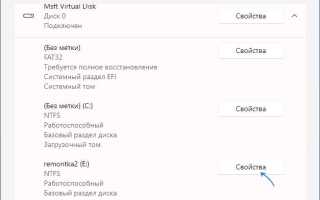
Да, в Windows можно использовать так называемые точки монтирования. Это путь в виде папки на существующем диске, куда монтируется удалённая папка. Такой подход позволяет обращаться к папке как к части локальной файловой структуры, не занимая отдельную букву диска. Для создания точки монтирования нужно выбрать «Управление дисками», создать пустую папку на локальном диске и указать её как точку подключения для сетевой папки.

 Загрузка...