Содержание статьи
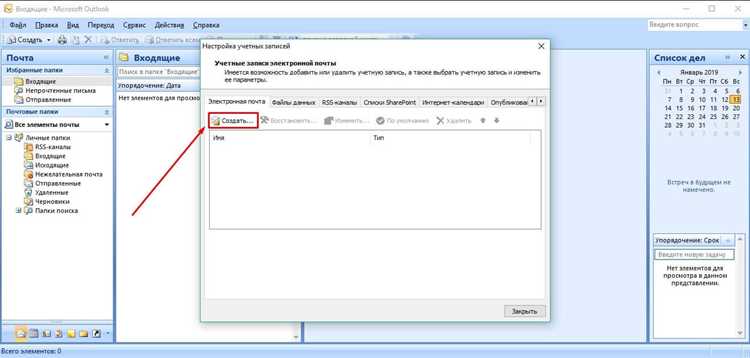
Общий почтовый ящик в Outlook позволяет нескольким сотрудникам одновременно получать и отправлять письма с одного адреса, сохраняя полную историю переписки. Чтобы подключить его корректно, важно заранее убедиться, что у вашей учетной записи есть разрешения Full Access или Send As для нужного ящика.
Подключение можно выполнить двумя способами: автоматическим через AutoDiscover или ручным через параметры учетной записи. Автоматический способ быстрее, но требует корректной настройки домена и наличия последних обновлений Outlook. Ручная настройка обеспечивает точный контроль параметров подключения и позволяет работать в корпоративных сетях с ограничениями.
После подключения общего ящика все папки – «Входящие», «Отправленные», «Черновики» – синхронизируются с вашим основным профилем. Рекомендуется сразу настроить уведомления и фильтры, чтобы письма общего ящика не терялись среди личной корреспонденции. В статье представлены детальные шаги, которые помогут выполнить подключение без ошибок и минимизировать задержки в получении сообщений.
Проверка прав доступа к общему почтовому ящику
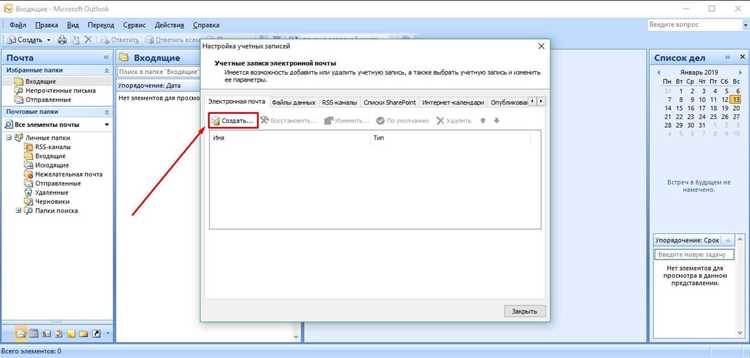
Перед подключением общего почтового ящика необходимо убедиться, что ваша учетная запись имеет соответствующие права. Для работы с письмами требуется разрешение Full Access, а для отправки писем от имени ящика – Send As. Без этих прав подключение будет ограничено или невозможно.
Проверить доступ можно через Outlook или веб-интерфейс Microsoft 365. В Outlook откройте Файл → Настройки учетной записи → Доступ к учетной записи и убедитесь, что общий ящик отображается в списке разрешенных. В веб-версии зайдите в Панель администратора → Группы → Общие почтовые ящики и проверьте, что ваша учетная запись указана в разделе «Члены» с необходимыми правами.
Если прав недостаточно, необходимо обратиться к администратору домена для их предоставления. Рекомендуется проверить оба типа прав – Full Access и Send As – заранее, чтобы исключить ошибки при подключении и отправке писем.
Запуск Outlook и подготовка к добавлению ящика
Для корректного подключения общего почтового ящика откройте Outlook версии 2016 или выше. Убедитесь, что установлен пакет последних обновлений, так как устаревшие версии могут некорректно работать с AutoDiscover и синхронизацией папок.
Перед добавлением ящика рекомендуется закрыть все фоновые задачи Outlook, чтобы избежать конфликтов при изменении настроек учетной записи. Проверьте подключение к корпоративной сети или VPN, если ваша учетная запись работает через домен, так как многие параметры синхронизации требуют прямого доступа к серверу Exchange.
Создайте резервную копию локальных данных Outlook, особенно если используете PST-файлы. Это позволит избежать потери писем или настроек в случае сбоя при добавлении общего ящика. После этих шагов можно переходить к добавлению нового почтового ящика через настройки учетной записи.
Добавление общего ящика через настройки учетной записи
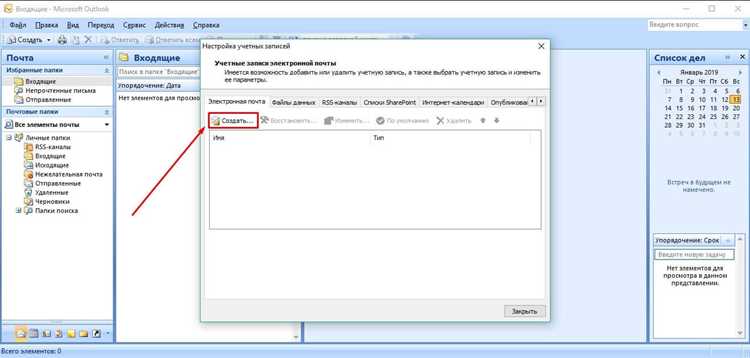
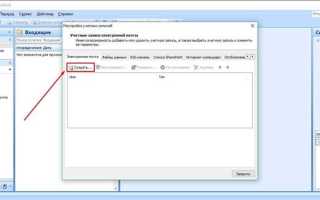
Для добавления общего почтового ящика в Outlook откройте Файл → Настройки учетной записи → Настройки учетной записи и выберите вашу основную учетную запись. Нажмите Изменить → Дополнительные параметры → Дополнительно → Добавить и укажите адрес общего ящика.
После добавления Outlook автоматически создаст папки общего ящика и начнет их синхронизацию. Если синхронизация не происходит, проверьте корректность написания адреса и наличие прав Full Access.
| Параметр | Описание |
|---|---|
| Адрес ящика | Полный адрес общего почтового ящика, например: sales@company.com |
| Права доступа | Full Access для чтения и управления письмами, Send As для отправки от имени ящика |
| Синхронизация папок | Отображение «Входящие», «Отправленные», «Черновики» и других папок в вашем Outlook |
| Ошибка подключения | Проверить VPN, интернет-соединение и наличие последних обновлений Outlook |
Подключение ящика через автоматическое определение
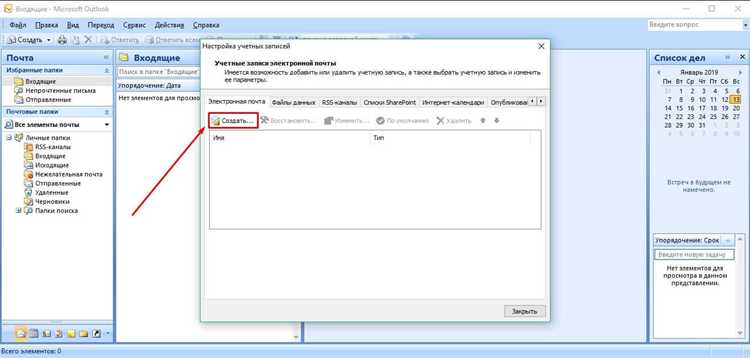
Автоматическое определение (AutoDiscover) позволяет Outlook самостоятельно настроить общий почтовый ящик без ручного ввода серверных параметров. Для корректной работы функция требует актуальной версии Outlook и настроенного домена Microsoft 365 или Exchange.
Пошаговая инструкция подключения:
- Откройте Outlook и убедитесь, что основной профиль корректно подключен к Exchange.
- Перейдите в Файл → Настройки учетной записи → Настройки учетной записи → Дополнительно → Добавить.
- Введите адрес общего почтового ящика в поле «Имя» и нажмите ОК.
- Outlook автоматически выполнит поиск сервера через AutoDiscover и создаст структуру папок.
- После завершения процесса проверьте отображение папок: «Входящие», «Отправленные», «Черновики» и «Удаленные».
Рекомендации при проблемах с подключением:
- Убедитесь, что домен зарегистрирован и настроен в Microsoft 365.
- Проверьте наличие последних обновлений Outlook.
- Проверяйте права доступа Full Access и Send As.
- При корпоративных сетевых ограничениях используйте VPN для доступа к серверу Exchange.
Ручная настройка общего ящика в Outlook
Если автоматическое определение не срабатывает, можно подключить общий почтовый ящик вручную через параметры сервера Exchange. Этот способ позволяет точно указать адрес сервера и протоколы синхронизации.
- Откройте Outlook и перейдите в Файл → Настройки учетной записи → Настройки учетной записи.
- Выберите вашу основную учетную запись и нажмите Изменить → Дополнительные параметры → Дополнительно → Добавить.
- В поле «Имя» укажите адрес общего почтового ящика.
- Включите опцию Подключение к серверу вручную и укажите адрес Exchange сервера, например: outlook.office365.com.
- Выберите протокол Exchange и убедитесь, что включена синхронизация всех папок: «Входящие», «Отправленные», «Черновики» и «Удаленные».
- Нажмите ОК и подтвердите изменения. Outlook создаст структуру папок и начнет синхронизацию.
Рекомендации для стабильной работы:
- Проверяйте корректность ввода адреса сервера и почтового ящика.
- Убедитесь, что есть права Full Access и Send As.
- При медленной синхронизации проверьте сетевое соединение и обновления Outlook.
- Если ящик не отображается после подключения, перезапустите Outlook для инициализации параметров.
Проверка синхронизации и появления папок
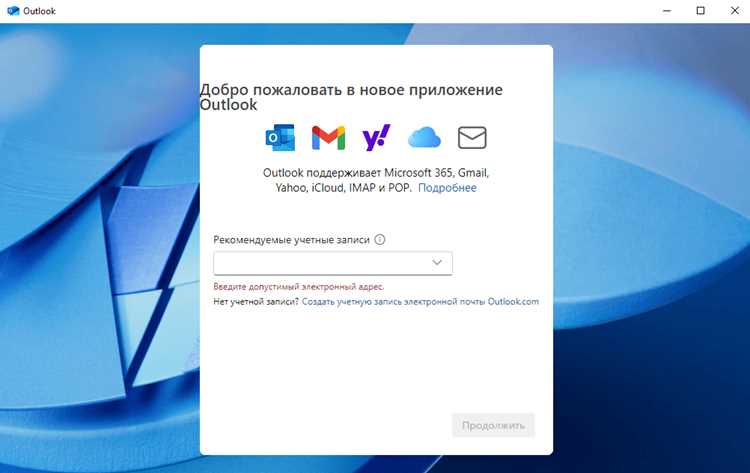
После добавления общего почтового ящика важно убедиться, что все папки синхронизированы корректно. В Outlook проверьте наличие стандартных папок: «Входящие», «Отправленные», «Черновики» и «Удаленные». Их отсутствие может указывать на проблему с правами доступа или подключением к серверу.
Для контроля синхронизации откройте Файл → Параметры учетной записи → Состояние подключения и убедитесь, что статус сервера отображается как Подключено. Также можно проверить таймстемпы последних обновлений в папках ящика, чтобы убедиться, что новые письма поступают своевременно.
Рекомендации при задержках синхронизации:
- Перезапустите Outlook для инициализации всех параметров подключения.
- Проверьте сетевое соединение или VPN, если учетная запись работает в корпоративной сети.
- Убедитесь, что ваша учетная запись имеет права Full Access, иначе некоторые папки могут не отображаться.
- При массовом импорте писем или больших объемах данных синхронизация может занять несколько минут – дождитесь полного завершения процесса.
Настройка уведомлений и фильтров для общего ящика
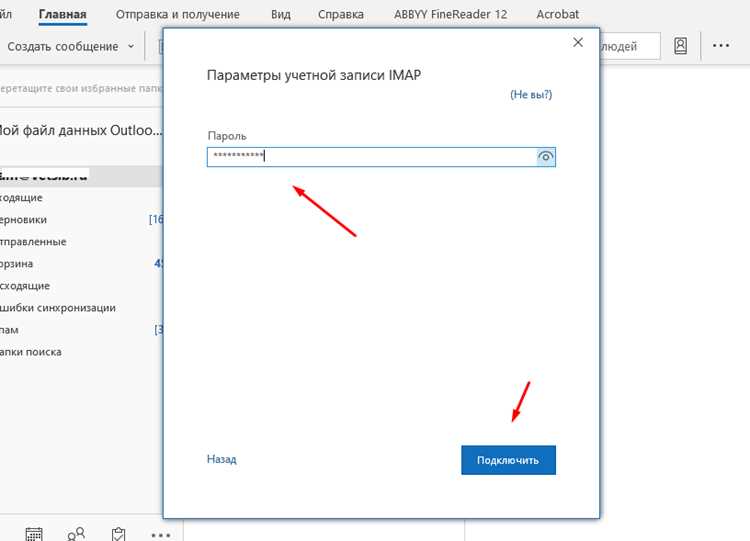
Чтобы письма из общего почтового ящика не терялись среди личной корреспонденции, настройте отдельные уведомления и правила фильтрации. В Outlook откройте Файл → Управление правилами и оповещениями и создайте новое правило для выбранного ящика.
Рекомендованные шаги:
- Выберите условие для полученных через общий ящик сообщений, чтобы уведомления срабатывали только для него.
- Назначьте действие: показывать всплывающее окно или воспроизводить звук, чтобы не пропустить важные письма.
- Создайте фильтры по отправителям или ключевым словам, чтобы письма автоматически перемещались в папки «Приоритетные» или «Обработка».
- Для больших команд настройте совместное использование правил, чтобы все участники видели одинаковую структуру сортировки.
- Регулярно проверяйте папку «Правила и оповещения», чтобы исключить дублирование и конфликты между правилами.
Такая настройка ускоряет обработку писем и снижает риск пропуска сообщений при работе нескольких пользователей с одним общим ящиком.
Удаление или отключение общего ящика при необходимости
Если общий почтовый ящик больше не нужен или требуется временно отключить доступ, выполните удаление через настройки учетной записи Outlook. Перейдите в Файл → Настройки учетной записи → Настройки учетной записи → Дополнительно → Общие папки и выберите ящик для удаления.
Для временного отключения можно снять галочку с ящика в списке подключенных папок, что сохранит настройки и историю писем без удаления данных. После удаления или отключения синхронизация прекратится, и письма ящика больше не будут отображаться в Outlook.
Рекомендации при удалении:
- Убедитесь, что важные письма перенесены в локальные папки или основной почтовый ящик.
- Проверьте, что у вас есть права Full Access для резервного копирования содержимого перед удалением.
- Для повторного подключения используйте ту же последовательность добавления ящика через Настройки учетной записи.
- При корпоративной учетной записи уведомите администратора, если ящик используется другими сотрудниками, чтобы избежать потери доступа для команды.
Вопрос-ответ:
Какие права нужны для подключения общего почтового ящика в Outlook?
Для работы с общим ящиком необходимы права Full Access для чтения и управления письмами и Send As для отправки сообщений от имени ящика. Без этих прав некоторые папки могут не отображаться, а отправка писем будет невозможна. Проверить их можно через веб-интерфейс Microsoft 365 или в настройках учетной записи Outlook.
Почему общий ящик не отображается после добавления в Outlook?
Чаще всего это связано с отсутствием прав доступа или проблемами синхронизации с сервером Exchange. Убедитесь, что у вашей учетной записи есть права Full Access. Также проверьте подключение к корпоративной сети или VPN, если учетная запись работает через домен. Иногда помогает перезапуск Outlook и обновление программы до последней версии.
Можно ли подключить общий почтовый ящик вручную, если автоматическое определение не срабатывает?
Да, ручное подключение возможно через Файл → Настройки учетной записи → Дополнительно → Добавить. Нужно указать адрес почтового ящика и адрес сервера Exchange, например outlook.office365.com, а также выбрать протокол Exchange. После сохранения настроек Outlook создаст все стандартные папки и начнет синхронизацию.
Как настроить уведомления для нового письма в общем ящике, чтобы не пропустить важные сообщения?
Откройте Файл → Управление правилами и оповещениями и создайте правило для сообщений, поступающих через общий ящик. В качестве действия выберите всплывающее окно или звуковой сигнал. Дополнительно можно настроить фильтры по отправителям или ключевым словам, чтобы письма перемещались в отдельные папки, что ускоряет обработку и упрощает контроль за входящей корреспонденцией.
Как безопасно удалить общий ящик из Outlook без потери писем?
Для удаления перейдите в Файл → Настройки учетной записи → Дополнительно → Общие папки и выберите ящик для удаления. Перед этим рекомендуется перенести важные письма в локальные папки или основной почтовый ящик. Если ящик используется несколькими сотрудниками, уведомите администратора, чтобы сохранить доступ для команды. При временном отключении можно просто снять галочку с ящика, чтобы сохранить настройки и историю писем.
Можно ли подключить общий почтовый ящик к нескольким профилям Outlook на одном компьютере?
Да, общий ящик можно подключить к разным профилям Outlook на одном устройстве. Для этого в каждом профиле необходимо добавить учетную запись через Настройки учетной записи → Дополнительно → Добавить, указав адрес общего ящика. После подключения все стандартные папки — «Входящие», «Отправленные», «Черновики» — будут синхронизированы с каждым профилем отдельно. При этом права доступа должны быть предоставлены для каждого профиля, иначе синхронизация и отправка писем будут ограничены.
Что делать, если письма в общем ящике приходят с задержкой?
Задержки могут возникать из-за проблем с сетью или нагрузкой на сервер Exchange. Сначала проверьте подключение к корпоративной сети или VPN. Убедитесь, что Outlook обновлен до последней версии и включена синхронизация всех папок. Если ящик содержит большое количество писем, синхронизация может занимать несколько минут. Также стоит проверить, нет ли конфликтов с правилами сортировки и фильтрации, которые могут перемещать письма в другие папки без уведомления.

 Загрузка...