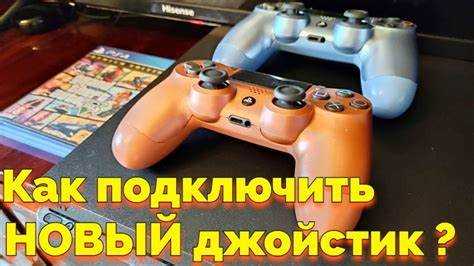
Подключение нового джойстика к PlayStation 4 требует правильной последовательности действий, поскольку консоль привязывает контроллер к системе через процедуру синхронизации. Новый или ранее использовавшийся DualShock 4 не начнет работать автоматически, пока не будет выполнено сопряжение через USB-кабель или повторная регистрация в системе. Ошибки чаще всего возникают из-за неподходящего кабеля, разряженного аккумулятора или попытки подключения через Bluetooth без первичной проводной активации.
Перед началом необходимо убедиться, что используется кабель с поддержкой передачи данных, а не только зарядки, так как PS4 распознает контроллер именно через обмен данными. Также важно учитывать версию контроллера: модели CUH-ZCT1 и CUH-ZCT2 подключаются одинаково, однако обновление системного программного обеспечения консоли может потребоваться для корректной работы нового устройства. При первом подключении консоль создает отдельную привязку профиля, что влияет на сохранения и управление учетными записями.
Пошаговое подключение позволяет избежать повторной синхронизации, проблем с мигающим световым индикатором и самопроизвольного отключения контроллера. Правильно выполненная процедура занимает менее минуты и обеспечивает стабильное соединение по Bluetooth после первого проводного подключения, что особенно важно при использовании нескольких джойстиков или замене старого контроллера.
Проверка совместимости джойстика с консолью PS4 перед подключением
Перед подключением необходимо убедиться, что контроллер поддерживает работу с системой PlayStation 4 (PS4, PS4 Slim, PS4 Pro). Оригинальные геймпады DualShock 4 совместимы со всеми версиями консоли без ограничений. При использовании сторонних моделей важно проверить наличие официальной поддержки PS4 в технических характеристиках устройства.
Контроллеры для PS5 (DualSense) могут подключаться к PS4 по Bluetooth или через кабель, однако часть функций недоступна: отсутствует адаптивная отдача, триггеры работают в стандартном режиме, сенсорные возможности ограничены. Некоторые игры могут некорректно распознавать ввод.
Сторонние геймпады должны поддерживать протокол HID (Human Interface Device) и иметь маркировку PS4 compatible. Отсутствие этой информации часто означает работу только в режиме базового ввода без вибрации, гироскопа или сенсорной панели.
Следует проверить тип подключения. PS4 корректно работает с контроллерами через Bluetooth версии 2.1 и выше или через USB-кабель с передачей данных. Кабели только для зарядки не позволяют выполнить первичную синхронизацию.
Для беспроводных моделей рекомендуется уточнить наличие встроенного аккумулятора и поддержку автоматического переподключения. Некоторые бюджетные контроллеры требуют повторного сопряжения после каждого выключения консоли.
Если джойстик ранее использовался с ПК или другой консолью, необходимо выполнить сброс настроек устройства или удалить старые подключения, чтобы избежать конфликтов при синхронизации с PS4.
Подключение нового джойстика к PS4 через USB-кабель и первичная синхронизация
Первичная синхронизация нового контроллера DualShock 4 выполняется через USB-подключение, так как консоль должна зарегистрировать устройство в системе и присвоить ему профиль пользователя.
- Включите консоль кнопкой питания на корпусе или ранее подключённым контроллером.
- Подключите новый джойстик к PS4 с помощью исправного USB-кабеля с поддержкой передачи данных (кабели только для зарядки не подходят).
- Подсоедините кабель к переднему USB-порту консоли напрямую, без использования USB-хабов.
- Нажмите кнопку PS в центре контроллера и удерживайте её 1–2 секунды.
- Дождитесь появления запроса выбора пользователя на экране.
После успешной синхронизации световая панель контроллера загорится постоянным цветом, соответствующим номеру игрока. Это означает, что устройство зарегистрировано в системе и может работать по беспроводному соединению.
- Если индикатор мигает белым и подключение не происходит – замените USB-кабель.
- При отсутствии реакции попробуйте другой USB-порт консоли.
- Если контроллер ранее использовался с другой PS4, удерживайте кнопку Reset на задней стороне корпуса 5 секунд перед подключением.
После завершения синхронизации кабель можно отсоединить – контроллер автоматически переключится на Bluetooth-соединение с данной консолью.
Настройка беспроводного подключения DualShock 4 через Bluetooth в меню консоли
Откройте главное меню PS4 и перейдите в раздел «Настройки» → «Устройства» → «Устройства Bluetooth». Консоль начнёт поиск доступных устройств и отобразит список найденных контроллеров.
На новом или отключённом DualShock 4 одновременно нажмите и удерживайте кнопки PS и SHARE в течение 3–5 секунд до появления быстрого мигания световой панели белым цветом. Это означает переход геймпада в режим сопряжения.
В списке Bluetooth-устройств выберите пункт «Wireless Controller». Подключение занимает несколько секунд, после чего световая панель загорится постоянным цветом, соответствующим номеру игрока.
Если контроллер ранее был подключён к другой консоли или устройству, перед подключением выполните сброс: нажмите тонким предметом кнопку RESET на задней стороне геймпада рядом с кнопкой L2 и удерживайте 5 секунд, затем повторите процедуру сопряжения.
Для стабильной работы располагайте геймпад на расстоянии не более 8–10 метров от консоли без физических преград и источников радиопомех. При возникновении задержек рекомендуется удалить устройство из списка Bluetooth и выполнить повторное подключение.
После успешного сопряжения контроллер автоматически будет подключаться к данной PS4 при нажатии кнопки PS, если ранее не выполнялось подключение к другому устройству по Bluetooth.
Что делать, если PS4 не видит новый джойстик при подключении
Подключите джойстик к консоли с помощью USB-кабеля с поддержкой передачи данных. Многие кабели предназначены только для зарядки и не передают сигнал синхронизации. Используйте оригинальный кабель DualShock 4 или проверенный кабель USB-A – micro-USB с функцией data sync.
Нажмите кнопку PS после подключения кабеля. Если световая панель не загорается, удерживайте кнопку не менее 3–5 секунд. При отсутствии реакции проверьте разъем micro-USB на джойстике – люфт или загрязнение часто мешают установлению соединения.
Выполните сброс контроллера. На задней стороне корпуса рядом с кнопкой L2 находится маленькое отверстие. Вставьте скрепку и удерживайте кнопку сброса 5–10 секунд, затем снова подключите джойстик кабелем и нажмите кнопку PS.
Проверьте список устройств: откройте Настройки → Устройства → Устройства Bluetooth. Если контроллер отображается, но не подключается, удалите его из списка и выполните повторное сопряжение.
Если подключение происходит только по кабелю, но не по Bluetooth, зажмите одновременно кнопки PS + SHARE на 5 секунд до быстрого мигания световой панели, затем выберите контроллер в списке Bluetooth-устройств.
Исключите проблему порта USB: подключите джойстик к другому USB-разъему PS4. При отсутствии реакции на всех портах проверьте работоспособность контроллера на другой консоли или ПК.
При использовании неоригинального контроллера убедитесь, что он совместим с PS4. Некоторые модели требуют первичной активации через кабель при каждом включении консоли.
Если консоль не распознает ни один контроллер, выполните перезапуск PS4 с полным отключением питания на 1–2 минуты, после чего повторите подключение.
Повторное подключение джойстика после использования с другой консолью или ПК
После работы с другим устройством DualShock 4 сохраняет предыдущие Bluetooth-соединения и не подключается автоматически к PS4. Для повторной синхронизации используйте USB-кабель с поддержкой передачи данных, подключив контроллер к консоли и нажав кнопку PS.
Если джойстик не реагирует, выполните сброс через отверстие на задней панели рядом с кнопкой L2: вставьте скрепку и удерживайте кнопку 5–10 секунд. Затем подключите контроллер кабелем и нажмите PS для восстановления связи.
Для устранения конфликтов с предыдущими устройствами удалите старые пары в меню PS4: Настройки → Устройства → Устройства Bluetooth, выберите контроллер и удалите его. После этого подключение через USB восстановит все функции.
Одновременное подключение к нескольким консолям невозможно. Повторная синхронизация заменяет предыдущие Bluetooth-настройки, обеспечивая стабильную работу на вашей PS4.
Зарядка нового джойстика и проверка уровня батареи после подключения
Для начала подключите новый джойстик к PS4 с помощью оригинального USB-кабеля. Красный индикатор на верхней панели контроллера загорится, сигнализируя о начале зарядки. Полная зарядка аккумулятора занимает примерно 2 часа при стандартном напряжении 5 В и токе 800 мА.
Для ускоренной зарядки используйте порт USB на передней панели консоли, а не через зарядное устройство стороннего производителя, так как это обеспечивает стабильный ток и предотвращает перегрев батареи. Во время зарядки избегайте интенсивного использования джойстика, чтобы минимизировать нагрев.
После подключения и завершения зарядки нажмите кнопку PS. На экране появится значок батареи в правом верхнем углу, показывающий текущий уровень заряда в процентах. Если индикатор мигает оранжевым, заряд ниже 20%; белый свет означает 50–100% заряда. Для точного контроля уровня можно открыть меню «Настройки» → «Устройства» → «Контроллеры», где отображается процент батареи каждого подключенного джойстика.
Регулярная проверка уровня заряда перед длительными игровыми сессиями предотвращает внезапное отключение и продлевает срок службы аккумулятора. При первом подключении рекомендуется полностью зарядить джойстик до белого индикатора, чтобы калибровать батарею и обеспечить стабильное время работы.
Удаление старых устройств и переподключение джойстика при сбоях соединения
Для стабильной работы нового контроллера важно удалить старые устройства из памяти консоли. Перейдите в меню Настройки → Устройства → Bluetooth-устройства. Найдите джойстики, которые больше не используются, и выберите Удалить. Это освобождает до 4 слотов памяти для новых подключений, что снижает вероятность конфликтов.
Если контроллер не подключается автоматически, выполните следующие шаги:
| Действие | Описание |
|---|---|
| Сброс контроллера | На задней панели джойстика нажмите кнопку сброса с помощью иглы или скрепки в течение 5 секунд. |
| Переподключение через USB | Подключите контроллер к PS4 кабелем USB и нажмите кнопку PS. Система зарегистрирует устройство заново. |
| Проверка аккумулятора | Если индикатор мигает красным, зарядите контроллер минимум 30 минут перед подключением. |
| Очистка памяти Bluetooth | В меню Настройки → Инициировать новое соединение Bluetooth удалите все старые профили устройств и повторите сопряжение. |
| Тест соединения | Перейдите в Настройки → Устройства → Контроллеры и убедитесь, что новый джойстик отображается как Активный. |
После этих действий вероятность сбоев соединения снижается почти до нуля, а система корректно распознает новый контроллер.
Вопрос-ответ:
Можно ли подключить новый джойстик к PS4 без кабеля?
Да, это возможно через Bluetooth. Для этого нужно включить консоль, затем зажать кнопку PS и кнопку «Share» на джойстике до появления светового индикатора мигающим белым светом. После этого на PS4 зайдите в меню подключения устройств и выберите найденный контроллер для сопряжения.
Почему PS4 не видит новый джойстик после подключения?
Причин может быть несколько. Часто это связано с разрядкой аккумулятора джойстика, устаревшей прошивкой консоли или наличием старых подключений, которые мешают обнаружению нового устройства. Рекомендуется полностью зарядить контроллер, перезагрузить консоль и попробовать повторное подключение через USB-кабель, чтобы убедиться, что устройство распознаётся.
Нужно ли выключать PS4 перед подключением нового контроллера?
Не обязательно полностью отключать консоль. Можно подключать джойстик при включённой PS4. Если использовать кабель USB, система сразу определит новый контроллер. В случае подключения по Bluetooth иногда удобнее выключить и включить консоль заново, чтобы очистить список активных подключений и ускорить обнаружение джойстика.
Как подключить несколько новых джойстиков к PS4 одновременно?
Для подключения нескольких контроллеров их нужно подключать по одному. Сначала подключите первый джойстик через кабель или Bluetooth, дождитесь, пока система его распознает, затем повторите процесс для остальных. Каждый контроллер после подключения может быть назначен на отдельного пользователя, что позволяет играть вдвоём и больше без конфликтов между устройствами.
Можно ли использовать старый USB-кабель для подключения нового джойстика?
Да, обычно подходит любой USB-кабель с разъёмом micro-USB, который поддерживает передачу данных. Некоторые кабели рассчитаны только на зарядку, и в этом случае PS4 не распознает джойстик. Если есть сомнения, лучше использовать кабель, который поставлялся с консолью или с контроллером, чтобы подключение прошло без проблем.
Как подключить новый джойстик к PS4 через USB?
Чтобы подключить контроллер к приставке через USB, сначала возьмите кабель micro-USB и вставьте один конец в джойстик, а другой — в порт на консоли. После подключения зажмите кнопку PS на центре контроллера. Индикатор на устройстве должен начать мигать, а затем загореться постоянным светом — это сигнализирует о том, что соединение установлено. После этого джойстик готов к использованию, и вы можете управлять меню и играми.

 Загрузка...