Содержание статьи
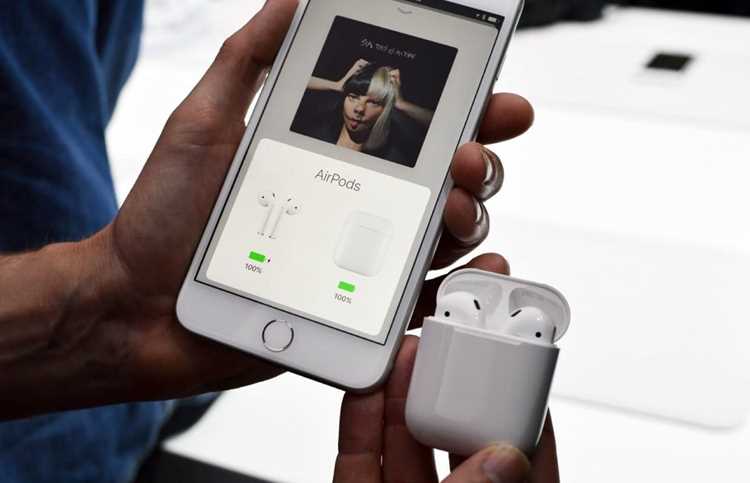
Наушники Xiaomi используют стандарт Bluetooth 5.0, который полностью совместим с iPhone начиная с модели 6s и выше. Для стабильного подключения важно убедиться, что наушники заряжены минимум на 30% и находятся в режиме сопряжения – индикатор должен мигать белым или красным светом в зависимости от модели.
На iPhone необходимо открыть Настройки > Bluetooth и убедиться, что Bluetooth включен. В списке доступных устройств появятся ваши наушники под названием модели, например, Mi True Wireless Earbuds. Если устройство не отображается, стоит удерживать кнопку сопряжения на наушниках 5–10 секунд для перезапуска режима поиска.
После успешного соединения iPhone покажет уведомление о подключении, а наушники будут использовать профиль A2DP для воспроизведения стереозвука и HFP/HSP для звонков. Для оптимальной работы рекомендуется проверить обновления прошивки наушников через приложение Xiaomi Wear или Mi AI, так как старые версии могут вызывать прерывания звука при звонках.
Если подключение нестабильное, стоит проверить, нет ли рядом других активных Bluetooth-устройств на частоте 2.4 ГГц, и при необходимости перезагрузить iPhone. Также полезно сбросить настройки Bluetooth на iPhone через Настройки > Основные > Сброс > Сбросить настройки сети, что часто решает проблемы с повторным сопряжением.
Проверка совместимости наушников Xiaomi с iPhone
Перед подключением убедитесь, что ваши наушники Xiaomi поддерживают Bluetooth версии не ниже 4.0, так как iPhone начиная с модели 5 использует Bluetooth 4.0 и выше. Модели с фирменным протоколом Mi True Wireless (например, Redmi AirDots и Mi True Wireless 2) полностью совместимы с iPhone, но функции управления через приложение Xiaomi ограничены.
Проводные наушники Xiaomi с разъёмом 3.5 мм потребуют адаптер Lightning-to-3.5 mm для современных iPhone без стандартного аудиоразъёма. Проверяйте, чтобы кабель был полноценным TRRS, иначе микрофон и управление громкостью могут не работать.
Для Bluetooth-наушников убедитесь, что версия iOS обновлена до последней стабильной сборки, так как устаревшие версии iOS могут не распознавать некоторые модели Xiaomi с кодеком AAC или aptX. Наушники, поддерживающие только SBC, будут работать без проблем, но качество передачи звука может быть ниже.
Если наушники имеют активное шумоподавление или сенсорное управление, функциональность этих функций на iPhone может быть ограничена. В таких случаях проверьте совместимость конкретной модели через официальное описание производителя и отзывы пользователей на форумах iOS.
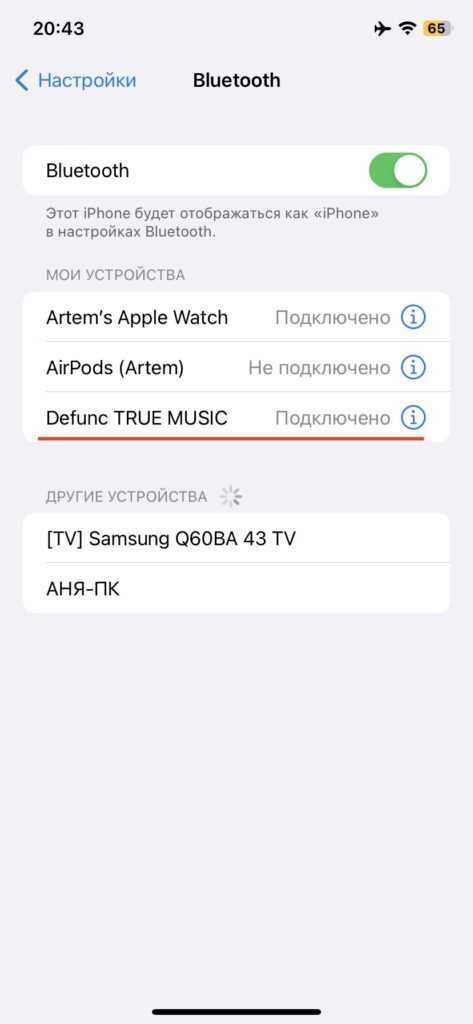
Для полной проверки перед покупкой подключите наушники к iPhone через меню «Настройки» → «Bluetooth» и убедитесь, что устройство отображается как «Подключено» без ошибок. Если iPhone не видит наушники, попробуйте сбросить их настройки до заводских и повторить попытку подключения.
Подготовка наушников к сопряжению с iPhone
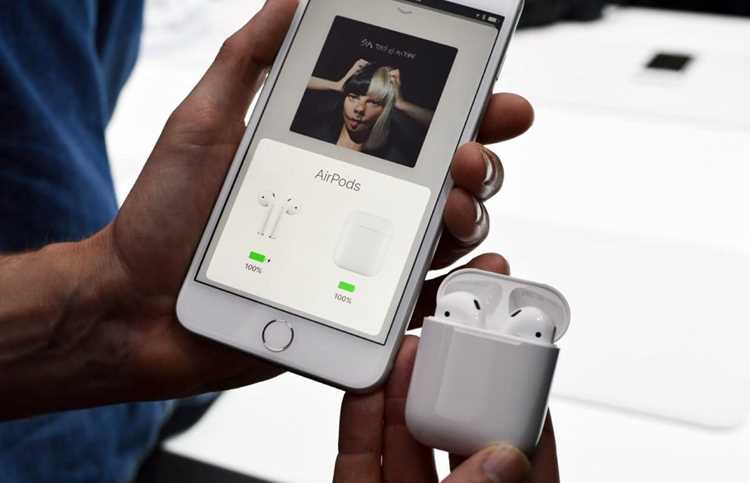
Перед подключением убедитесь, что наушники полностью заряжены. Для большинства моделей Xiaomi заряд должен составлять не менее 50%, иначе сопряжение может завершиться сбоем.
Выключите наушники и поместите их в режим сопряжения. Для TWS-моделей Xiaomi удерживайте кнопку на корпусе кейса 3–5 секунд до появления мигающего белого или синего индикатора. Если используется проводная или гибридная модель с кнопкой на проводе, удерживайте кнопку питания до появления мигающего индикатора.
Очистите список предыдущих подключений, если наушники уже были сопряжены с другим устройством. Для большинства моделей это выполняется удержанием кнопки питания 8–10 секунд до смены цвета индикатора.
Проверьте версию Bluetooth на iPhone: для стабильного соединения требуется iOS 12 и выше с поддержкой Bluetooth 4.2 или 5.0. Отключите на устройстве любые активные соединения с другими Bluetooth-устройствами.
Разместите наушники на расстоянии не более 1 метра от iPhone во время поиска устройства. Это минимизирует помехи и ускоряет обнаружение.
После активации режима сопряжения убедитесь, что индикатор на наушниках мигает равномерно, обычно это белый или синий свет. Непрерывное мигание означает готовность к подключению.
Не переключайте режимы наушников или iPhone до завершения сопряжения, чтобы избежать повторного сброса настроек.
Включение режима Bluetooth на iPhone

Откройте «Настройки» и выберите раздел «Bluetooth». Переключите ползунок в положение «Вкл.», чтобы активировать модуль. После этого iPhone автоматически начнет поиск доступных устройств.
Для быстрого включения Bluetooth проведите вверх (или вниз на новых моделях) для открытия «Пункта управления» и нажмите на иконку Bluetooth – она подсветится синим, что подтверждает активность соединения.
Убедитесь, что iPhone видим для других устройств. На iOS 14 и выше устройство становится обнаруживаемым только при открытом меню Bluetooth. Если иконка Bluetooth мигает или серого цвета, отключите и включите её повторно.
Для стабильного подключения наушников Xiaomi держите iPhone в радиусе 1–2 метров и избегайте источников сильных радиопомех, таких как микроволновки или маршрутизаторы с высокой мощностью сигнала.
После включения Bluetooth iPhone готов к сопряжению: на экране появится список доступных устройств, среди которых будут ваши наушники Xiaomi с указанием модели.
Активация режима сопряжения на наушниках Xiaomi
Для подключения наушников Xiaomi к iPhone требуется активировать режим сопряжения. Метод зависит от модели наушников:
- Наушники с сенсорной панелью: удерживайте сенсорную кнопку на обеих чашках в течение 5–7 секунд до мигания индикатора белым или синим светом.
- Наушники с физической кнопкой: нажмите и удерживайте многофункциональную кнопку на корпусе наушников 3–6 секунд, пока индикатор не начнёт быстро мигать.
- Беспроводные наушники в кейсе: откройте кейс и удерживайте кнопку на нём 2–5 секунд до появления мигающего индикатора на кейсе и на самих наушниках.
После активации режима сопряжения наушники автоматически становятся видимыми для iPhone.
- Откройте «Настройки» на iPhone и перейдите в раздел «Bluetooth».
- Включите Bluetooth, если он выключен.
- В списке доступных устройств выберите модель наушников Xiaomi.
- Подтвердите соединение при необходимости.
Индикатор на наушниках обычно меняет цвет или прекращает мигание после успешного подключения. Если сопряжение не произошло, рекомендуется повторно активировать режим сопряжения и убедиться, что наушники находятся в радиусе 1–2 метров от iPhone.
Поиск и выбор наушников в списке Bluetooth устройств iPhone
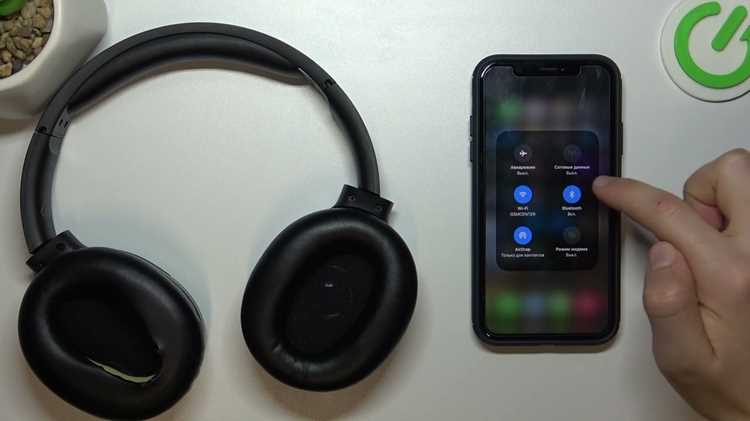
После включения Bluetooth на iPhone (Настройки → Bluetooth → переключить в положение «Вкл.») экран автоматически показывает список доступных устройств. Если наушники Xiaomi находятся в режиме спаривания (длительное удержание кнопки кейса/сенсорной панели до мигания индикатора), они появятся в этом списке.
В списке Bluetooth устройств каждый элемент отображается с именем, сигналом и статусом. Имена обычно состоят из модели или названия производителя (например, «Xiaomi AirDots Pro» или «Redmi Buds 3»). Если в списке несколько похожих названий, ищите ту модель, которую вы активировали в последний раз.
| Колонка | Описание |
|---|---|
| Имя устройства | Отображает модель наушников или кастомное имя, заданное ранее. |
| Статус | «Не подключено» – устройство найдено, но не соединено; «Подключено» – связь установлена. |
| Значок сигнала | Шкала уровня сигнала помогает оценить близость наушников к iPhone. |
Выбор правильной строки обязателен: тап по нужной позиции запускает процедуру подключения. Если строка «Xiaomi …» серого цвета и недоступна, проверьте, не находятся ли наушники в паре с другим устройством (например, с Android или ноутбуком). Выключите Bluetooth на других устройствах, чтобы освободить наушники для спаривания с iPhone.
Если в списке отображается несколько совпадений (например, два Xiaomi с похожим именем), опирайтесь на модельный номер на корпусе/коробке. Корректное имя для подключения должно соответствовать спецификации вашей модели.
После успешного выбора и подключения iPhone покажет статус «Подключено» рядом с названием наушников; также появится значок на верхней панели статуса при воспроизведении звука через Bluetooth.
Устранение проблем при подключении Xiaomi к iPhone
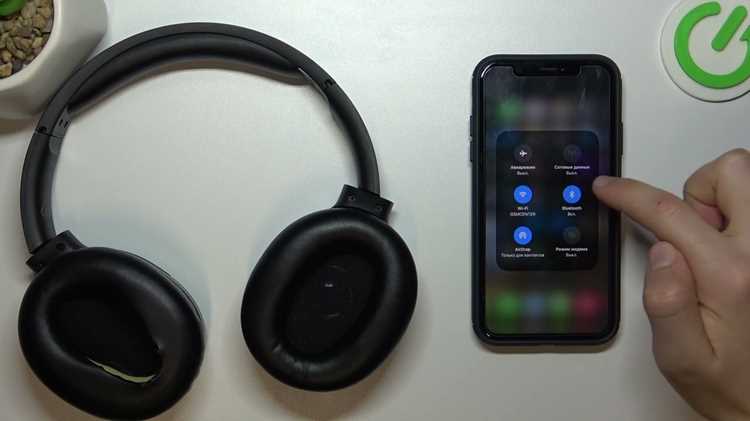
Если iPhone не видит наушники Xiaomi, убедитесь, что они находятся в режиме сопряжения. Для моделей с кнопкой удерживайте её 5–7 секунд до мигания индикатора белым или синим. Для TWS-версий откройте кейс и удерживайте кнопку на корпусе до появления мигающего светодиода.
Проверьте, включён ли Bluetooth на iPhone: откройте «Настройки» → «Bluetooth» и убедитесь, что ползунок активен. Если наушники отображаются, но не подключаются, удалите их из списка устройств и выполните повторное сопряжение.
Сброс наушников часто решает нестабильное соединение. Для TWS Xiaomi удерживайте обе сенсорные панели по 10 секунд до мигания индикаторов, после чего повторите подключение. Для проводных моделей проверьте исправность кабеля и разъём Lightning или 3.5 мм, если используется переходник.
Обновление iOS повышает совместимость. Убедитесь, что на iPhone установлена версия iOS не ниже 15.5, особенно для моделей с Bluetooth 5.0. Наушники с прошивкой ниже 3.2 могут требовать обновления через приложение Xiaomi Wear или Mi AIoT.
Если звук прерывается или наушники отключаются, проверьте наличие помех: маршрутизаторы, микроволновки и другие устройства на 2.4–2.5 ГГц могут влиять на сигнал. Расстояние между устройствами не должно превышать 10 метров без препятствий.
При проблемах с микрофоном убедитесь, что выбран правильный источник аудио: откройте «Пункт управления» → «Аудио» → выберите Xiaomi в качестве входного и выходного устройства.
Для последних моделей с кодеком AAC убедитесь, что iPhone поддерживает его автоматически. Если возникают искажения, выключите «Высококачественное аудио Bluetooth» в настройках iOS, чтобы использовать стандартный профиль SBC.
Проверка работы микрофона и кнопок на наушниках после подключения
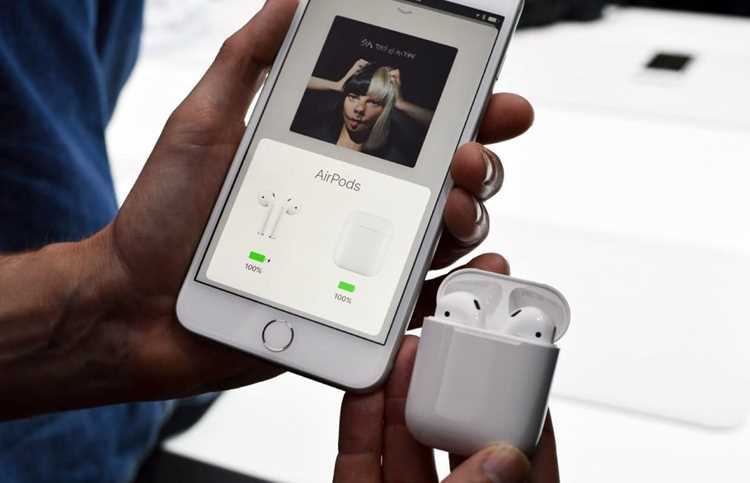
После сопряжения наушников Xiaomi с iPhone важно убедиться в корректной работе микрофона и функциональных кнопок, чтобы избежать проблем при звонках и управлении музыкой.
Для проверки микрофона выполните следующие шаги:
- Откройте приложение «Диктофон» на iPhone.
- Создайте короткую запись, говорите в нормальном режиме с использованием наушников.
- Воспроизведите запись, убедитесь в отсутствии искажений, шумов или резких перепадов громкости.
- Если звук слабый или прерывистый, проверьте плотность соединения наушников и перезапустите Bluetooth на iPhone.
Для проверки кнопок на наушниках:
- Кнопка воспроизведения/паузы: нажмите один раз, музыка должна стартовать или приостановиться.
- Кнопки регулировки громкости: убедитесь, что увеличение и уменьшение громкости отражается на индикаторе iPhone.
- Многофункциональная кнопка (если есть): протестируйте прием и завершение звонка, а также активацию голосового помощника Siri.
- При несрабатывании кнопок убедитесь, что прошивка наушников обновлена через приложение Xiaomi или проверка iOS обновлений.
После проверки рекомендуется перезапустить iPhone и повторно протестировать все функции, чтобы исключить временные сбои Bluetooth-соединения.
Вопрос-ответ:
Можно ли подключить беспроводные наушники Xiaomi к iPhone без проблем с совместимостью?
Да, большинство современных беспроводных моделей Xiaomi поддерживают стандарт Bluetooth, который полностью совместим с iPhone. Главное — убедиться, что наушники заряжены и находятся в режиме сопряжения. На iPhone нужно открыть настройки Bluetooth и выбрать устройство из списка доступных, после чего они соединятся автоматически.
Почему iPhone не видит наушники Xiaomi в списке Bluetooth?
Причины могут быть разными. Чаще всего это связано с тем, что наушники не включены в режим обнаружения, либо батарея разряжена. Иногда помогает перезагрузка телефона или отключение других устройств Bluetooth рядом. Если проблема сохраняется, стоит сбросить настройки Bluetooth на iPhone и попробовать соединение заново.
Можно ли использовать кнопки на наушниках Xiaomi для управления музыкой на iPhone?
Да, большинство моделей поддерживают базовые команды, такие как воспроизведение, пауза, переключение треков и регулировка громкости. Однако некоторые расширенные функции, например активация голосового помощника через наушники, могут работать ограниченно, так как iOS и Android обрабатывают команды по-разному.
Как продлить время работы наушников Xiaomi при подключении к iPhone?
Чтобы увеличить автономность, рекомендуется уменьшить громкость, отключать наушники, когда они не используются, и держать прошивку наушников и iOS обновлённой. Также стоит избегать одновременного подключения к нескольким устройствам, так как это может ускорять расход батареи.
Можно ли одновременно подключить наушники Xiaomi к iPhone и другому устройству?
Некоторые модели поддерживают многоточечное подключение, что позволяет слушать музыку на одном устройстве и принимать звонки с другого. Однако на большинстве моделей возможна работа только с одним устройством за раз. Если подключение к двум устройствам вызывает сбои, лучше отключать наушники от первого перед подключением ко второму.
Как подключить беспроводные наушники Xiaomi к iPhone?
Чтобы соединить наушники Xiaomi с iPhone, сначала убедитесь, что они заряжены. Включите наушники и переведите их в режим сопряжения: обычно для этого нужно зажать кнопку питания или сенсорную зону на корпусе до появления мигающего индикатора. На iPhone откройте «Настройки» → «Bluetooth» и дождитесь, пока устройство появится в списке доступных. Когда наушники появятся, нажмите на их название, и соединение установится автоматически. После успешного подключения можно проверить работу наушников, воспроизведя аудио через любой плеер на iPhone.

 Загрузка...