Содержание статьи
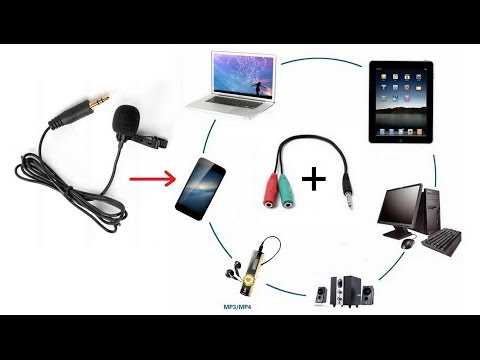
Для записи качественного звука на смартфон важно учитывать тип микрофона и разъем устройства. Большинство современных телефонов поддерживают TRRS-разъем 3,5 мм, USB-C или Lightning. При использовании проводного микрофона без адаптера звук может не передаваться корректно, поэтому проверка совместимости – первый практический шаг.
Беспроводные микрофоны с Bluetooth требуют проверки профиля A2DP или HFP, чтобы убедиться, что устройство передает звук напрямую в запись, а не только для звонков. Настройка сопряжения и проверка уровня сигнала помогут избежать статических шумов и задержек при записи.
Перед подключением микрофона рекомендуется протестировать его на другом устройстве и убедиться, что кабель или батарея исправны. При записи речи или подкастов оптимальная чувствительность микрофона находится в диапазоне -12…-6 дБ, что минимизирует фоновые шумы и перегрузку.
В этой статье представлен пошаговый подход к подключению микрофона, включая подготовку адаптеров, проверку работы через встроенные приложения и сторонние программы для записи. Каждый шаг рассчитан на практическое применение без лишних технических терминов, позволяя получить стабильный и чистый звук на смартфоне.
Подключение микрофона к телефону: пошаговая инструкция

Чтобы подключить микрофон к смартфону, необходимо учитывать тип разъема и спецификации устройства. На практике это сводится к нескольким конкретным действиям:
- Определите разъем телефона: TRRS 3,5 мм, USB-C или Lightning. На Android чаще встречается USB-C или TRRS, на iPhone – Lightning.
- Выберите подходящий микрофон: конденсаторный или динамический. Для подкастов и интервью предпочтительнее конденсаторные, они передают широкий диапазон частот.
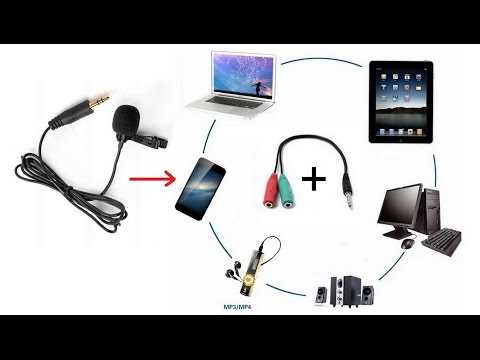
- Подготовьте адаптеры: если микрофон с XLR или обычным 3,5 мм TRS, понадобится конвертер TRS–TRRS или XLR–USB.
- Подключение устройства: вставьте кабель микрофона в разъем телефона через адаптер. При Bluetooth-микрофонах выполните сопряжение через настройки Bluetooth, убедившись, что устройство отображается как аудиовход.
- Настройка записи: откройте стандартное приложение для записи или стороннее ПО, убедитесь, что выбран правильный источник звука. Проверьте уровень громкости: для большинства микрофонов оптимальный диапазон -12…-6 дБ.
- Тестовая запись: сделайте короткий тест, чтобы проверить отсутствие фонового шума, перегрузки или эха. Если есть шум, уменьшите чувствительность или используйте шумоподавление в приложении.
- Фиксация микрофона: закрепите его на штативе или петличке, чтобы минимизировать дрожание и шум кабеля.
- Регулярная проверка соединений: перед каждой записью убедитесь в исправности кабеля, адаптера и зарядке беспроводного микрофона.
Следуя этим шагам, можно подключить микрофон к телефону с минимальными потерями качества и подготовить устройство к профессиональной записи звука без дополнительных технических трудностей.
Проверка совместимости микрофона с вашим телефоном

Перед подключением микрофона важно убедиться, что устройство совместимо с вашим смартфоном. Несовместимые комбинации разъемов или протоколов передачи звука могут привести к отсутствию сигнала или снижению качества записи.
Для проверки совместимости следует учитывать следующие параметры:
| Тип разъема микрофона | Совместимые телефоны | Необходимые адаптеры |
|---|---|---|
| TRRS 3,5 мм | Большинство Android с разъемом для наушников, iPhone через переходник | Переходник TRRS–Lightning для iPhone |
| TRS 3,5 мм | Телефоны с TRRS через адаптер | Адаптер TRS–TRRS |
| USB-C | Android с USB-C и поддержкой аудиовыхода | Прямое подключение или USB-C микрофон |
| Lightning | iPhone с iOS 10 и выше | Прямое подключение или переходник USB–Lightning |
| Bluetooth | Любой смартфон с поддержкой HFP/A2DP | Сопряжение через настройки Bluetooth |
Рекомендуется протестировать микрофон на короткой записи сразу после подключения. Если звук отсутствует или искажен, проверьте соответствие разъема, наличие адаптера и совместимость протокола передачи звука с телефоном.
Выбор между проводным и беспроводным подключением
При подключении микрофона к телефону важно определить, какой тип соединения подойдет для вашей задачи. Проводное подключение обеспечивает стабильный сигнал без задержек, беспроводное – удобство и свободу движений. Конкретный выбор зависит от условий записи и типа микрофона.
| Параметр | Проводное подключение | Беспроводное подключение |
|---|---|---|
| Стабильность сигнала | Высокая, нет задержек и прерываний | Зависит от уровня сигнала и интерференции, возможны помехи |
| Дальность работы | Ограничена длиной кабеля (обычно 1–3 м) | 5–30 м в зависимости от модели и стандарта Bluetooth/радиосвязи |
| Энергопотребление | Не требует батареи, питание через телефон или микрофон | Требует подзарядки или смены батарей, время работы 4–12 часов |
| Качество звука | Максимальное, без сжатия | Может снижаться из-за кодеков и сжатия звука |
| Удобство использования | Ограничение движений, риск запутывания кабеля | Свобода движений, легкость при съемке или подкастах |
Для подкастов, интервью или записи музыки предпочтительно проводное подключение. Для влогов, стримов и мобильной съемки с перемещением лучше использовать беспроводной микрофон, но обязательно проверять уровень сигнала и заряд батареи перед началом записи.
Подготовка разъема и адаптеров для подключения

Правильная подготовка разъема и адаптеров напрямую влияет на качество звука и стабильность соединения. Несоответствующий адаптер может вызвать искажения, шумы или отсутствие сигнала.
- Определите тип разъема телефона:
- TRRS 3,5 мм – стандартный для большинства Android с разъемом для наушников.
- USB-C – встречается на современных Android без 3,5 мм разъема.
- Lightning – используется на iPhone с iOS 10 и выше.
- Проверьте разъем микрофона:
- TRS 3,5 мм – требует конвертера TRS–TRRS для совместимости с телефоном.
- XLR – необходим XLR–USB или XLR–TRRS адаптер для мобильной записи.
- USB – подключается напрямую к телефону через OTG-кабель или Lightning/USB-C переходник.
- Подготовка адаптеров:
- Убедитесь, что адаптер поддерживает передачу аудиосигнала без преобразования в выход на наушники.
- Проверяйте наличие контакта и целостность проводов перед подключением.
- Очистка разъема:
- Удалите пыль и грязь с помощью сухой щетки или сжатого воздуха.
- Проверяйте, чтобы в разъеме не было металлических или пластиковых частиц, вызывающих помехи.
- Тестирование перед записью:
- Подключите микрофон через адаптер и выполните короткую тестовую запись.
- Проверьте сигнал на наличие шумов, прерываний или слабого уровня громкости.
Тщательная подготовка разъема и адаптеров снижает риск технических проблем и обеспечивает чистый звук на смартфоне без лишних усилий во время записи.
Подключение микрофона к разъему на телефоне
Для корректного подключения микрофона к телефону важно учитывать тип разъема и направление сигнала. На TRRS 3,5 мм вставляйте штекер до упора, чтобы обеспечить полный контакт всех каналов – левый, правый и микрофонный. Если используется TRS или XLR через адаптер, убедитесь, что конвертер правильно соединяет линии микрофона с входом телефона.
Для USB-C микрофонов подключение осуществляется напрямую через порт или через OTG-кабель. На iPhone с Lightning применяйте оригинальный или сертифицированный адаптер, иначе сигнал может не распознаваться системой. После подключения устройство должно автоматически определять источник звука как внешний микрофон.
При беспроводном подключении через Bluetooth убедитесь, что микрофон поддерживает профиль HFP или AAC, иначе запись через стандартные приложения будет низкого качества. Сопряжение выполняется в настройках телефона: микрофон должен отображаться как аудиоустройство для ввода.
После подключения рекомендуется выполнить короткую тестовую запись: проверьте уровень сигнала, наличие шумов и задержки. При необходимости слегка подкрутите штекер или замените адаптер, чтобы устранить перебои в передаче звука. Правильное соединение гарантирует стабильный и чистый сигнал при последующих записях.
Настройка громкости и чувствительности в смартфоне
После подключения микрофона необходимо корректно настроить уровень громкости и чувствительность, чтобы избежать перегрузки или слишком слабого сигнала. Для большинства приложений оптимальный диапазон входного уровня находится между -12 и -6 дБ, что минимизирует шумы и сохраняет динамический диапазон.
В стандартных приложениях записи обычно доступен ползунок или меню «Микрофон» для регулировки громкости. Перед началом записи сделайте короткий тест, проговаривая фразы с нормальной громкостью, чтобы убедиться, что индикатор не достигает пиковых значений и не загорается красный сигнал перегрузки.
При использовании сторонних приложений можно регулировать чувствительность микрофона напрямую, увеличивая или уменьшая усиление (gain). Для конденсаторных микрофонов рекомендуется минимальное усиление – +10–15 дБ, для динамических – +20–25 дБ, в зависимости от удаленности источника звука.
Если во время записи появляются фоновый шум или дребезжание, уменьшите чувствительность или используйте встроенное шумоподавление. Для мобильной съемки полезно активировать автоматическую регулировку уровня (AGC) только при коротких роликах, так как постоянная AGC может изменить громкость голоса и сделать запись неравномерной.
Правильная настройка громкости и чувствительности гарантирует чистый, ровный звук без перегрузок и шумов, готовый для обработки или публикации.
Проверка работы микрофона через стандартные приложения
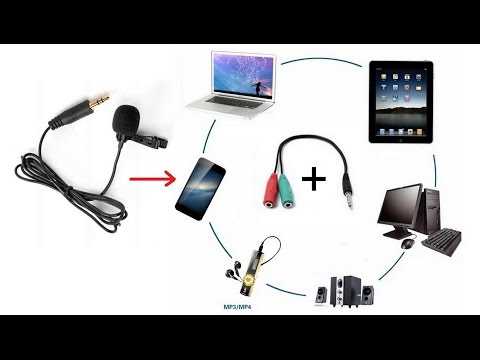
После подключения микрофона необходимо убедиться, что смартфон правильно распознает устройство и передает сигнал. Для этого используйте стандартные приложения: Диктофон на Android или iOS, Камера с функцией записи видео с аудио.
Откройте приложение и выберите внешний микрофон в настройках источника звука, если такая опция доступна. Сделайте короткую тестовую запись, произнося речь с нормальной громкостью. Обратите внимание на следующие показатели:
- Уровень сигнала на индикаторе – он не должен достигать красной зоны перегрузки.
- Наличие посторонних шумов – шипение, дребезжание или искажения.
- Стабильность громкости – звук должен быть равномерным без резких скачков.
Если стандартное приложение не фиксирует звук, проверьте соединение и адаптер. При повторных проблемах убедитесь, что телефон поддерживает подключаемый тип микрофона (TRRS, USB-C, Lightning или Bluetooth). После успешного теста можно переходить к записи через сторонние приложения или к полноценной съемке видео.
Использование сторонних приложений для записи звука
Сторонние приложения позволяют точнее управлять параметрами записи, выбирать источник звука и задавать чувствительность микрофона. Популярные варианты на Android включают Open Camera, Easy Voice Recorder и RecForge II, на iOS – GarageBand, Voice Record Pro и Ferrite.
При запуске приложения важно выбрать правильный источник сигнала: внешний микрофон для проводного или сопряженное Bluetooth-устройство. Настройте уровень усиления (gain) в пределах -12…-6 дБ для конденсаторных микрофонов и +15–20 дБ для динамических, чтобы избежать перегрузки или слабого сигнала.
Дополнительно приложения предоставляют функции шумоподавления, ограничителя пиков и эквалайзера. Для записи интервью или подкастов рекомендуется активировать ограничитель пиков, чтобы сильные звуки не создавали искажений, и использовать фильтр низких частот для уменьшения фонового гуления.
Перед основной записью выполните короткий тест, проверив качество звука и стабильность соединения. Сторонние приложения позволяют сохранить запись в формате WAV или FLAC без сжатия, что особенно важно при последующей обработке аудио.
Устранение проблем с подключением и шумами
При записи через микрофон на телефон могут возникать проблемы с сигналом и посторонними шумами. Для их устранения важно систематически проверять устройство и настройки.
- Проверка соединений:
- Убедитесь, что штекер вставлен до конца и адаптер правильно соединяет линии микрофона с телефоном.
- Для USB-C и Lightning кабелей проверьте отсутствие повреждений и плотность контакта.
- Исправление шумов:
- Очистите разъем телефона и штекер микрофона от пыли сжатым воздухом или сухой щеткой.
- Используйте экран или чехол для защиты от наводок при записи рядом с источниками электропомех.
- При Bluetooth-подключении убедитесь в отсутствии интерференции от Wi-Fi или других беспроводных устройств.
- Настройка чувствительности:
- Уменьшите усиление (gain) микрофона, если слышны искажения или перегрузка.
- Для фонового шума активируйте встроенное шумоподавление в приложении записи.
- Проверка совместимости приложений:
- Убедитесь, что используемое приложение правильно распознает внешний микрофон.
- При проблемах попробуйте альтернативное приложение с поддержкой выбранного типа подключения.
- Тестовая запись:
- Сделайте короткую запись после каждой корректировки, чтобы оценить улучшения.
- Сравните уровень сигнала и наличие шумов с предыдущей записью для точной диагностики.
Регулярное соблюдение этих шагов позволяет минимизировать перебои в передаче звука и получить чистую запись без посторонних шумов на смартфоне.
Вопрос-ответ:
Можно ли подключить конденсаторный микрофон напрямую к телефону через TRS-кабель?
Конденсаторный микрофон с TRS-штекером напрямую к телефону подключить не получится, так как мобильные устройства используют TRRS-разъем, который объединяет линии для наушников и микрофона. Для корректной работы нужен адаптер TRS–TRRS или XLR–TRRS, который преобразует сигнал микрофона и позволяет телефону распознавать его как источник звука.
Почему при подключении Bluetooth-микрофона звук записывается с задержкой?
Задержка появляется из-за особенностей передачи сигнала через Bluetooth. Профили A2DP и HFP могут сжимать аудио и добавлять латентность. Чтобы уменьшить задержку, используйте микрофоны с поддержкой низколатентного кодека (aptX Low Latency) и держите устройство ближе к телефону, избегая препятствий между ними. Также стоит проверить, что на телефоне нет активных приложений, влияющих на обработку аудио в реальном времени.
Как правильно настроить чувствительность микрофона в мобильном приложении для записи подкастов?
В настройках приложения ищите опцию усиления или gain. Для конденсаторных микрофонов достаточно -12…-6 дБ, чтобы сохранять динамический диапазон и минимизировать фоновый шум. Динамические микрофоны можно увеличить на +15–20 дБ при записи на расстоянии 30–50 см от источника. После настройки сделайте тестовую запись и прослушайте, чтобы убедиться, что голос слышен равномерно и нет перегрузки при громких фрагментах.
Что делать, если смартфон не распознает внешний микрофон через USB-C?
Сначала проверьте совместимость микрофона с USB-C на вашем телефоне. Многие модели требуют OTG-кабель или специализированный переходник для работы с внешними устройствами. Убедитесь, что кабель исправен и поддерживает передачу аудиосигнала, а не только зарядку. После подключения перезапустите приложение для записи и проверьте, выбран ли внешний источник звука. Если проблема сохраняется, протестируйте микрофон на другом устройстве или смените адаптер.
Как убрать посторонние шумы при записи на телефон с внешним микрофоном?
Сначала проверьте физическое соединение: плотно вставьте штекер и очистите разъем от пыли. Если используется Bluetooth, минимизируйте расстояние между микрофоном и телефоном и уберите источники помех. В приложении для записи можно включить шумоподавление или использовать фильтр низких частот, чтобы убрать гул и вибрации. Для кабельных микрофонов помогает фиксация кабеля и микрофона на штативе или петличке, чтобы исключить шум от движения и трения.
Можно ли использовать микрофон с TRS-штекером на современном смартфоне с разъемом TRRS без адаптера?
Нет, прямое подключение не даст результата. Смартфоны с TRRS-разъемом объединяют линии для наушников и микрофона, поэтому TRS-штекер не передаст сигнал правильно. Для работы потребуется адаптер TRS–TRRS, который преобразует отдельные линии микрофона в формат, распознаваемый телефоном. После подключения через адаптер устройство будет отображаться как внешний микрофон, и запись станет возможной без искажений или отсутствия сигнала.

 Загрузка...