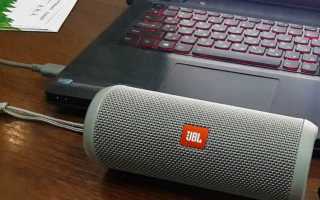
Для подключения колонки JBL к iPhone через Bluetooth необходимо выполнить несколько шагов, чтобы гарантировать стабильную работу устройства. На первом этапе важно удостовериться, что колонка включена и готова к сопряжению. Для этого нажмите кнопку питания и удерживайте её до появления мигающего индикатора, сигнализирующего о готовности к соединению.
После этого откройте настройки Bluetooth на iPhone. Для этого перейдите в раздел «Настройки» и выберите пункт «Bluetooth». Убедитесь, что Bluetooth включен, и ваш iPhone начинает искать доступные устройства. В списке устройств появится ваша колонка JBL. Коснитесь её для подключения. В большинстве случаев подключение происходит автоматически, и индикатор на колонке перестает мигать.
Если колонка не отображается в списке, убедитесь, что она находится в режиме сопряжения, и повторите попытку. Иногда помогает перезагрузка как колонки, так и iPhone. В редких случаях может потребоваться обновление прошивки колонки через специальное приложение JBL, которое доступно в App Store.
Рекомендации: После успешного подключения вы можете настроить уровень громкости на устройстве и начать воспроизведение музыки. Если колонка поддерживает несколько режимов звука, попробуйте выбрать наиболее подходящий для вашего типа контента. Чтобы избежать потери соединения, держите ваш iPhone в пределах досягаемости колонки.
Проверка совместимости устройства с Bluetooth

Перед подключением колонки JBL к iPhone через Bluetooth, необходимо убедиться, что оба устройства поддерживают соответствующие версии Bluetooth. Для этого проверьте технические характеристики вашей модели колонки и смартфона. JBL обычно использует Bluetooth версии 4.0 и выше, а iPhone начиная с модели 4s поддерживает Bluetooth версии 4.0. Важно, чтобы версии Bluetooth на обоих устройствах были совместимы для корректной работы.
Для проверки совместимости на iPhone откройте «Настройки» и перейдите в раздел «Основные» -> «Информация», где будет указан тип Bluetooth и его версия. В случае с колонками JBL, информация о поддерживаемых версиях Bluetooth указана в инструкции к устройству или на официальном сайте производителя.
Если на вашем устройстве стоит устаревшая версия Bluetooth (например, ниже 4.0), то подключение может быть проблематичным или вовсе невозможным. В таком случае стоит обновить оборудование или использовать альтернативные методы подключения, например, через AUX или USB-кабель.
Также важно учитывать, что функции, такие как поддержка мульти-подключений или более высокая скорость передачи данных, могут быть ограничены старшими версиями Bluetooth. Для максимальной производительности и стабильности соединения рекомендуется использовать устройства, поддерживающие Bluetooth версии 4.2 и выше.
Для исключения возможных проблем с подключением проверьте настройки Bluetooth на обоих устройствах. На iPhone убедитесь, что Bluetooth включен, а на колонке JBL – активирован режим сопряжения. Это позволит облегчить процесс подключения и избежать сбоев.
Включение Bluetooth на iPhone для соединения

Для подключения колонки JBL к iPhone через Bluetooth необходимо сначала активировать Bluetooth на смартфоне. Сделать это можно несколькими способами:
1. Откройте настройки iPhone, перейдите в раздел «Bluetooth». Здесь вы увидите переключатель, который нужно перевести в положение «включено». После этого iPhone будет готов к поиску доступных устройств.
2. Более быстрый способ – использовать центр управления. Проведите пальцем по экрану вниз из правого верхнего угла (для моделей с Face ID) или снизу вверх (для моделей с кнопкой Home). Нажмите на иконку Bluetooth, чтобы включить его.
После включения Bluetooth на iPhone, он начнет искать доступные устройства. Убедитесь, что колонка JBL находится в режиме сопряжения. Обычно для этого нужно удерживать кнопку включения или специальную кнопку Bluetooth на самой колонке до мигания индикатора.
Теперь, когда Bluetooth активирован, iPhone сможет найти колонку JBL и предложит подключение. Нажмите на имя колонки на экране iPhone для завершения процесса сопряжения.
Режим сопряжения на колонке JBL: как активировать

Для подключения колонки JBL к iPhone через Bluetooth необходимо включить режим сопряжения на устройстве. Этот режим позволяет колонке находиться в поиске новых устройств, готовых к соединению. Чтобы активировать режим сопряжения на колонке JBL, выполните следующие действия:
- Убедитесь, что колонка JBL выключена. Для этого нажмите и удерживайте кнопку питания до тех пор, пока индикатор не погаснет.
- Нажмите и удерживайте кнопку Bluetooth на колонке до появления мигающего индикатора. Обычно индикатор начинает быстро мигать синим цветом, что указывает на активированный режим сопряжения.
- Поднесите свой iPhone к колонке, чтобы начать поиск устройств. На экране телефона откроется список доступных Bluetooth-устройств.
- В списке доступных устройств выберите вашу колонку JBL. Когда подключение будет установлено, индикатор на колонке обычно начинает светиться стабильным синим цветом.
После активации режима сопряжения ваша колонка готова к подключению к любому совместимому устройству, включая iPhone. Важно помнить, что колонка может быть подключена только к одному устройству одновременно, поэтому при подключении нового устройства старое соединение будет разорвано.
Поиск и подключение колонки через меню настроек iPhone

Чтобы подключить колонку JBL к iPhone через Bluetooth, следуйте этим шагам:
- Откройте меню Настройки на вашем iPhone.
- Перейдите в раздел Bluetooth.
- Убедитесь, что Bluetooth включен – ползунок в верхней части экрана должен быть в положении «включено».
- Включите вашу колонку JBL в режим сопряжения. Для этого удерживайте кнопку включения или кнопку Bluetooth на колонке, пока индикатор не начнёт мигать (обычно синим). Обратите внимание на инструкции, прилагающиеся к колонке, так как в некоторых моделях могут быть особенности.
- На экране iPhone в разделе Другие устройства появится имя вашей колонки JBL. Нажмите на его название.
- Когда на экране появится сообщение о подтверждении подключения, выберите опцию «Подключить».
После этих шагов iPhone автоматически подключится к колонке, и вы сможете воспроизводить звук через нее. В случае, если подключение не удается, проверьте, не подключена ли колонка к другому устройству, и повторите попытку.
Если колонка не появляется в списке доступных устройств, попробуйте отключить и снова включить Bluetooth на iPhone или перезагрузить колонку и iPhone.
Что делать при невозможности установить соединение

Если ваш iPhone не может подключиться к колонке JBL через Bluetooth, проверьте следующие моменты:
1. Проверьте состояние Bluetooth на iPhone
Убедитесь, что Bluetooth включен на вашем устройстве. Перейдите в «Настройки» > «Bluetooth» и убедитесь, что переключатель находится в положении «включено». Также стоит проверить, не подключен ли ваш iPhone к другим устройствам. Для этого отключите Bluetooth и включите его снова.
2. Перезапустите оба устройства
Иногда простая перезагрузка может решить проблему. Выключите и включите Bluetooth на iPhone, а также перезагрузите колонку JBL, чтобы сбросить её состояние.
3. Убедитесь в доступности колонки
Если колонка находится в режиме «паринга», она должна отображаться в списке доступных устройств на iPhone. Проверьте индикаторы на колонке: если они мигают синем, то колонка готова к подключению. Если индикатор горит постоянно, выключите и включите колонку снова, чтобы перевести её в режим сопряжения.
4. Очистка списка подключённых устройств на iPhone
Если колонка была ранее подключена к другому устройству, она может автоматически соединяться с ним. Чтобы избежать этого, перейдите в настройки Bluetooth и удалите колонку JBL из списка подключённых устройств. Затем попытайтесь подключиться снова.
5. Обновите прошивку устройства
Некоторые проблемы с соединением могут возникать из-за устаревшей прошивки. Проверьте наличие обновлений для вашей колонки JBL через официальное приложение JBL или на сайте производителя.
6. Отключите другие устройства Bluetooth
Если рядом с вами находятся другие устройства, работающие через Bluetooth, они могут мешать соединению. Отключите их, чтобы устранить возможные помехи.
7. Проверьте совместимость устройства
Убедитесь, что ваша колонка JBL и iPhone поддерживают Bluetooth версии, которая совместима друг с другом. Также проверьте, не заблокирована ли функция подключения к сторонним устройствам на вашем iPhone (например, из-за ограничений родительского контроля).
8. Ресет колонки JBL
Если проблема не решается, попробуйте выполнить сброс настроек колонки JBL. Для этого удерживайте кнопку питания и кнопку Bluetooth одновременно в течение 10 секунд до появления сигнала о сбросе.
Таблица возможных проблем и решений:
| Проблема | Решение |
|---|---|
| Колонка не отображается в списке устройств | Убедитесь, что колонка находится в режиме паринга. Перезагрузите iPhone и колонку. |
| Соединение прерывается или не устанавливается | Удалите колонку из списка ранее подключённых устройств и попробуйте подключиться снова. |
| Bluetooth на iPhone не работает корректно | Перезагрузите iPhone и включите Bluetooth снова. |
| Колонка подключена к другому устройству | Отключите колонку от других устройств или сбросьте настройки Bluetooth на колонке. |
Настройка звука и управления воспроизведением с iPhone

После подключения JBL колонки к iPhone через Bluetooth, важно настроить параметры звука для оптимального прослушивания. Прежде всего, убедитесь, что громкость как на телефоне, так и на колонке установлена на комфортный уровень. Для этого используйте кнопки громкости на боковой панели устройства и физические кнопки на самой колонке.
Если звук из колонки недостаточно громкий или искажённый, проверьте, не активированы ли на iPhone параметры, такие как Эффекты звука или Баланс звука, которые могут изменить восприятие. В настройках iPhone перейдите в Настройки > Звуки и тактильные сигналы, чтобы управлять звуковыми эффектами устройства. Для изменения баланса звука откройте раздел Универсальный доступ > Аудиовизуальные и отрегулируйте ползунок баланса для левого и правого канала.
Для удобства управления воспроизведением музыки, используйте функцию управления воспроизведением с экрана блокировки или через уведомления, которые появляются при подключении к колонке. В этом случае можно пропускать треки, ставить на паузу или регулировать громкость без необходимости разблокировать устройство.
Не забывайте про настройку эквалайзера в Настройки > Музыка > Эквалайзер. Здесь можно выбрать предустановленные режимы (например, Поп, Рок) или настроить параметры вручную для более точной настройки звучания в зависимости от типа музыки, которую вы слушаете.
Если на колонке присутствует поддержка JBL Connect, с помощью приложения JBL можно тонко настроить звук, включая активизацию режима PartyBoost для более мощного и объемного звучания в группе подключённых устройств.
Вопрос-ответ:
Как подключить колонку JBL к iPhone через Bluetooth?
Чтобы подключить колонку JBL к iPhone через Bluetooth, выполните несколько простых шагов. Сначала включите колонку и переведите её в режим сопряжения. Для этого, как правило, нужно зажать кнопку Bluetooth на устройстве до появления мигающего индикатора. Затем на iPhone откройте настройки Bluetooth, включите его, и в списке доступных устройств выберите вашу колонку JBL. После этого они автоматически соединятся.
Почему колонка JBL не подключается к моему iPhone через Bluetooth?
Если колонка JBL не подключается к iPhone, попробуйте несколько решений. Убедитесь, что на колонке активирован режим сопряжения (мигающий индикатор). Проверьте, включен ли Bluetooth на iPhone и отключены ли другие устройства, которые могут мешать подключению. Иногда помогает перезагрузка обоих устройств. Если проблема сохраняется, возможно, требуется обновление прошивки колонки или iPhone.
Как проверить, подключена ли колонка JBL к iPhone через Bluetooth?
Чтобы проверить, подключена ли колонка JBL, откройте настройки на iPhone и перейдите в раздел Bluetooth. В списке подключенных устройств должна появиться ваша колонка JBL. Если она отображается как подключенная, значит, соединение установлено. Также можно проверить звук — если звук выходит из колонки, значит, она подключена.
Как отключить колонку JBL от iPhone через Bluetooth?
Чтобы отключить колонку JBL от iPhone, просто зайдите в настройки Bluetooth на вашем iPhone, найдите в списке подключенных устройств колонку JBL и нажмите на кнопку «Отключить». Также можно просто выключить Bluetooth на iPhone или выключить саму колонку JBL, что автоматически приведет к разрыву соединения.
Можно ли подключить несколько колонок JBL к iPhone одновременно через Bluetooth?
Некоторые модели колонок JBL поддерживают функцию подключения нескольких устройств одновременно, например, через технологию JBL PartyBoost. Для этого необходимо выбрать несколько колонок JBL, поддерживающих эту функцию, и выполнить сопряжение с iPhone. Однако стоит помнить, что не все модели поддерживают эту функцию, и для её активации потребуется соответствующее приложение или настройки в колонках.

 Загрузка...