Содержание статьи
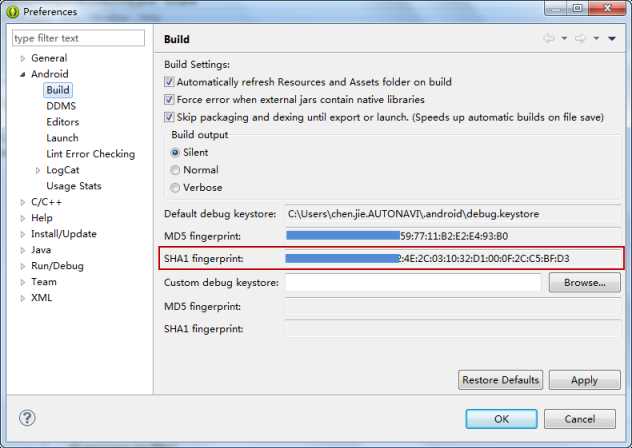
SHA1 ключ используется для идентификации вашего приложения при интеграции с сервисами Google, включая Firebase, Google Maps и авторизацию через Google. В Android Studio ключи могут отличаться для debug и release сборок, поэтому важно точно определить нужный SHA1 для конкретного этапа разработки.
Для получения SHA1 потребуется доступ к файлу keystore, содержащему ваш ключ, а также установленный JDK, так как команда keytool входит в его состав. Без корректного пути к keystore команда выдаст ошибку, поэтому проверка расположения файлов является первым практическим шагом.
Процесс получения SHA1 можно разделить на несколько точных этапов: генерация debug-ключа для тестовых сборок, поиск и использование release-ключа для публикации приложения, а также проверка соответствия ключа требованиям сервисов Google. Каждый шаг включает конкретные команды терминала и пути к файлам, что снижает вероятность ошибок.
Зная SHA1 ключ, разработчик получает возможность подключать необходимые API без дополнительных настроек безопасности, а также проверять правильность подписи приложения перед выпуском. В дальнейшем это облегчает обновление приложения и интеграцию сторонних сервисов, исключая конфликты ключей.
Проверка наличия Android Studio и JDK на компьютере
Для работы с SHA1 ключами необходима корректная установка Android Studio и Java Development Kit (JDK). Проверка выполняется в несколько шагов:
-
Проверка Android Studio:
- Откройте Android Studio.
- Перейдите в меню Help → About (Windows) или Android Studio → About (macOS).
- Убедитесь, что версия установлена не ниже 4.0, так как старые версии могут не поддерживать команды для работы с ключами.
-
Проверка JDK:
- Откройте терминал или командную строку.
- Введите команду java -version и javac -version.
- При отсутствии JDK скачайте последнюю версию с официального сайта Oracle или OpenJDK и настройте переменную окружения JAVA_HOME.
-
Проверка переменной окружения PATH:
- Убедитесь, что путь к bin каталогу JDK добавлен в переменную PATH.
- Введите команду keytool в терминале. Если появляется информация о параметрах команды, инструмент доступен для генерации SHA1.
После успешной проверки Android Studio и JDK можно переходить к поиску или генерации keystore для получения SHA1 ключа.
Открытие терминала в Android Studio для работы с ключами
Для работы с SHA1 ключами в Android Studio удобнее использовать встроенный терминал, так как он автоматически подхватывает системные переменные и путь к JDK.
-
Запуск терминала:
- В верхнем меню выберите View → Tool Windows → Terminal.
- Терминал откроется внизу окна Android Studio с текущей рабочей директорией проекта.
-
Проверка доступа к keytool:
- Введите команду keytool -help.
-
Навигация к keystore:
- Используйте команду cd для перехода в каталог, где хранится debug.keystore или ваш release-keystore.
- Например: cd ~/.android на Windows или macOS для debug-ключа.
После открытия терминала и перехода к нужной папке можно выполнять команды для генерации и проверки SHA1 ключа, исключая ошибки из-за неправильных путей.
Генерация debug-ключа с помощью keytool
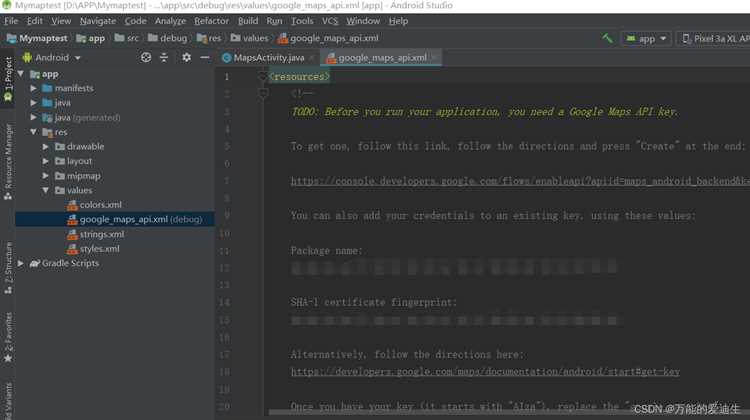
Debug-ключ необходим для тестовых сборок Android-приложений и обычно хранится в файле debug.keystore. Генерация SHA1 выполняется через утилиту keytool, входящую в состав JDK.
-
Переход в каталог с debug.keystore:
- На Windows: cd %USERPROFILE%\.android
- На macOS и Linux: cd ~/.android
- Убедитесь, что файл debug.keystore присутствует в каталоге.
-
Выполнение команды keytool:
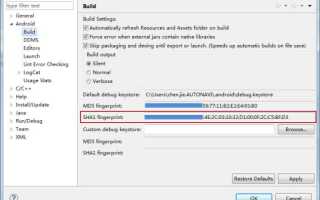
- Введите команду: keytool -list -v -keystore debug.keystore -alias androiddebugkey -storepass android -keypass android
- Параметр -alias androiddebugkey указывает на стандартный alias debug-ключа.
- Параметры -storepass и -keypass стандартно равны android.
-
Получение SHA1:
- Скопируйте SHA1 в безопасное место, чтобы использовать при настройке сервисов.
После генерации debug-ключа можно сразу проверять его корректность и использовать для тестирования приложения на устройствах или эмуляторах.
Поиск файла keystore в проекте Android
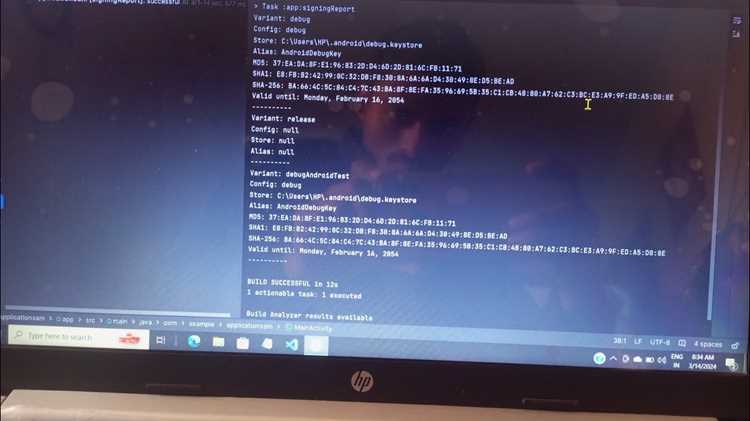
Файл keystore содержит ключи для подписи приложения. Для release-сборок он создается вручную и обычно хранится в проекте или в отдельной защищенной папке. Поиск keystore позволяет получить SHA1 для публикации приложения в Google Play или подключения сервисов.
Рекомендуется использовать следующую структуру проверки расположения keystore:
| Метод поиска | Описание | Пример пути |
|---|---|---|
| Через Android Studio | Откройте Gradle Scripts → build.gradle (Module: app) и найдите блок signingConfigs. | app/release.keystore |
| Через файловый менеджер | Поиск по расширению .keystore или .jks в папке проекта и за его пределами. | C:/Users/Username/keystores/myapp.jks |
| Через терминал | Использование команды find . -name «*.keystore» (Linux/macOS) или dir /s *.keystore (Windows). | ~/AndroidStudioProjects/MyApp/keystore.jks |
После нахождения файла keystore убедитесь, что у вас есть права на чтение, чтобы использовать его для генерации SHA1 с помощью команды keytool.
Получение SHA1 ключа для release-сборки
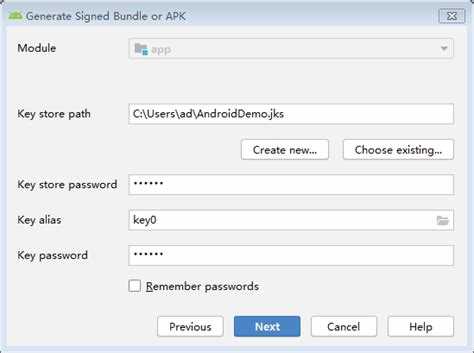
Release-сборка приложения требует отдельного keystore с уникальными ключами для подписи. Получение SHA1 выполняется через keytool с указанием alias и паролей, которые были заданы при создании keystore.
-
Определение пути к release-keystore:
- Проверьте блок signingConfigs в build.gradle (Module: app), где указан путь к keystore.
- Убедитесь, что файл существует и доступен для чтения.
-
Выполнение команды keytool:
- Откройте терминал в Android Studio или системный терминал.
- Введите команду: keytool -list -v -keystore путь_к_keystore -alias alias_ключа -storepass пароль_keystore -keypass пароль_ключа
- Параметры -alias, -storepass и -keypass должны соответствовать значениям, указанным при генерации release-ключа.
-
Извлечение SHA1:
- Скопируйте его для регистрации в Google Play, Firebase или других сервисах.
Корректный SHA1 для release-сборки отличается от debug-ключа и необходим для безопасной подписи приложения перед публикацией.
Проверка корректности сгенерированного SHA1
После генерации SHA1 необходимо убедиться, что ключ соответствует требованиям сервисов и правильно связан с вашим приложением.
-
Сравнение с keystore:
- Повторно выполните команду keytool -list -v -keystore путь_к_keystore -alias alias_ключа -storepass пароль_keystore -keypass пароль_ключа.
-
Проверка через Firebase:
- Добавьте SHA1 в настройки проекта Firebase.
- Если приложение успешно подключается к сервисам Firebase (например, авторизация Google), SHA1 указан корректно.
-
Проверка через Google API Console:
- Для API Google Maps или OAuth добавьте SHA1 в консоли.
- Ошибки авторизации или запроса карты указывают на несоответствие ключа.
-
Использование онлайн-инструментов:
- Существуют утилиты для проверки формата SHA1. Они подтверждают, что ключ состоит из 40 шестнадцатеричных символов и корректно скопирован.
Регулярная проверка SHA1 предотвращает ошибки при интеграции сервисов и упрощает выпуск обновлений приложения.
Использование SHA1 для настройки Google API и Firebase
SHA1 ключ необходим для идентификации вашего приложения при работе с сервисами Google, включая Firebase, Google Maps и авторизацию через Google. Он позволяет сервисам проверять подпись APK и разрешать доступ только доверенным приложениям.
-
Настройка Firebase:
- Перейдите в консоль Firebase и выберите проект.
- В разделе Настройки проекта → Общие добавьте SHA1 ключ в поле Ключ подписи приложения.
- После добавления SHA1 скачайте обновленный файл google-services.json и разместите его в папке app вашего проекта.
-
Настройка Google API:
- В Google Cloud Console создайте новый OAuth 2.0 клиент или используйте существующий.
- Добавьте SHA1 ключ и пакет приложения (package name) в настройки клиента.
- Для Google Maps API добавьте SHA1 в ограничения ключа API, чтобы карта работала только с вашим приложением.
-
Проверка работы:
- Запустите приложение на устройстве или эмуляторе.
- Проверьте доступ к сервисам Firebase, авторизацию через Google и отображение карт.
- Ошибки доступа указывают на неправильный SHA1 или несоответствие package name.
Использование корректного SHA1 гарантирует, что приложения смогут безопасно взаимодействовать с сервисами Google и предотвращает сбои при интеграции API.
Решение ошибок при получении SHA1 ключа

При генерации SHA1 часто возникают ошибки, связанные с отсутствием файлов keystore, неправильными путями или некорректными паролями. Исправление таких проблем требует точного соблюдения инструкций и проверки настроек среды разработки.
-
Ошибка «keystore не найден»:
- Проверьте правильность пути к файлу keystore в команде keytool или в build.gradle.
- Для debug-сборки файл обычно находится в ~/.android/debug.keystore на macOS/Linux или %USERPROFILE%\.android\debug.keystore на Windows.
-
Ошибка «неверный alias или пароль»:
- Убедитесь, что указаны правильные значения -alias, -storepass и -keypass.
- Для debug-ключа стандартные параметры: alias = androiddebugkey, storepass = android, keypass = android.
-
Ошибка «keytool не найден»:
- Проверьте наличие JDK и правильность переменной окружения PATH.
- На Windows путь к bin каталогу JDK должен быть добавлен в системную переменную PATH.
-
Ошибки при интеграции с Firebase или Google API:
- Проверьте, что SHA1 соответствует используемому keystore (debug или release).
- Убедитесь, что package name приложения совпадает с указанным в настройках сервисов.
Тщательная проверка путей, alias и паролей keystore позволяет избежать большинства проблем при получении SHA1 и обеспечивает корректную работу приложения с внешними сервисами.
Вопрос-ответ:
Где находится debug.keystore в Android Studio и как его использовать для получения SHA1?
Файл debug.keystore обычно хранится в домашней папке пользователя: на Windows это %USERPROFILE%.android\debug.keystore, на macOS и Linux — ~/.android/debug.keystore. Чтобы получить SHA1, откройте терминал Android Studio, перейдите в этот каталог и выполните команду keytool -list -v -keystore debug.keystore -alias androiddebugkey -storepass android -keypass android. В выводе команды найдите строку SHA1:, это и будет ваш ключ.
Как получить SHA1 для release-сборки приложения?
Для release-сборки используется отдельный keystore, созданный разработчиком. В файле build.gradle (Module: app) в блоке signingConfigs указан путь к keystore, alias и пароли. Откройте терминал, перейдите в каталог с keystore и выполните команду keytool -list -v -keystore путь_к_keystore -alias alias_ключа -storepass пароль_keystore -keypass пароль_ключа. В выводе ищите SHA1. Этот ключ нужен для публикации приложения и подключения сервисов Google.
Что делать, если команда keytool выдает ошибку «keystore не найден»?
Ошибка возникает, когда указан неправильный путь к файлу keystore или он отсутствует. Проверьте расположение debug.keystore или release-keystore, используя файловый менеджер или команды dir /s .keystore на Windows и find . -name «.keystore» на macOS/Linux. После нахождения файла обновите путь в команде keytool и повторите выполнение.
Как проверить, что сгенерированный SHA1 корректен для подключения к Firebase и Google API?
Добавьте SHA1 в настройки проекта Firebase в разделе «Общие» и скачайте обновленный google-services.json для проекта. В Google API Console добавьте SHA1 и package name в OAuth 2.0 клиент или ограничения ключа API. Запустите приложение на устройстве: если авторизация Google, карты и Firebase работают без ошибок, SHA1 указан правильно. Несовпадение ключа или package name вызовет ошибки доступа.
Почему keytool не запускается в терминале Android Studio и как это исправить?
Если команда keytool не распознается, вероятно, JDK не установлена или путь к bin каталогу JDK не добавлен в системную переменную PATH. Проверьте, что JDK присутствует на компьютере, введите java -version и javac -version. Если они возвращают версии Java 8 или выше, добавьте путь к bin в PATH, после чего keytool будет доступен для генерации SHA1.

 Загрузка...