Содержание статьи
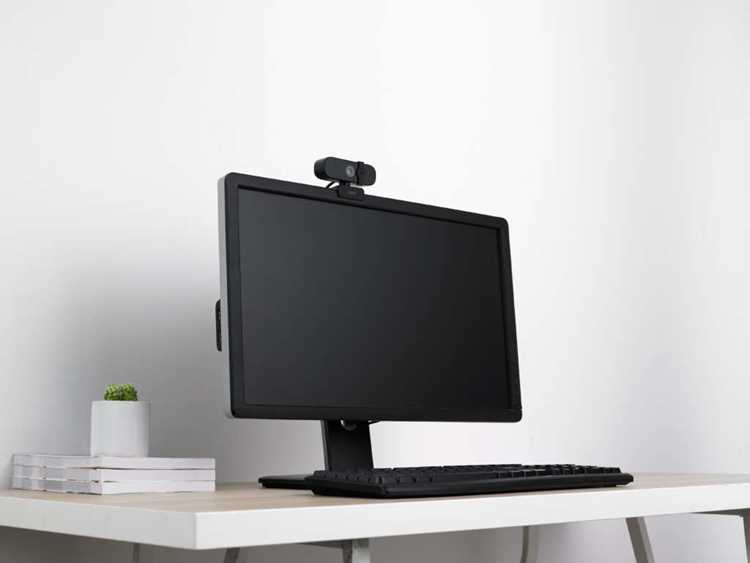
Для подключения камеры к компьютеру первым делом уточните тип интерфейса: USB 2.0, USB 3.0 или HDMI. USB 3.0 обеспечивает скорость передачи до 5 Гбит/с, что критично при потоковой трансляции в высоком разрешении. HDMI-подключение требует видеозахватной карты для отображения изображения на ПК.
На Windows 10 и 11 встроенные драйверы автоматически распознают большинство USB-камер, но для профессиональных моделей рекомендуется скачать фирменное ПО с сайта производителя. Для MacOS достаточно подключить камеру, после чего она станет доступна в приложениях типа QuickTime и FaceTime без дополнительной установки.
Если используется DSLR или беззеркальная камера, необходимо активировать режим веб-камеры (Webcam Mode) или включить HDMI-выход. Для HDMI потребуется кабель типа Micro-HDMI или Mini-HDMI и совместимая карта захвата с поддержкой разрешения 1080p или 4K, в зависимости от модели камеры.
После физического подключения убедитесь, что в настройках приложения выбрана нужная камера. В OBS Studio или Zoom переключение производится через меню «Устройство видео», где отображается точная модель камеры. Оптимизация настроек яркости, контрастности и частоты кадров обеспечит стабильное изображение без задержек.
Для ноутбуков без портов HDMI можно использовать USB-адаптер с поддержкой UVC (USB Video Class), который позволяет любому устройству работать как веб-камера. Такой подход исключает необходимость установки стороннего ПО и сохраняет качество видео на уровне 1080p при 30 кадрах в секунду.
Проверка совместимости камеры и компьютера
Перед подключением камеры убедитесь, что интерфейс устройства совпадает с портами вашего компьютера. Большинство современных камер используют USB 2.0, USB 3.0 или USB-C. Для высококачественного видео предпочтителен USB 3.0 или выше, так как USB 2.0 ограничивает скорость передачи до 480 Мбит/с.
Проверьте требования камеры к операционной системе. Некоторые модели поддерживают только Windows 10 и выше или macOS 11 и выше. На официальном сайте производителя найдите раздел System Requirements и сверьте версию ОС, наличие драйверов и необходимые обновления.
Оцените совместимость программного обеспечения. Если камера предназначена для потоковой трансляции, убедитесь, что ваш компьютер поддерживает приложения типа OBS, Zoom или Teams. Обратите внимание на минимальные требования к процессору: для 1080p видео требуется как минимум Intel Core i5 или эквивалент, а для 4K – Core i7 или Ryzen 7.
Проверка мощности USB-порта критична для автономных камер без внешнего питания. Камера может потреблять от 500 мА до 1,5 А, поэтому ноутбуки с ограниченной отдачей порта не смогут обеспечить стабильную работу.
Если камера использует беспроводное подключение через Wi-Fi или Bluetooth, убедитесь в поддержке стандартов 802.11ac или Bluetooth 5.0. Для потоковой передачи видео стабильная сеть с пропускной способностью не ниже 10 Мбит/с обязательна.
Наконец, проверьте наличие обновлений драйверов на сайте производителя. Даже совместимая камера может не работать корректно без актуального драйвера или фирменного ПО. Загружайте только официальные версии, чтобы избежать конфликтов с системой.
Выбор правильного кабеля или интерфейса
Для подключения камеры к компьютеру критично выбрать кабель, совместимый с вашим устройством и поддерживающий необходимую скорость передачи данных. Камеры обычно используют USB, HDMI или SDI. USB 2.0 обеспечивает скорость до 480 Мбит/с, подходит для веб-камер и большинства бытовых фотоаппаратов. USB 3.0 и выше дают до 5 Гбит/с, необходимы для потоковой передачи видео в высоком разрешении и работы с RAW-файлами.
При выборе кабеля учитывайте длину: USB выше 3 метров требует активных удлинителей или кабелей с усилением сигнала, HDMI длиннее 5 метров лучше использовать с усилителем или в версии с Ethernet. SDI может достигать 100 метров без повторителя, что критично для студийных условий.
Разъемы также важны: mini/micro USB не всегда обеспечивают надежное подключение, особенно при частом подключении/отключении. Для постоянной установки предпочтительны стандартные USB-A или USB-C, а для HDMI – полноразмерный Type A. Проверяйте совместимость интерфейса камеры и ПК, чтобы избежать потери разрешения или нестабильной передачи.
Выбор кабеля напрямую влияет на качество и стабильность сигнала, скорость передачи и удобство использования. При работе с высококачественным видео всегда отдавайте предпочтение интерфейсу с наибольшей пропускной способностью и минимальными потерями сигнала.
Подключение камеры через USB или HDMI
Для подключения камеры к компьютеру через USB убедитесь, что кабель соответствует стандарту камеры: USB 2.0 достаточно для стандартного видеопотока, USB 3.0 или выше – для 4K и высокочастотной съемки. Подключите камеру к свободному порту и включите режим PC/USB или трансляция видео в настройках камеры. На компьютере должно автоматически появиться новое устройство или доступ через программы типа OBS, Zoom или стандартное приложение камеры.
Подключение через HDMI используют при необходимости стабильного видеосигнала без задержки. Для этого нужна камера с выходом HDMI Type-A или Mini/ Micro HDMI и устройство захвата видео (capture card) для компьютера. Кабель HDMI соединяет камеру и capture card, а capture card подключается к ПК через USB 3.0. Важно выбрать правильное разрешение и частоту кадров на камере: 1080p при 60 fps оптимально для стриминга, 4K – для записи с высоким качеством, учитывая пропускную способность capture card.
При выборе между USB и HDMI учитывайте задачу: USB быстрее подключается и подходит для видеозвонков и простой записи, HDMI обеспечивает минимальную задержку и стабильный поток для стриминга и профессиональной съемки.
Установка необходимых драйверов и программ
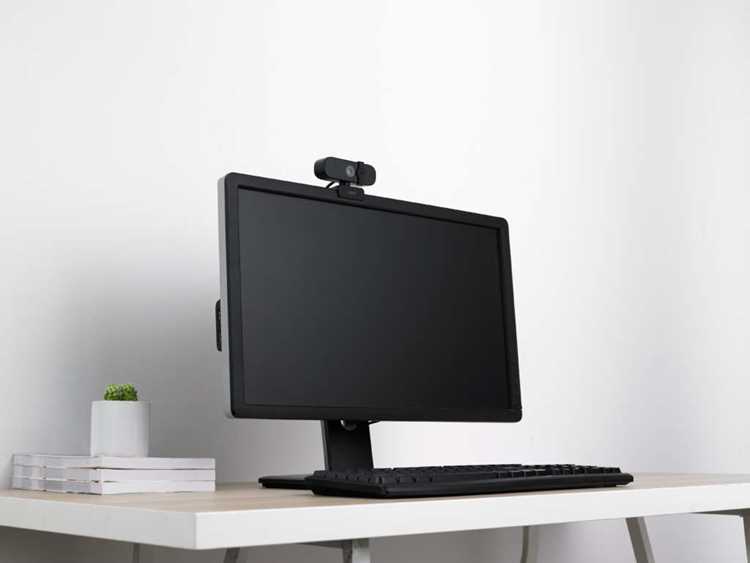
Для корректной работы камеры требуется установить драйвер, совместимый с вашей моделью и версией операционной системы. Отсутствие актуального драйвера может привести к некорректной работе устройства или его полному нераспознаванию.
Пошаговая инструкция:
-
Определите точную модель камеры и разрядность системы (32 или 64 бита) через «Свойства системы» или на корпусе устройства.
-
Скачайте драйвер только с официального сайта производителя. Убедитесь, что версия драйвера соответствует вашей ОС и дате выпуска.
-
Запустите установочный файл и следуйте инструкциям мастера установки. При необходимости разрешите установку цифровых сертификатов.
-
После завершения установки перезагрузите компьютер для корректного подключения камеры.
-
Установите дополнительное программное обеспечение производителя для управления настройками камеры и записи видео.
-
Проверьте работу камеры через установленное приложение или «Диспетчер устройств». Устройство должно отображаться без ошибок.
Рекомендации:
- Регулярно обновляйте драйвер через официальный сайт производителя.
- Для USB-камер используйте порты USB 3.0 или выше для стабильной передачи видео высокой четкости.
- При проблемах с установкой драйвера используйте режим совместимости с предыдущими версиями Windows.
- Если камера не определяется, отключите все USB-концентраторы и подключите устройство напрямую к порту ПК.
Настройка камеры для съемки и потоковой передачи
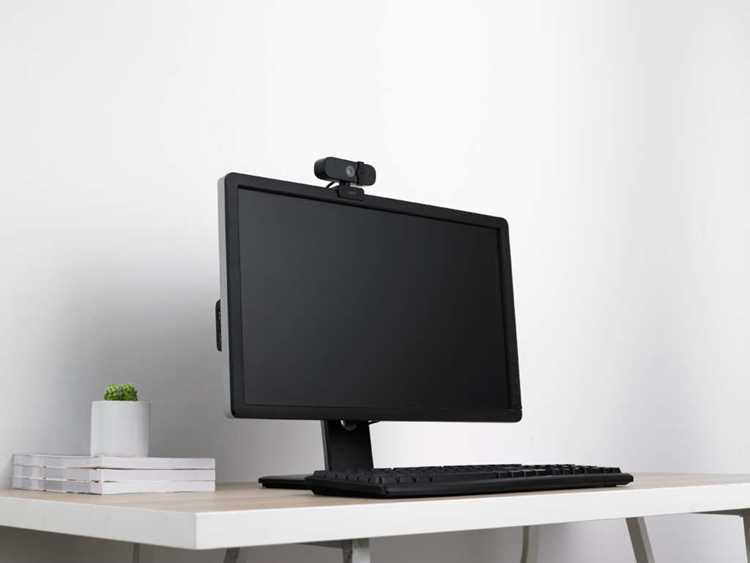
После подключения камеры к компьютеру убедитесь, что она распознается системой: откройте «Диспетчер устройств» и проверьте наличие вашего устройства в разделе «Камеры». Для потоковой передачи используйте приложения, поддерживающие DirectShow или UVC, чтобы избежать установки лишних драйверов.
Настройте разрешение видео. Для большинства потоковых сервисов оптимально использовать 1920×1080 при 30 FPS. Если требуется плавная картинка при быстрых движениях, установите 60 FPS с разрешением 1280×720. Избегайте включения HDR, если потоковая платформа его не поддерживает, чтобы снизить нагрузку на процессор.
Выберите правильный баланс белого. В условиях искусственного освещения установите 2700–3500K, при дневном свете – 5000–6500K. Настройка экспозиции вручную предотвращает мерцание и дрожание изображения при автоматической регулировке.
Для качественного звука подключите внешнее USB- или XLR-микрофон через аудиоинтерфейс, отключив встроенный микрофон камеры. В программах потоковой передачи установите уровень сигнала так, чтобы пик не превышал -6 dB.
Активируйте аппаратное ускорение видео, если программа поддерживает NVENC или Quick Sync, чтобы снизить нагрузку на CPU. Проверьте стабильность соединения через USB 3.0 или выше для проводной камеры и стабильную сеть ≥ 10 Мбит/с для беспроводных моделей.
Перед трансляцией выполните тест: проверьте яркость, резкость, цветопередачу и аудиоуровень в реальном времени. Сохраните настройки профилем, если программа это позволяет, чтобы при следующем подключении не настраивать параметры заново.
Проверка работы камеры в системных приложениях
На macOS откройте «Photo Booth» или «FaceTime». Камера должна автоматически активироваться при запуске приложения. Если изображение отсутствует, проверьте в «Системных настройках» → «Камеры», что нужное устройство выбрано и разрешения предоставлены для используемого приложения. Проблемы с активацией часто решаются перезапуском приложения или системы.
Для обеих систем полезно проверить микрофон и видео одновременно: в Windows это можно сделать через «Настройки» → «Конфиденциальность» → «Камера и микрофон», на macOS через «Системные настройки» → «Безопасность и конфиденциальность» → «Камера». Приложение должно иметь доступ к устройству, иначе изображение не появится.
Если камера корректно отображает видео в системном приложении, но не работает в сторонних программах, проверьте наличие обновлений драйверов и заново выберите устройство в настройках этих программ. Дополнительно рекомендуется закрыть все другие приложения, использующие камеру, чтобы исключить конфликт доступа.
Устранение распространенных проблем при подключении
Если компьютер не распознает камеру, сначала проверьте кабель USB. Используйте оригинальный кабель камеры или сертифицированный USB 3.0/3.1. Порты USB на передней панели корпуса могут быть слабее: подключение к задним портам на материнской плате повышает стабильность.
При появлении сообщения «Устройство не установлено» откройте «Диспетчер устройств» и проверьте наличие неопознанных устройств. Обновите драйвер камеры через официальный сайт производителя. На Windows 10 и выше используйте встроенную функцию «Центр обновления Windows» для автоматического поиска совместимых драйверов.
Если изображение камеры черное или зависает, убедитесь, что сторонние приложения не блокируют доступ к камере. В Windows 10/11 проверьте раздел «Конфиденциальность» → «Камера» и включите доступ для нужных приложений. На MacOS откройте «Системные настройки» → «Безопасность и конфиденциальность» → «Камера».
Проблемы с качеством видео часто связаны с разрешением. Настройте разрешение камеры в панели управления приложением: для Full HD используйте 1920×1080 при 30 fps. Если камера поддерживает 4K, убедитесь, что кабель и порт USB 3.1 или выше.
Иногда камера работает нестабильно при подключении через USB-концентратор. Подключайте устройство напрямую к порту материнской платы. Для ноутбуков избегайте использования переходников USB-C на USB-A без поддержки передачи данных.
| Симптом | Причина | Решение |
|---|---|---|
| Камера не определяется | Слабый кабель, поврежденный порт, устаревший драйвер | Подключить напрямую, заменить кабель, обновить драйвер |
| Черное изображение | Блокировка доступа приложениями или системой | Разрешить доступ в настройках конфиденциальности |
| Видео низкого качества | Неправильное разрешение, медленный порт USB | Выставить корректное разрешение, подключить к USB 3.0/3.1 |
| Зависание камеры | Подключение через концентратор или слабый порт | Подключить напрямую к материнской плате |
Вопрос-ответ:
Можно ли подключить старую веб-камеру к современному компьютеру через USB?
Да, большинство старых веб-камер с USB-интерфейсом будут работать с современными компьютерами. Иногда может понадобиться установить драйверы с сайта производителя, особенно если камера была выпущена более 5–10 лет назад. После подключения устройство обычно распознается автоматически, и его можно использовать для видеозвонков или записи видео.
Почему компьютер не видит камеру после подключения?
Если устройство не определяется, стоит проверить несколько моментов: убедитесь, что кабель и разъём USB исправны, попробуйте другой порт. Иногда проблема возникает из-за отсутствия драйвера или конфликта с другими устройствами. В настройках системы проверьте, разрешён ли доступ к камере для приложений. Перезагрузка компьютера после установки драйвера часто решает проблему.
Можно ли использовать камеру ноутбука вместо внешней?
Да, встроенная камера ноутбука подходит для видеозвонков и записи видео. Однако она обычно уступает внешним моделям по качеству изображения и возможностям настройки. Если нужны улучшенные характеристики, например для стриминга или видеосъёмки, стоит рассмотреть внешнюю камеру.
Как проверить, что камера правильно подключена и работает?
Самый простой способ — открыть приложение для видеозвонков или стандартную программу для камеры на компьютере. Если изображение появляется и нет ошибок, устройство готово к работе. Можно также проверить свойства камеры в настройках системы, убедившись, что выбран правильный источник видео, и проверить звук, если камера оснащена микрофоном.
Нужна ли установка специальных программ для подключения камеры к компьютеру?
Для большинства современных камер установка дополнительных программ не нужна — достаточно подключить устройство и дать системе распознать его. В некоторых случаях производители предлагают собственное ПО с расширенными функциями, такими как настройка яркости, контраста или эффекты видео. Устанавливать эти программы необязательно, если вас интересует только базовая работа камеры.
Как подключить веб-камеру к компьютеру без установки дополнительных программ?
Если ваша камера поддерживает стандарт USB Video Class (UVC), достаточно подключить её к порту USB компьютера. После подключения операционная система автоматически распознает устройство, и его можно использовать в приложениях для видеосвязи или записи видео. На Windows стоит проверить «Диспетчер устройств», чтобы убедиться, что камера определяется корректно, а на macOS достаточно открыть программу «Фото» или «FaceTime» для теста работы камеры.
Почему компьютер не видит камеру после подключения и что делать?
Причины, по которым камера не определяется, могут быть разными: устаревшие драйверы, поврежденный USB-порт или несовместимость устройства. Сначала попробуйте подключить камеру к другому порту или компьютеру. Если проблема сохраняется, нужно обновить драйверы через официальный сайт производителя камеры или через «Диспетчер устройств». Также стоит проверить настройки конфиденциальности: на Windows откройте «Параметры → Конфиденциальность → Камера» и убедитесь, что приложения имеют доступ к устройству.

 Загрузка...