Содержание статьи
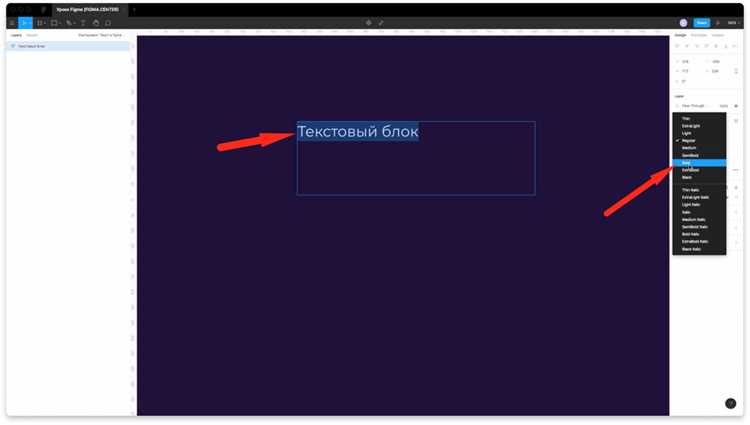
Обтекаемый текст позволяет разместить надписи вокруг объектов любой формы, сохраняя читаемость и визуальную структуру макета. В Figma это достигается через комбинацию текстовых блоков, фреймов и масок, которые управляют потоком текста вокруг графических элементов.
Для начала важно определить форму объекта, вокруг которого будет располагаться текст. Прямоугольники и круги обрабатываются стандартными фреймами, а сложные фигуры требуют создания масок для точного соответствия контуру. Размеры объекта и шрифта должны быть согласованы, чтобы текст не перекрывался и не создавал пустых зон.
Настройка текстового блока включает установку интервалов между строками, отступов и выравнивания. Эти параметры напрямую влияют на аккуратность обтекания. Figma позволяет изменять ширину текстового блока и динамически проверять, как текст адаптируется к форме объекта.
В следующих разделах рассматривается процесс создания обтекаемого текста поэтапно, включая подготовку объекта, применение масок и регулировку текста вокруг нескольких элементов. Представленные методы позволяют создавать макеты с аккуратно интегрированным текстом без нарушения дизайна и визуальной гармонии.
Подготовка объекта для обтекания текста
Перед тем как создавать обтекаемый текст в Figma, важно корректно подготовить объект, вокруг которого будет расположена типографика. Объект может быть векторной фигурой, компонентом или растровым изображением.
Шаги подготовки объекта:
- Проверка формы: убедитесь, что объект имеет замкнутый контур. Если контур разорван, текст может отображаться некорректно.
- Приведение векторных объектов к контуру: для сложных векторных элементов используйте команду Vector → Outline Stroke, чтобы текст точно обтекал фигуру.
- Удаление лишних слоёв: отключите или удалите все элементы, которые не должны влиять на обтекание текста, включая скрытые слои и маски.
- Настройка размера объекта: скорректируйте ширину и высоту объекта так, чтобы текст располагался гармонично и не пересекал края фигуры.
- Проверка слоёв: убедитесь, что объект находится выше слоя с текстом в панели слоёв, иначе обтекание работать не будет.
- Использование масок при необходимости: для нестандартных фигур создайте маску, чтобы текст точно повторял форму объекта.
После этих действий объект готов для добавления обтекаемого текста, и вы можете переходить к настройке текстового слоя и применению параметров обтекания.
Настройка текстового блока и параметров шрифта
Для корректного обтекания текста в Figma важно правильно настроить текстовый блок и параметры шрифта. Начните с выбора текстового слоя и проверки его размеров. Блок должен быть достаточно широким, чтобы текст не выходил за пределы фигуры, но и не слишком большим, чтобы сохранить плотность набора.
Рекомендации по настройке шрифта:
- Выбор шрифта: используйте шрифты с равномерной шириной символов для точного обтекания сложных фигур. Шрифты с переменной шириной могут создавать визуальные пробелы.
- Размер шрифта: подберите размер так, чтобы текст не перекрывал края объекта. Для крупных объектов можно увеличить шрифт, для мелких – уменьшить до 10–12pt.
- Межстрочный интервал (line-height): настройте равномерный интервал между строками. Обычно значение 120–150% подходит для читаемости и аккуратного обтекания.
- Отступы внутри блока: используйте padding или пробелы в тексте, чтобы текст не сливался с краями объекта. Минимальный отступ 5–10px.
- Выравнивание: выберите выравнивание по левому, правому краю или центру в зависимости от формы объекта. Центрирование подходит для симметричных фигур, левое/правое выравнивание – для асимметричных.
- Настройка веса шрифта: для заголовков используйте жирные начертания, для тела текста – обычные. Слишком толстый шрифт может визуально «раздавить» обтекание.
После этих настроек текстовый блок готов к обтеканию, и можно переходить к точной подгонке текста вокруг объекта с помощью функций Figma.
Использование инструмента «Фрейм» для обтекания

Инструмент «Фрейм» в Figma позволяет ограничить область текста и настроить его обтекание вокруг объектов внутри фрейма. Для начала выделите объект, вокруг которого будет текст, и создайте фрейм через комбинацию Ctrl + Alt + G (Windows) или Cmd + Option + G (Mac).
Пошаговая настройка фрейма для обтекания:
- Поместите объект в верхний слой фрейма.
- Добавьте текстовый слой внутри того же фрейма.
- Настройте размеры фрейма так, чтобы текст имел достаточное пространство для обтекания.
- Используйте Padding фрейма для контроля отступов между текстом и краями объекта.
- Примените выравнивание текста внутри фрейма в зависимости от формы объекта.
Для точного контроля обтекания можно использовать таблицу соответствия параметров текста и визуального результата:
| Параметр | Рекомендованное значение | Эффект на обтекание |
|---|---|---|
| Width (ширина фрейма) | На 10–20px больше ширины объекта | Текст не пересекает объект и равномерно обтекает |
| Padding (отступ) | 5–15px | Создает промежуток между текстом и контуром объекта |
| Line-height (межстрочный интервал) | 120–150% | Сохраняет читаемость и аккуратное обтекание |
| Text alignment (выравнивание) | Left/Center/Right | Определяет направление обтекания для разных форм |
После этих настроек текст плавно обтекает объект внутри фрейма, и можно приступать к мелкой корректировке позиций для визуальной гармонии.
Применение масок для сложных форм текста
Маски в Figma позволяют управлять обтеканием текста вокруг объектов нестандартной формы. Для этого создайте объект нужной формы и расположите его поверх текстового слоя.
Пошаговое применение маски:
- Выделите объект и текстовый слой.
- Используйте комбинацию Ctrl + Alt + M (Windows) или Cmd + Option + M (Mac) для создания маски.
- Проверьте порядок слоёв: объект должен находиться выше текста, иначе маска не сработает.
- При необходимости корректируйте размеры объекта или форму векторного контура, чтобы текст обтекал точно по краям.
- Регулируйте padding внутри текстового слоя для равномерного расстояния между текстом и краями формы.
Для сложных фигур можно использовать несколько объектов-масок одновременно. В этом случае текст будет адаптироваться к каждой форме, создавая плавное и аккуратное обтекание. Векторные контуры объектов-масок должны быть замкнутыми, иначе текст будет отображаться некорректно.
После применения масок текст сохраняет читаемость и повторяет контуры сложных объектов, что делает композицию визуально точной и аккуратной.
Регулировка отступов и интервалов текста вокруг объекта
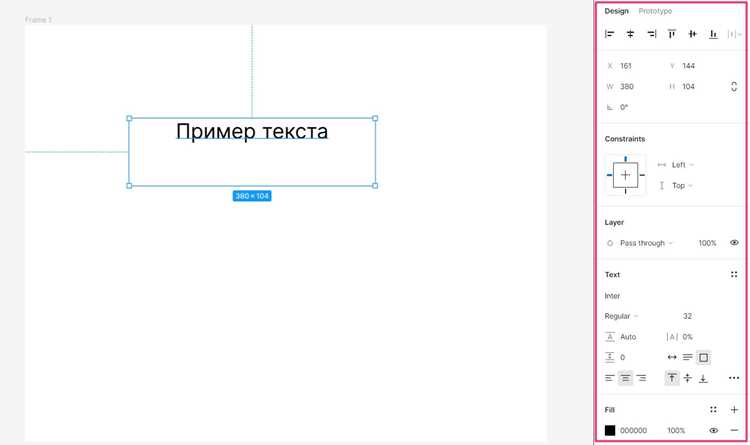
Для аккуратного обтекания текста важно правильно настроить отступы и межстрочные интервалы. Отступы создают пространство между текстом и объектом, а интервалы обеспечивают равномерность и читаемость.
Настройка отступов:
- Padding текста: используйте внутренние отступы 5–15px для разделения текста от краёв объекта.
- Отступы между текстом и объектом: при помощи функции Spacing задайте минимальное расстояние, чтобы текст не пересекал контур фигуры.
- Внешние отступы фрейма: при использовании фрейма добавьте 10–20px, чтобы текст оставался визуально отделённым от границ фрейма.
Настройка интервалов:
- Line-height: задайте 120–150% для равномерного распределения строк.
- Letter spacing: используйте небольшие значения 0–2px для точной подгонки текста вокруг объектов с кривыми или острыми углами.
- Paragraph spacing: добавляйте 5–10px для разделения абзацев, чтобы текст не сливался на изгибах фигуры.
Регулируя отступы и интервалы, вы добьётесь точного обтекания текста вокруг объекта, сохраняя читаемость и визуальный баланс композиции.
Обтекание текста вокруг нескольких объектов одновременно
В Figma можно настроить текст так, чтобы он обтекал сразу несколько объектов. Для этого все фигуры необходимо сгруппировать: выделите их и нажмите Ctrl+G (Windows) или Cmd+G (Mac). Группировка создаёт единый контур для обтекания.
После этого создайте текстовый блок и разместите его рядом с группой. В панели свойств выберите Text Wrap и укажите, что текст должен обтекать объект. Figma распознаёт границы группы и корректно распределяет строки вокруг всех объектов.
Чтобы текст не касался фигур слишком плотно, используйте Padding внутри панели обтекания. Значения можно задавать для всех сторон одновременно или отдельно для верхней, нижней, левой и правой границы.
Если объекты имеют разные формы, рекомендуется использовать Frame вместо простой группы. Поместив фигуры в Frame, текст будет точнее адаптироваться к их контурам, особенно при изменении размеров элементов.
Для динамических макетов проверяйте, как текст реагирует на изменение размеров группы или Frame. Иногда нужно вручную подкорректировать Padding, чтобы сохранить равномерное пространство между текстом и объектами.
Проверка адаптивности текста при изменении размеров объекта
Для точной проверки адаптивности текста в Figma необходимо изменить размеры объекта, вокруг которого обтекает текст, и наблюдать за перераспределением строк. Это помогает выявить зоны, где текст может перекрываться или оставаться слишком свободным.
Рекомендуется фиксировать минимальные и максимальные размеры объектов и проверять текст для каждой конфигурации. Используйте панель Constraints и задавайте Scale или Resize для текста и объекта, чтобы сохранить пропорции обтекания.
Для визуальной оценки можно создать таблицу с вариантами размеров и соответствующим поведением текста:
| Размер объекта | Поведение текста | Необходимые корректировки |
|---|---|---|
| Широкий | Текст равномерно обтекает объект | Padding можно уменьшить для плотного обтекания |
| Средний | Текст частично сжимается, строки подстраиваются | Проверить перенос строк и при необходимости увеличить Padding |
| Узкий | Некоторые строки могут перекрываться | Использовать Frame вместо группы и увеличить Padding |
Регулярное тестирование при изменении размеров объекта обеспечивает правильное обтекание текста и сохраняет читаемость макета. Особенно важно проверять адаптивность для сложных форм и комбинированных объектов.
Советы по сохранению читаемости и визуальной гармонии
При работе с обтекаемым текстом в Figma важно учитывать пропорции, интервалы и контраст, чтобы сохранить читаемость и визуальную целостность макета.
- Используйте равномерные отступы между текстом и объектами. Минимальные значения обычно составляют 8–12 пикселей, для крупных элементов можно увеличить до 20–24 пикселей.
- Следите за контрастом текста и фона. Обтекание вокруг сложных фигур не должно снижать читаемость: текст на светлом фоне остаётся тёмным, на тёмном – светлым.
- Применяйте одинаковые интервалы строк в пределах блока. Line height 1.4–1.6 обычно обеспечивает хорошее восприятие текста при обтекании фигур.
- Для нескольких объектов используйте Frame, чтобы текст равномерно распределялся вокруг контура и не создавал визуальный шум.
- Проверяйте текст на разных размерах экранов. Для адаптивных макетов полезно создавать несколько вариантов Padding и Line height, чтобы сохранить баланс.
- Если обтекаемые объекты имеют сложные формы, применяйте мягкие кривые и плавные углы, чтобы линии текста не прерывались резко.
Эти меры позволяют поддерживать чистую и гармоничную визуальную композицию, при этом текст остаётся легко читаемым и эстетически аккуратным в любом макете.
Вопрос-ответ:
Как в Figma настроить текст, чтобы он обтекал сложные фигуры?
Для обтекания сложных фигур текстом необходимо поместить фигуру в Frame или сгруппировать несколько объектов. После этого создайте текстовый блок рядом с объектом и активируйте функцию обтекания. Установите Padding для корректного расстояния между текстом и контурами фигуры. Если объект меняет размеры, проверяйте адаптацию текста, чтобы строки не перекрывали фигуру.
Можно ли одновременно обтекать текстом несколько объектов?
Да, для этого сначала объедините объекты в группу или Frame. Текст будет воспринимать объединённый контур как единый объект для обтекания. Рекомендуется задавать одинаковые отступы и проверять, чтобы текст корректно распределялся между всеми элементами без пересечений.
Как проверить, что текст остаётся читаемым при изменении размеров объекта?
Изменяйте размеры объекта и наблюдайте за перераспределением текста. Для разных размеров создайте таблицу или заметки с проверкой поведения строк. Если текст перекрывает объект, увеличьте Padding или используйте Frame вместо группы. Также важно контролировать интервал между строками, чтобы сохранить читаемость.
Какие настройки интервалов и отступов лучше использовать для обтекания текста?
Минимальные отступы от объектов обычно составляют 8–12 пикселей, для крупных элементов — 20–24 пикселя. Интервал между строками (Line height) лучше держать в пределах 1.4–1.6, чтобы текст оставался удобочитаемым. Эти параметры корректируют визуальный баланс текста вокруг объектов и предотвращают сжатие или разреженность строк.
Как работать с обтеканием текста на адаптивных макетах?
Для адаптивных макетов используйте Constraints и настройку Resize для текста и объектов. Проверяйте поведение текста при разных размерах экрана. При необходимости создавайте несколько вариантов Padding и Line height, чтобы текст сохранял пропорции и не перекрывал объекты на мобильных и десктопных версиях макета.

 Загрузка...