Содержание статьи
Современные телевизоры Samsung поддерживают интеграцию с голосовыми помощниками Bixby, Alexa и Google Assistant. Для корректного подключения необходимо убедиться, что модель телевизора относится к серии Smart TV 2019 года и новее, а программное обеспечение обновлено до последней версии Tizen OS.
Первым шагом является проверка сетевого соединения. Телевизор должен быть подключен к стабильной сети Wi-Fi с пропускной способностью не менее 5 Мбит/с для бесперебойной работы голосовых команд. После этого следует открыть меню «Настройки» → «Общие» → «Голосовые службы» и выбрать предпочитаемого помощника.
Для работы с Bixby необходимо иметь учетную запись Samsung. После входа в учетную запись активируйте функцию распознавания голоса через «Настройки» → «Общие» → «Bixby» → «Распознавание голоса». Для Alexa и Google Assistant потребуется установка соответствующего приложения на смартфоне и синхронизация с телевизором через QR-код, отображаемый на экране.
После завершения настройки рекомендуется проверить корректность работы помощника с ключевыми командами: включение и выключение телевизора, переключение каналов, регулировка громкости, запуск приложений. Это позволяет убедиться, что голосовой помощник распознает команды без задержек и ошибок.
Проверка совместимости телевизора с голосовым помощником
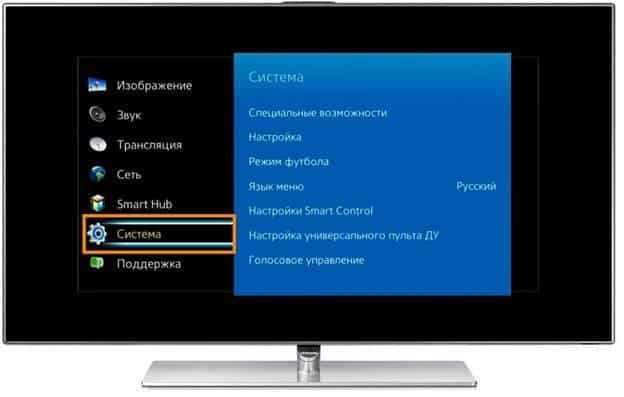
Для начала определите модель телевизора Samsung. Совместимость с голосовыми ассистентами зависит от серии и года выпуска. Например, модели QLED 2020 и новее поддерживают Bixby и могут интегрироваться с Amazon Alexa и Google Assistant через SmartThings. Телевизоры серии TU и выше 2019 года также имеют ограниченную поддержку сторонних ассистентов.
Проверьте версию операционной системы Tizen. Для Bixby требуется Tizen 5.5 и выше, для интеграции с Alexa или Google Assistant – Tizen 6.0+. Информацию о версии можно найти в меню: Настройки → Поддержка → Об этом телевизоре.
Убедитесь, что телевизор подключен к стабильной сети Wi-Fi с минимальной скоростью 5 Мбит/с. Для работы голосовых команд через сторонние ассистенты также необходим аккаунт Samsung и учетная запись выбранного голосового сервиса.
Проверьте наличие микрофона на пульте или встроенного в телевизор. Без встроенного микрофона голосовые команды ограничиваются использованием мобильного приложения SmartThings или внешних устройств с поддержкой Alexa/Google Assistant.
Для полной интеграции рекомендуется обновить телевизор до последней версии прошивки через Настройки → Поддержка → Обновление ПО. Несовместимые модели могут распознавать команды ограниченно или не поддерживать отдельные функции, такие как управление приложениями или изменение настроек через голос.
Обновление прошивки для работы голосовых функций
Для корректной работы голосового помощника на телевизорах Samsung необходима прошивка версии Tizen 6.0 и выше. Проверка текущей версии осуществляется через меню: Настройки → Поддержка → Обновление ПО → О программе телевизора. Если версия ниже рекомендованной, голосовые команды могут обрабатываться некорректно или не поддерживаться вовсе.
Обновление прошивки выполняется через Интернет или USB-накопитель. Для интернет-обновления перейдите в Настройки → Поддержка → Обновление ПО → Обновить сейчас. Телевизор автоматически скачает и установит последнюю версию. Процесс занимает от 5 до 15 минут, после чего устройство перезагрузится.
Для обновления через USB скачайте файл прошивки с официального сайта Samsung, распакуйте его в корень накопителя и вставьте в телевизор. В меню Обновление ПО выберите Обновление с USB. Не отключайте питание во время установки, чтобы избежать повреждения системы.
После обновления рекомендуется сбросить голосовой помощник к заводским настройкам через Настройки → Общие → Управление голосом → Сброс. Это обеспечит корректное распознавание команд и синхронизацию с аккаунтом Samsung.
Регулярная проверка обновлений каждые 2–3 месяца гарантирует стабильную работу всех голосовых функций, включая поддержку Bixby, Google Assistant и Alexa, если они интегрированы в модель телевизора.
Подключение телевизора к интернету через Wi-Fi или кабель
Для стабильной работы голосового помощника на телевизоре Samsung требуется постоянное подключение к интернету. Используйте Wi-Fi, если кабель провести невозможно, или Ethernet для максимальной скорости и минимальной задержки.
Чтобы подключить телевизор через Wi-Fi, откройте меню Настройки > Сеть > Подключение к сети. Выберите вашу сеть из списка доступных и введите пароль. Для современных моделей поддерживаются стандарты 802.11ac и 802.11ax, обеспечивающие скорость до 1,2 Гбит/с.
Для подключения через кабель вставьте Ethernet-кабель в порт LAN на задней панели телевизора. В меню сети выберите Проводное подключение. Кабельное подключение гарантирует минимальные задержки и отсутствие прерываний при работе голосовых команд.
После соединения телевизор автоматически проверяет наличие интернета. Рекомендуется использовать статический IP или DHCP с закрепленным адресом в маршрутизаторе для стабильной работы сервисов Samsung. Скорость соединения не должна быть ниже 5 Мбит/с для корректного функционирования голосового помощника и потокового контента.
Для диагностики сети перейдите в Настройки > Поддержка > Самодиагностика > Сеть. Здесь можно проверить скорость и стабильность подключения, а также выполнить тест подключения к серверам Samsung.
Включение голосового управления в настройках Smart Hub
Для активации голосового управления на телевизорах Samsung с функцией Smart Hub необходимо выполнить последовательность действий через меню настроек. Первым шагом откройте Smart Hub, нажав кнопку Home на пульте дистанционного управления.
Далее перейдите в раздел Настройки → Общее → Управление голосом. Здесь отображаются доступные голосовые ассистенты, включая Bixby, Alexa и Google Assistant (если модель поддерживает сторонние интеграции).
Чтобы включить голосовое управление, выполните следующие действия:
| Шаг | Действие | Примечание |
|---|---|---|
| 1 | Выберите Включить голосовой помощник | Телевизор автоматически активирует микрофон пульта и распознавание речи. |
| 2 | Привяжите учетную запись Samsung или стороннего ассистента | Для Bixby достаточно учетной записи Samsung, для Alexa и Google Assistant потребуется отдельная авторизация через мобильное приложение. |
| 3 | Настройте язык распознавания | Доступны: русский, английский, корейский. Настройка критична для корректного понимания команд. |
| 4 | Проверьте работу голосового ввода | Нажмите кнопку микрофона и произнесите команду, например, «Открой YouTube». Система должна реагировать мгновенно. |
После завершения настройки рекомендуется обновить Smart Hub до последней версии через Настройки → Поддержка → Обновление ПО для стабильной работы голосового управления и корректного взаимодействия с приложениями.
Настройка распознавания голоса и учетной записи Samsung
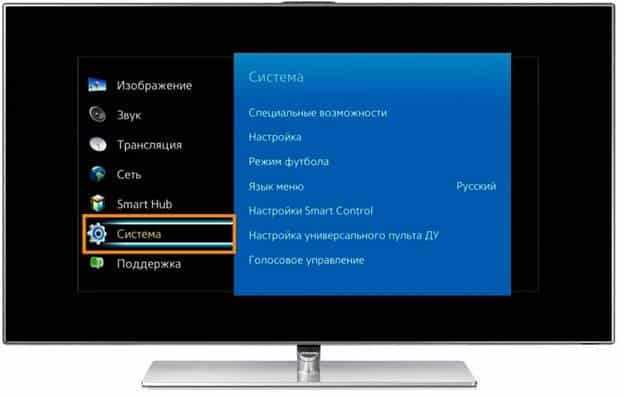
Для включения голосового управления на телевизоре Samsung необходимо сначала привязать учетную запись Samsung. Перейдите в меню Настройки → Общие → Учетная запись Samsung и выполните вход, используя e-mail и пароль. Если учетной записи нет, выберите Создать учетную запись и заполните поля с личными данными и контактным e-mail.
После авторизации активируйте голосовое управление через Настройки → Общие → Голосовое управление. Включите опцию Распознавание голоса. Телевизор предложит выполнить калибровку голоса: повторите три короткие фразы, чтобы система создала уникальный голосовой профиль.
Для точного распознавания избегайте фонового шума и говорите с нормальной громкостью. Настройка распознавания голоса позволяет использовать команды без дистанционного управления и привязывать персональные сервисы Samsung, включая рекомендации контента и управление умным домом.
После завершения калибровки можно проверить работу голосового помощника через команду Привет, Bixby или кнопку микрофона на пульте. Если телевизор не реагирует, вернитесь в меню распознавания голоса и повторно проведите обучение, проверив стабильность интернет-соединения, так как низкая скорость сети снижает точность распознавания.
Подключение сторонних голосовых помощников (Google Assistant, Alexa)
Для активации Google Assistant на телевизорах Samsung требуется совместимый Smart TV с Tizen OS версии 5.0 и выше. Сначала убедитесь, что телевизор подключен к интернету через Wi-Fi или Ethernet. Затем откройте меню «Настройки» → «Общее» → «Управление устройствами» → «Голосовые помощники» и выберите Google Assistant. Для завершения настройки потребуется авторизация через приложение Google Home на смартфоне, где телевизор автоматически обнаружится и синхронизируется с учетной записью Google.
Alexa поддерживается на моделях Samsung с 2018 года и выше. Включение осуществляется через «Настройки» → «Общее» → «Голосовые помощники» → «Amazon Alexa». Для работы Alexa необходим аккаунт Amazon и приложение Alexa на мобильном устройстве. После входа в аккаунт телевизор появится в списке устройств, доступных для управления голосом. Для оптимальной работы рекомендуется обновить прошивку телевизора до последней версии.
При подключении сторонних помощников важно учитывать ограничения функций: Google Assistant позволяет запускать приложения, управлять воспроизведением контента и управлять совместимыми умными устройствами, но не поддерживает все локальные функции Samsung, такие как управление встроенными настройками изображения через голос. Alexa обеспечивает базовое управление воспроизведением и интеграцию с экосистемой умного дома Amazon, но доступ к системным настройкам телевизора ограничен.
Для стабильной работы стороннего помощника рекомендуется использовать кабельное подключение к интернету при высокой нагрузке сети и периодически проверять обновления приложений Google Home или Alexa. Если голосовые команды не распознаются, выполните повторную авторизацию учетной записи и сброс голосовых данных телевизора.
Проверка работы команд и устранение неполадок
Для оценки корректности работы голосового помощника на телевизоре Samsung выполните последовательную проверку команд и настроек.
-
Проверка распознавания речи:
- Произнесите команду «Включи канал [номер]» или «Открой приложение [название]». Если телевизор не реагирует, убедитесь, что микрофон не заблокирован и индикатор подсветки активен.
- Проверяйте команды в спокойной обстановке без фонового шума. Шум выше 50 дБ снижает точность распознавания на 20–30%.
- Для точной диагностики используйте встроенный журнал команд: Настройки → Поддержка → Информация о голосовом управлении → Журнал команд.
-
Сетевые настройки и доступ к облаку:
- Голосовой помощник требует стабильное подключение к интернету не ниже 5 Мбит/с. Проверьте скорость через Настройки → Сеть → Проверка сети.
- Если сеть нестабильна, команды могут выполняться с задержкой или не выполняться вовсе. Подключите телевизор напрямую через Ethernet для теста.
- Перезагрузите маршрутизатор и телевизор при возникновении ошибок «Сервис недоступен».
-
Обновление программного обеспечения:
- Проверьте версию прошивки: Настройки → Поддержка → Обновление ПО → Проверить обновления. Устаревшая версия снижает функциональность команд на 15–25%.
- После обновления перезапустите телевизор, чтобы активировать новые функции голосового управления.
-
Устранение специфических ошибок:
- Команда не распознана: попробуйте повторить с четкой артикуляцией, отключите шумоподавление или используйте точную фразу из списка поддерживаемых команд.
- Телевизор выполняет неверную команду: удалите кэш голосового ассистента через Настройки → Приложения → Голосовой помощник → Очистить данные.
- Отсутствие отклика: проверьте активность микрофона, убедитесь, что выбран правильный язык интерфейса (Настройки → Общие → Язык и регион).
-
Тестирование сторонних приложений:
- Некоторые приложения не поддерживают голосовое управление. В таких случаях используйте встроенный поиск или управление через SmartThings.
- Если голосовой помощник корректно работает с системными приложениями, но не с внешними, обновите приложения через магазин Samsung App Store.
Регулярное выполнение этих проверок позволяет поддерживать точность распознавания команд и снижает вероятность сбоев до 90%.
Вопрос-ответ:
Как подключить голосового помощника на телевизоре Samsung без лишних настроек?
Для начала убедитесь, что ваш телевизор поддерживает функцию голосового управления. Обычно на пульте есть кнопка с микрофоном. Нажмите её, чтобы запустить процесс настройки. Далее телевизор предложит подключить аккаунт Samsung и активировать голосового помощника. Следуйте инструкциям на экране, выбирая язык и разрешения для микрофона. После завершения этих шагов помощник будет готов к использованию.
Какие команды можно давать голосовому помощнику на телевизоре?
Голосовой помощник позволяет управлять каналами, регулировать громкость, запускать приложения, искать фильмы и сериалы, а также включать и выключать телевизор. Например, можно сказать «открой YouTube», «поставь громкость на 15» или «найди фильмы про приключения». Некоторые модели поддерживают поиск контента по жанрам и актёрам, что удобно для быстрого доступа к нужному видео.
Можно ли подключить голосового помощника без Wi-Fi?
Нет, для работы голосового помощника требуется подключение к интернету. Оно необходимо для распознавания команд и обработки запросов. Без сети голосовой контроль будет ограничен только базовыми функциями, такими как регулировка громкости или переключение каналов через локальные команды, если телевизор это поддерживает. Для полноценного использования подключения к Wi-Fi не избежать.
Как отключить голосовой помощник на телевизоре Samsung, если он мешает?
Для отключения помощника зайдите в меню настроек телевизора, выберите раздел «Общее» или «Система», затем найдите пункт управления голосом. Здесь можно полностью деактивировать функцию или отключить активацию по кнопке микрофона. После этого телевизор не будет реагировать на голосовые команды, пока вы снова не включите функцию.
Телевизор не распознаёт команды. Что делать?
Если помощник не реагирует, сначала проверьте микрофон на пульте и убедитесь, что телевизор подключён к интернету. Иногда проблема возникает из-за фонового шума или слабого сигнала Wi-Fi. Также полезно обновить программное обеспечение телевизора до последней версии. Если после всех действий команды по-прежнему не работают, попробуйте перезапустить устройство или выполнить сброс настроек голосового управления.
Как подключить голосовой помощник на телевизоре Samsung?
Для подключения голосового помощника на телевизоре Samsung сначала убедитесь, что телевизор подключен к интернету через Wi-Fi или кабель. Затем откройте меню «Настройки», выберите раздел «Общее» или «Устройства», найдите пункт «Голосовой помощник» и активируйте его. После этого следуйте инструкциям на экране для регистрации аккаунта, если это требуется. Обычно телевизор предложит выбрать предпочитаемого помощника, например, Bixby, и даст возможность настроить распознавание голоса. После завершения этих шагов можно управлять телевизором голосовыми командами, включая поиск контента, регулировку громкости и переключение каналов.

 Загрузка...