Содержание статьи
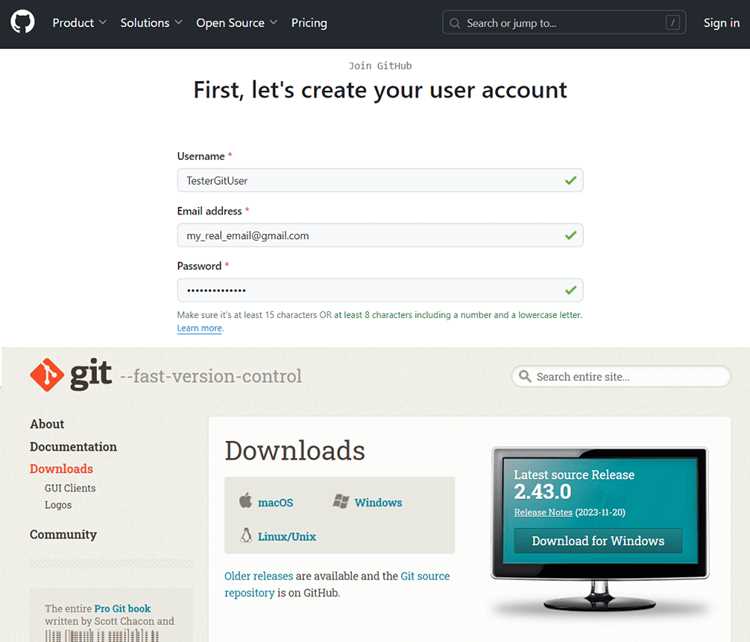
Интеграция GitHub с Visual Studio позволяет управлять версиями кода напрямую из среды разработки, минуя необходимость отдельных команд в терминале. В Visual Studio 2022 и новее встроена поддержка Git, а расширение GitHub предоставляет возможность авторизации, клонирования и публикации репозиториев без дополнительных инструментов.
Для подключения требуется учётная запись GitHub с включенной двухфакторной аутентификацией и Personal Access Token с правами repo и workflow. После установки расширения GitHub в Visual Studio процесс подключения занимает всего несколько шагов: авторизация через токен, выбор локальной папки для репозитория и синхронизация изменений.
Использование Visual Studio для работы с GitHub сокращает время на коммиты и слияния, так как интерфейс отображает все изменения, ветки и конфликты в реальном времени. Настройка автоматической синхронизации с удалённым репозиторием позволяет избежать ошибок при совместной работе и обеспечивает актуальность локального кода.
В этой статье представлены практические инструкции для разных сценариев: от клонирования существующих проектов до создания новых репозиториев и отправки изменений на GitHub. Каждая рекомендация ориентирована на точные действия в Visual Studio, чтобы исключить пробелы в процессе интеграции.
Установка расширения GitHub для Visual Studio
Откройте Visual Studio и перейдите в меню Extensions → Manage Extensions. В поисковой строке введите GitHub Extension for Visual Studio и убедитесь, что выбрана последняя версия, совместимая с вашей сборкой Visual Studio. Расширение поддерживает версии 2019, 2022 и новее.
После выбора нажмите Download. Visual Studio предложит перезагрузку для завершения установки. Перезагрузка обязательна, иначе расширение не будет доступно в меню View → GitHub.
Проверить корректность установки можно, открыв вкладку GitHub в Visual Studio. Если отображается форма авторизации, расширение установлено успешно и готово к подключению вашего аккаунта GitHub.
Создание и настройка аккаунта GitHub в Visual Studio
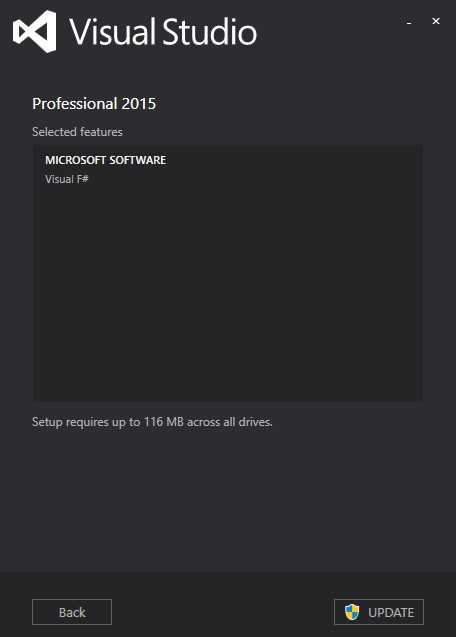
Откройте Visual Studio и перейдите в View → GitHub → GitHub Accounts. Нажмите Sign in и выберите метод авторизации через браузер или Personal Access Token (PAT). Для работы с репозиториями рекомендуется создавать PAT с правами repo, workflow и read:org.
Если аккаунт GitHub ещё не создан, перейдите на github.com/join и зарегистрируйте пользователя с подтверждённым e-mail. После этого создайте Personal Access Token в разделе Settings → Developer settings → Personal access tokens. Скопируйте токен, он понадобится при первой авторизации в Visual Studio.
В Visual Studio вставьте PAT в соответствующее поле авторизации и подтвердите вход. После успешного подключения откроется список доступных репозиториев, а также возможность создавать новые репозитории и управлять ветками напрямую из интерфейса Visual Studio.
Клонирование существующего репозитория из GitHub
В Visual Studio откройте File → Clone Repository и вставьте URL репозитория с GitHub. URL можно скопировать с вкладки Code → HTTPS или SSH на странице репозитория. Для SSH необходимо предварительно настроить ключи в аккаунте GitHub.
Выберите локальную папку для хранения проекта. Рекомендуется использовать отдельную директорию для каждого репозитория, чтобы избежать конфликтов с другими проектами. После выбора папки нажмите Clone.
Visual Studio автоматически создаст локальную копию репозитория и подключит ветки GitHub. В окне Git Changes отобразятся все файлы и текущая ветка. После клонирования можно сразу выполнять коммиты, создавать новые ветки и синхронизировать изменения с удалённым репозиторием.
Создание нового репозитория на GitHub через Visual Studio
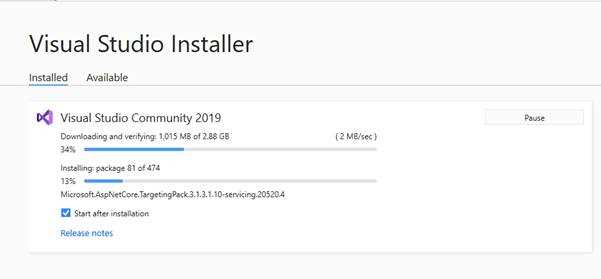
В Visual Studio откройте существующий проект или создайте новый через File → New → Project. Перейдите в Git → Create Git Repository и выберите опцию Publish to GitHub.
Укажите имя репозитория и при необходимости добавьте описание. Выберите видимость: Public для общего доступа или Private для ограниченного доступа. Подтвердите выбор кнопкой Publish.
Visual Studio создаст репозиторий на GitHub и выполнит первичный коммит. После публикации проект автоматически подключится к удалённому репозиторию, что позволит сразу синхронизировать изменения и создавать новые ветки без дополнительной настройки.
Отправка изменений и коммитов на GitHub
После внесения изменений в проект откройте окно Git Changes в Visual Studio. Для коммита выполняются следующие шаги:
- Выберите файлы для включения в коммит. Можно использовать Stage All для добавления всех изменений.
- В поле Commit Message напишите короткое описание изменений, желательно включающее номер задачи или функциональность.
- Нажмите Commit All или Commit All and Push для одновременной отправки на GitHub.
Если был выполнен только локальный коммит, для отправки изменений на удалённый репозиторий используйте кнопку Push. Visual Studio покажет прогресс и уведомит о завершении операции.
Для синхронизации с удалёнными изменениями используйте Pull перед новым коммитом, чтобы избежать конфликтов. При возникновении конфликтов редактор предложит вручную объединить изменения перед повторной отправкой на GitHub.
Устранение конфликтов и синхронизация с удалённым репозиторием
Для синхронизации локального репозитория с GitHub используйте Pull перед коммитом. Это позволяет загрузить все изменения из удалённой ветки и избежать конфликтов. Если Visual Studio обнаруживает различия, откроется окно с предупреждением о конфликте.
Процесс разрешения конфликтов включает следующие шаги:
| Действие | Описание |
|---|---|
| Выбор конфликтующих файлов | В окне Git Changes отображаются все файлы с конфликтами. Выберите файл для редактирования. |
| Объединение изменений | Используйте встроенный инструмент Merge для объединения локальных и удалённых изменений. Цветовое выделение показывает различия. |
| Сохранение и коммит | После разрешения конфликтов сохраните файл и выполните коммит с описанием, например: «Resolved merge conflicts». |
| Отправка на GitHub | Нажмите Push для синхронизации локальных изменений с удалённым репозиторием. |
Регулярное использование Pull перед началом работы снижает вероятность конфликтов. Если проект ведётся командой, рекомендуется проверять изменения в ветках коллег перед выполнением коммита и push.
Вопрос-ответ:
Можно ли подключить несколько аккаунтов GitHub к одной Visual Studio?
Да, Visual Studio позволяет добавить несколько аккаунтов. Для этого откройте View → GitHub → GitHub Accounts и нажмите Add an account. При подключении второго аккаунта можно использовать другой Personal Access Token. После добавления аккаунтов вы сможете переключаться между ними при публикации репозиториев или клонировании проектов.
Что делать, если при клонировании репозитория возникает ошибка аутентификации?
Ошибка аутентификации чаще всего связана с устаревшим паролем или отсутствием Personal Access Token. Для HTTPS-подключения создайте новый токен на GitHub с правами repo и вставьте его при авторизации. Для SSH проверьте, что ключи добавлены в аккаунт GitHub и правильно настроены в Visual Studio через Tools → Options → SSH Keys.
Как правильно разрешать конфликты при слиянии веток в Visual Studio?
При обнаружении конфликта откройте окно Git Changes и выберите конфликтующий файл. Visual Studio предложит инструмент Merge, где различия между локальной и удалённой версиями подсвечиваются цветами. После выбора нужного варианта сохраните изменения и сделайте коммит с пояснением, например: «Resolved merge conflicts». Затем используйте Push для отправки исправлений на GitHub.
Можно ли создать репозиторий на GitHub прямо из существующего проекта Visual Studio?
Да, для этого откройте проект в Visual Studio и выберите Git → Create Git Repository. В окне публикации выберите Publish to GitHub, задайте имя репозитория и видимость (Public или Private). После нажатия Publish проект будет добавлен на GitHub, а локальная копия автоматически подключена к удалённой ветке, что позволяет сразу выполнять коммиты и синхронизацию.

 Загрузка...