Содержание статьи
Джойстик DualShock 4 от PlayStation 4 совместим с Windows и macOS, но требует правильной настройки для стабильной работы. На ПК можно подключить его как через USB-кабель, так и по Bluetooth, при этом версия операционной системы и наличие встроенного адаптера Bluetooth определяют доступные варианты.
Для проводного подключения нужен кабель micro-USB длиной от 1,5 метра с качественной медной жилой, чтобы избежать перебоев сигнала. Для беспроводного соединения компьютер должен поддерживать Bluetooth версии 4.0 и выше; при более старых адаптерах потребуется внешний USB-Bluetooth донгл.
Подключение джойстика к ПК не ограничивается простым соединением. Для корректной работы большинства игр необходимо установить драйвер DS4Windows или аналогичный софт, который распознает контроллер как Xbox-совместимое устройство. Без этого многие кнопки и сенсорная панель могут не работать.
Перед началом подключения важно проверить совместимость системы: Windows 10 и 11 поддерживают DualShock 4 через официальные драйверы, а на macOS начиная с версии 10.15 потребуется включить Bluetooth и разрешить доступ к устройствам в настройках системы. Это исключит ошибки при подключении и позволит использовать все функции контроллера.
В этой инструкции мы рассмотрим каждый этап подключения джойстика PS4 к компьютеру, от проверки оборудования до проверки работы кнопок в играх, с конкретными рекомендациями по устранению проблем.
Проверка совместимости компьютера с контроллером PS4
Перед подключением джойстика DualShock 4 необходимо убедиться, что компьютер поддерживает как проводное, так и беспроводное соединение. На Windows версии 10 и 11 встроенные драйверы обеспечивают базовую работу контроллера, но для полного использования функций, включая сенсорную панель и вибрацию, потребуется установка DS4Windows. На macOS начиная с версии 10.15 требуется включить Bluetooth и разрешить доступ к устройствам в настройках системы.
Не менее важен аппаратный аспект: для USB-подключения достаточно порта USB 2.0 или выше. Для Bluetooth-соединения адаптер должен поддерживать версию 4.0 и выше с профилем HID. При использовании старых адаптеров возможны задержки сигнала или неполная работа кнопок.
Ниже приведена таблица совместимости по ОС и типу подключения:
| Операционная система | Проводное подключение | Bluetooth-подключение | Дополнительные требования |
|---|---|---|---|
| Windows 10/11 | Поддерживается через USB | Поддерживается, Bluetooth 4.0+ | Рекомендуется DS4Windows для сенсора и вибрации |
| macOS 10.15 и выше | Поддерживается через USB | Поддерживается через встроенный или внешний Bluetooth | Включить Bluetooth и разрешить доступ к устройствам |
| Windows 7/8 | Поддерживается через USB | Поддерживается с внешним адаптером Bluetooth 4.0+ | DS4Windows необходим для полного функционала |
После проверки всех условий можно переходить к выбору метода подключения, зная, что система готова корректно распознать контроллер PS4.
Подготовка кабеля и Bluetooth для подключения
Для проводного соединения с джойстиком PS4 требуется кабель micro-USB длиной от 1,5 до 3 метров с качественной медной жилой. Кабель с алюминиевыми или тонкими жилами может вызывать перебои сигнала и прерывания питания, особенно при активной вибрации. Рекомендуется использовать кабель с сертификацией USB 2.0 или выше и плотной оплеткой для защиты от механических повреждений.
Перед подключением по Bluetooth необходимо проверить версию адаптера: встроенные модули современных ноутбуков и материнских плат обычно поддерживают Bluetooth 4.0 и выше. Адаптеры ниже версии 4.0 могут не распознавать джойстик или вызывать заметную задержку отклика. Если встроенного модуля нет, используйте внешний USB-Bluetooth донгл с профилем HID.
Для Windows рекомендуется отключить режим энергосбережения на USB-портах и в настройках Bluetooth, чтобы избежать случайных разрывов соединения. На macOS необходимо включить Bluetooth в системных настройках и проверить, что джойстик отображается в списке доступных устройств перед сопряжением.
Перед подключением джойстика убедитесь, что кабель не поврежден, а Bluetooth-адаптер находится на расстоянии не более 5 метров от контроллера, без препятствий. Это минимизирует вероятность обрывов сигнала и позволит сразу перейти к настройке драйверов и проверке работы кнопок.
Подключение через USB: быстрый способ работы джойстика

Подключение DualShock 4 через USB обеспечивает минимальную задержку и стабильное питание, что делает его оптимальным для игр с высокой чувствительностью к отклику. Для подключения потребуется кабель micro-USB длиной 1,5–3 метра и свободный порт USB 2.0 или выше на компьютере.
Пошаговая инструкция подключения через USB:
- Подключите один конец кабеля к разъему на джойстике, а другой – к порту USB на компьютере.
- Дождитесь автоматической установки базовых драйверов Windows. На macOS джойстик сразу определяется как USB-устройство.
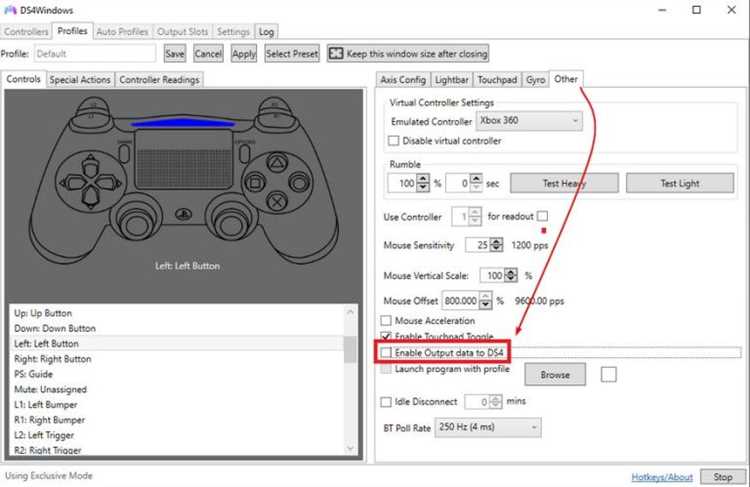
- При необходимости скачайте и установите DS4Windows для полной поддержки сенсорной панели, вибрации и переназначения кнопок.
- После установки драйвера откройте программу и убедитесь, что джойстик отображается в списке подключенных устройств.
- Проверьте работу всех кнопок, стиков и сенсорной панели в тестовом окне или в игре.
Рекомендации для стабильной работы:
- Использовать кабель с медными жилами и длиной не более 3 метров.
- Избегать подключения через USB-хабы без внешнего питания.
- Отключать энергосбережение USB-портов в настройках системы, чтобы исключить случайные разрывы соединения.
- Не использовать кабель с поврежденной оплеткой или разъемами, чтобы не нарушить контакт и питание контроллера.
Такое подключение позволяет сразу начать игры без задержек и обеспечивает полноценную работу всех функций джойстика PS4 на компьютере.
Настройка подключения по Bluetooth на Windows
Для беспроводного подключения DualShock 4 на Windows требуется Bluetooth 4.0 или выше с профилем HID. Старые адаптеры могут не поддерживать сенсорную панель и вибрацию. Перед настройкой убедитесь, что драйвер Bluetooth обновлен до последней версии через диспетчер устройств.
Пошаговая настройка подключения:
- Нажмите и удерживайте кнопки PS и Share на джойстике до мигания световой панели белым цветом, что означает режим сопряжения.
- На компьютере откройте Параметры → Устройства → Bluetooth и другие устройства и включите Bluetooth.
- Нажмите Добавить устройство Bluetooth или другое устройство → Bluetooth и выберите Wireless Controller в списке.
- При необходимости подтвердите сопряжение нажатием кнопки Connect или введением кода (обычно 0000).
- После подключения световая панель на джойстике меняет цвет на постоянный, подтверждая успешное соединение.
Рекомендации для стабильной работы:
- Находить джойстик и адаптер в пределах 5 метров, без металлических препятствий.
- Отключить энергосбережение для Bluetooth в свойствах адаптера через диспетчер устройств.
- Использовать DS4Windows для корректной работы сенсорной панели, вибрации и переназначения кнопок.
- При прерывистом соединении перезапустить Bluetooth и повторно войти в режим сопряжения джойстика.
Такое подключение позволяет играть без проводов, сохраняя полный функционал контроллера PS4 на Windows.
Установка и настройка драйверов для корректной работы
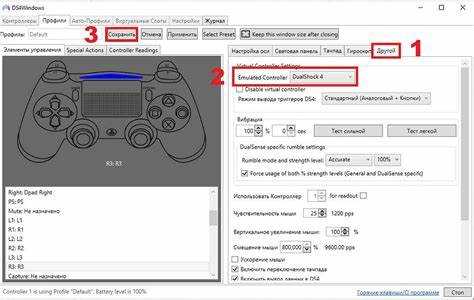
Для полного использования функций джойстика PS4 на компьютере необходимо установить специальные драйверы. На Windows стандартные драйверы обеспечивают базовое распознавание, но для сенсорной панели, вибрации и переназначения кнопок требуется DS4Windows версии 3.0 и выше.
Пошаговая инструкция по установке DS4Windows:
- Скачайте последнюю версию DS4Windows с официального сайта или GitHub.
- Распакуйте архив в удобную папку и запустите файл DS4Windows.exe.
- Следуйте инструкциям мастера установки драйверов: на Windows 10/11 требуется установить ViGEmBus для эмуляции Xbox-контроллера.
- Подключите джойстик через USB или включите Bluetooth-сопряжение, после чего устройство появится в окне DS4Windows.
- Настройте профиль кнопок, чувствительность стиков и параметры вибрации в разделе Profiles, чтобы адаптировать контроллер под конкретные игры.
Рекомендации для стабильной работы:
- Обновляйте драйвер DS4Windows после выхода новых версий для совместимости с играми и исправления ошибок.
- При использовании нескольких контроллеров подключайте их поочередно, чтобы избежать конфликтов с идентификаторами устройств.
- При подключении через Bluetooth держите джойстик и адаптер в пределах 3–5 метров, исключая металлические преграды.
- Перезапускайте DS4Windows после обновлений Windows, чтобы драйверы корректно загрузились.
После установки и настройки драйверов джойстик PS4 полностью готов к работе с играми на компьютере, включая сенсорную панель, световую индикацию и вибрацию.
Проверка работы кнопок и стиков в играх
После подключения джойстика PS4 через USB или Bluetooth необходимо убедиться, что все кнопки, стики и сенсорная панель корректно реагируют в играх. Это позволит избежать неожиданных сбоев управления и неполной функциональности контроллера.
Пошаговая проверка:
- Откройте DS4Windows или встроенный тест кнопок на Windows (Панель управления → Устройства и принтеры → Свойства джойстика → Проверка).
- Нажимайте каждую кнопку по очереди и следите, чтобы индикаторы в программе отображали нажатие.
- Проверьте работу аналоговых стиков: полный диапазон движения должен отображаться на экране, без заеданий в центральной позиции.
- Тестируйте сенсорную панель в играх, поддерживающих её, например, для навигации или управления курсором.
- Включите вибрацию через настройки DS4Windows и убедитесь, что контроллер откликается на игровые события.
Рекомендации для точной проверки:
- Тестировать кнопки и стики на нескольких играх, так как некоторые игры могут некорректно распознавать сенсорную панель без DS4Windows.
- При задержках или пропуске нажатий проверяйте кабель, если подключение проводное, или уровень сигнала Bluetooth.
- Если одна из кнопок не реагирует, перезапустите DS4Windows или повторно подключите джойстик, чтобы исключить сбой драйвера.
- Регулярно проверяйте обновления драйвера и программы, чтобы сохранять совместимость с последними версиями игр и Windows.
После этих действий можно быть уверенным, что джойстик PS4 полностью готов к использованию в играх с корректной реакцией всех элементов управления.
Исправление типичных проблем при подключении PS4 к ПК

Даже при правильной подготовке могут возникать проблемы с подключением джойстика PS4 к компьютеру. Наиболее распространенные трудности связаны с нестабильным соединением по Bluetooth, неполной работой кнопок или отсутствием вибрации.
Основные методы устранения проблем:
- Джойстик не определяется: проверьте кабель и порт USB, перезапустите DS4Windows, убедитесь, что Bluetooth адаптер активен и обновлен.
- Прерывание сигнала при Bluetooth-подключении: уменьшите расстояние между джойстиком и адаптером до 3–5 метров, уберите металлические препятствия, отключите энергосбережение для Bluetooth в свойствах адаптера.
- Кнопки или стики не реагируют: переподключите джойстик через USB, перезапустите DS4Windows, проверьте профиль кнопок и настройки калибровки аналоговых стиков.
- Сенсорная панель и вибрация не работают: убедитесь, что установлен DS4Windows с последней версией ViGEmBus, откройте настройки профиля и включите соответствующие функции.
- Несовместимость с конкретными играми: используйте режим эмуляции Xbox в DS4Windows, который обеспечивает корректное распознавание большинства игр под Windows.
Дополнительные рекомендации:
- Регулярно обновляйте драйверы Bluetooth и DS4Windows для совместимости с новыми версиями Windows и игр.
- При многократных подключениях нескольких джойстиков подключайте их поочередно, чтобы избежать конфликтов идентификаторов устройств.
- Если проблемы сохраняются, сбросьте джойстик к заводским настройкам с помощью кнопки Reset на задней панели.
Следуя этим действиям, можно устранить большинство проблем и обеспечить стабильную работу джойстика PS4 на компьютере.
Вопрос-ответ:
Можно ли подключить джойстик PS4 к Windows без установки дополнительного ПО?
Да, базовое распознавание джойстика через USB на Windows 10 и 11 происходит автоматически. Система видит устройство как стандартный контроллер и большинство игр реагируют на кнопки и стики. Однако для работы сенсорной панели, вибрации и переназначения кнопок потребуется установка DS4Windows или аналогичной программы.
Почему джойстик отключается через Bluetooth после нескольких минут игры?
Чаще всего это связано с настройками энергосбережения адаптера или слабым сигналом. Решение включает отключение режима экономии энергии для Bluetooth в диспетчере устройств, уменьшение расстояния между джойстиком и адаптером до 3–5 метров и исключение металлических преград. Иногда помогает перезапуск соединения и повторное сопряжение устройства.
Как проверить, что все кнопки и стики работают корректно на компьютере?
Лучший способ — использовать встроенный тест Windows: зайдите в Панель управления → Устройства и принтеры, выберите джойстик и откройте свойства для теста кнопок и стиков. Также можно проверить отклик через DS4Windows или запустить игру с поддержкой контроллера, обращая внимание на реакцию стиков, сенсорной панели и вибрации.
Можно ли использовать один и тот же джойстик для USB и Bluetooth без переустановки драйверов?
Да, один контроллер может работать как по USB, так и по Bluetooth. Для переключения достаточно отключить кабель и включить Bluetooth-сопряжение или наоборот. Если установлена DS4Windows, программа автоматически распознает джойстик и при смене типа подключения сохранит настройки профиля.
Что делать, если игра не распознает джойстик PS4 на Windows?
В большинстве случаев помогает использование DS4Windows в режиме эмуляции Xbox-контроллера. Этот режим позволяет Windows и игре видеть джойстик как стандартный Xbox-совместимый контроллер. Также стоит проверить, подключен ли джойстик через USB или Bluetooth правильно, обновлены ли драйверы, и протестировать устройство в настройках DS4Windows перед запуском игры.
Почему джойстик PS4 мигает белым светом, но не подключается к компьютеру по Bluetooth?
Белый индикатор означает, что джойстик находится в режиме сопряжения, но соединение может не установиться из-за нескольких причин. Во-первых, адаптер Bluetooth на компьютере может быть старой версии или не поддерживать профиль HID, который нужен для DualShock 4. Во-вторых, на Windows иногда включено энергосбережение для Bluetooth, которое прерывает процесс подключения. Решения включают использование адаптера версии 4.0 или выше, отключение энергосбережения в свойствах адаптера через диспетчер устройств, а также повторный вход джойстика в режим сопряжения. Если проблема сохраняется, помогает установка DS4Windows, которая корректно распознаёт контроллер и обеспечивает его работу в играх через эмуляцию Xbox-контроллера.

 Загрузка...