Содержание статьи
Google Диск позволяет хранить до 15 ГБ данных бесплатно и обеспечивает доступ к файлам с любого устройства. Чтобы изменения, внесённые на компьютере, автоматически отображались на телефоне, требуется настроить синхронизацию через официальное приложение Google Диск для Windows, macOS, Android или iOS.
На компьютере можно выбрать конкретные папки для синхронизации, что позволяет экономить место на жёстком диске. Для мобильных устройств доступна опция автоматической загрузки фотографий и документов, что упрощает хранение актуальных версий файлов без ручного копирования.
Важно контролировать объём используемой памяти и сетевой трафик. В настройках приложения можно ограничить скорость загрузки и скачивания, а также выбрать, какие папки будут синхронизироваться при подключении к мобильной сети. Это помогает избежать превышения лимитов данных и сохраняет стабильность работы.
Установка Google Диск на компьютер и мобильное устройство
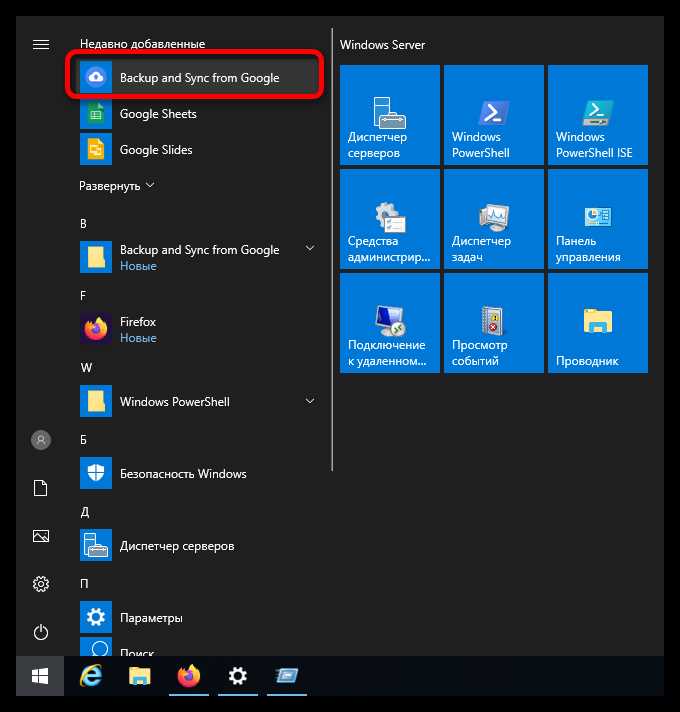
Для установки Google Диск на компьютер перейдите на официальный сайт Google Drive и скачайте версию для вашей операционной системы: Windows или macOS. После загрузки запустите установочный файл и выполните стандартные шаги установки. На этапе настройки выберите папки на диске, которые будут синхронизироваться с облаком.
На мобильных устройствах откройте Google Play для Android или App Store для iOS и найдите приложение Google Диск. После установки войдите в аккаунт Google. В настройках приложения можно включить автоматическую загрузку фото и документов, указать качество файлов и разрешить работу только при подключении к Wi-Fi для экономии трафика.
После установки на всех устройствах проверьте корректность синхронизации: создайте тестовый файл на компьютере и убедитесь, что он отображается на телефоне, и наоборот. Это позволит сразу обнаружить ошибки и настроить параметры синхронизации под ваши потребности.
Настройка синхронизации папок на ПК
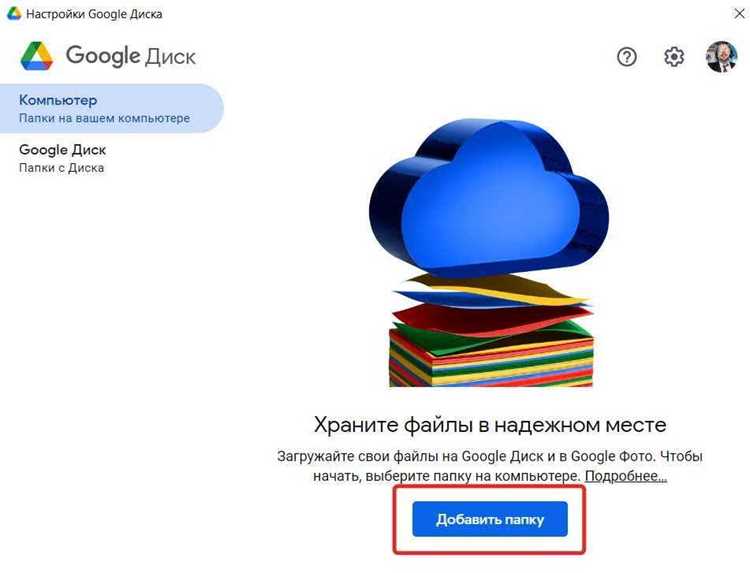
После установки приложения Google Диск на компьютере откройте его настройки и перейдите в раздел Папки для синхронизации. Здесь можно выбрать отдельные папки на диске, которые будут синхронизироваться с облаком, или активировать синхронизацию всех документов. Выбор конкретных папок помогает экономить место на жёстком диске и ускоряет процесс обновления файлов.
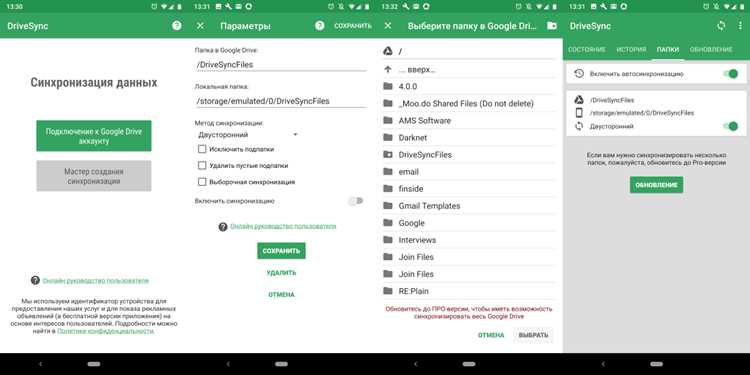
Для каждой папки можно указать направление синхронизации: двухстороннее или только загрузка в облако. Двухсторонняя синхронизация гарантирует, что изменения на ПК и в Google Диске сохраняются одновременно. Файлы, которые не требуют постоянного обновления на компьютере, можно настроить как только в облаке, чтобы они занимали минимум локальной памяти.
Рекомендуется включить уведомления о завершении синхронизации и ошибках. Это позволит быстро реагировать на конфликты версий или проблемы с доступом к выбранным папкам. Для пользователей с медленным интернет-соединением можно ограничить скорость загрузки и скачивания, чтобы не перегружать сеть.
Синхронизация файлов между телефоном и облаком
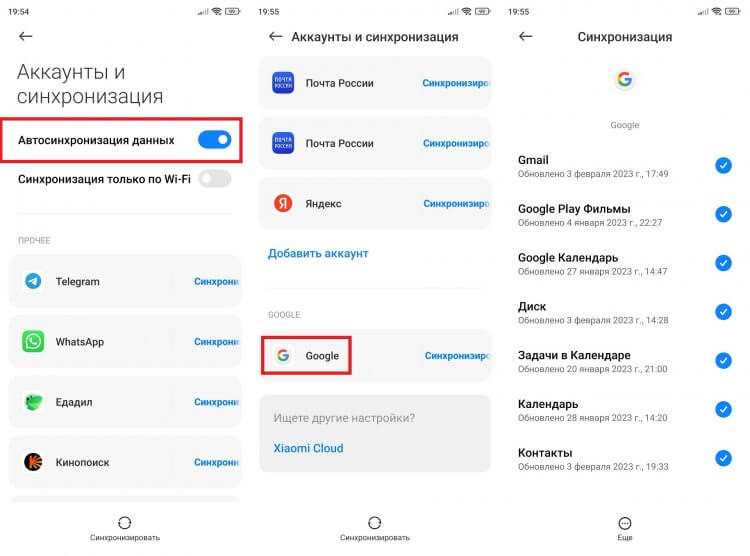
На мобильных устройствах синхронизация с Google Диском выполняется через приложение Google Диск. После входа в аккаунт откройте настройки и активируйте автоматическую загрузку фотографий, видео и документов. Для Android доступна опция резервного копирования всей папки Фото, на iOS можно выбрать конкретные альбомы.
Для экономии трафика включите функцию загрузки файлов только при подключении к Wi-Fi. При необходимости синхронизации отдельных документов вручную используйте опцию Загрузить в Диск в меню файла. Все загруженные файлы будут доступны на других устройствах с включенной синхронизацией.
Проверяйте доступное место в облаке, чтобы избежать ошибок загрузки. При превышении лимита можно удалить старые файлы или расширить объём хранилища. Также рекомендуется включить уведомления о завершении синхронизации и ошибках для оперативного контроля актуальности данных.
Управление автоматическим обновлением данных
В Google Диск можно настроить частоту обновления файлов и управление автоматической синхронизацией как на компьютере, так и на мобильных устройствах. В приложении на ПК откройте настройки и в разделе Синхронизация выберите режим обновления: постоянно, раз в X минут или вручную. На мобильных устройствах доступны параметры загрузки только при Wi-Fi и ограничения фоновой активности.
Для наглядного контроля удобно использовать таблицу с основными параметрами обновления:
| Устройство | Параметр | Описание | Рекомендация |
|---|---|---|---|
| ПК | Режим синхронизации | Постоянное, периодическое, ручное | Выберите постоянное для рабочих папок, периодическое для больших архивов |
| ПК | Скорость загрузки/скачивания | Ограничение в КБ/с | Настройте для сохранения стабильности сети |
| Телефон | Загрузка по сети | Wi-Fi только или любые сети | Рекомендуется Wi-Fi для больших файлов |
| Телефон | Фоновое обновление | Включено/выключено | Включайте для автоматического резервного копирования документов |
Регулярная проверка этих параметров предотвращает конфликты версий и гарантирует, что все устройства содержат актуальные файлы без перегрузки сети и памяти.
Решение проблем с конфликтами версий файлов
Конфликты версий возникают, когда один файл одновременно редактируется на нескольких устройствах или при прерывании синхронизации. Google Диск создает копии файлов с пометкой «Конфликт версий», чтобы сохранить все изменения. Для корректного разрешения проблем используйте следующие шаги:
- Проверка уведомлений приложения: откройте Google Диск и найдите файлы с пометкой о конфликте.
- Сравнение версий: откройте обе копии файла и отметьте различия в содержании.
- Объединение изменений: скопируйте необходимые данные из обеих версий в один файл, оставляя актуальную структуру.
- Удаление старых копий: после объединения убедитесь, что ненужные версии удалены из облака и локальных папок.
- Настройка синхронизации: для предотвращения повторных конфликтов включите уведомления о завершении синхронизации и настройте двухстороннее обновление только для нужных папок.
Дополнительно полезно вести учет крупных документов и регулярно проверять папки с высокой активностью редактирования. Для командной работы рекомендуется использовать Google Документы, Таблицы и Презентации, где изменения синхронизируются автоматически без создания конфликтных копий.
Ограничение использования памяти и трафика при синхронизации
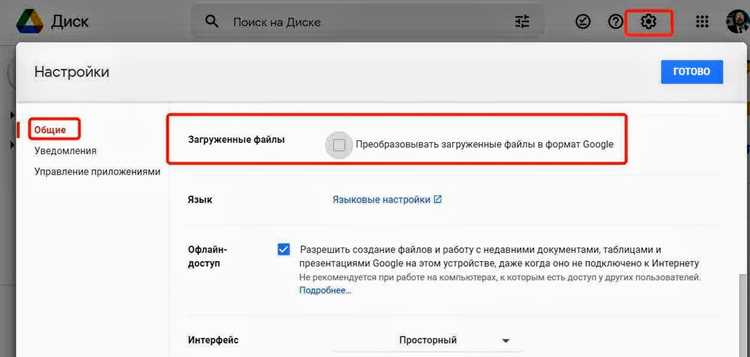
Для контроля объёма локального хранилища и сетевого трафика в Google Диск можно использовать настройки приложения на компьютере и мобильных устройствах. На ПК в разделе Настройки синхронизации выберите только необходимые папки для загрузки, чтобы не перегружать жёсткий диск. Также можно включить опцию Хранить файлы только в облаке для редко используемых документов.
На мобильных устройствах в настройках приложения установите ограничения по сети: загрузка и синхронизация только при подключении к Wi-Fi. Для больших файлов рекомендуется включить функцию Загрузка при зарядке, чтобы не расходовать батарею и трафик одновременно.
Для точного контроля скорости синхронизации на ПК можно задать лимиты загрузки и скачивания в КБ/с. Это предотвращает перегрузку локальной сети и обеспечивает стабильную работу других приложений.
Регулярная проверка используемого объёма в облаке помогает вовремя удалять устаревшие файлы и планировать расширение хранилища при необходимости.
Вопрос-ответ:
Как настроить синхронизацию определённых папок на компьютере с Google Диск?
После установки приложения Google Диск на ПК откройте настройки и перейдите в раздел Папки для синхронизации. Там можно выбрать отдельные папки на жёстком диске для синхронизации с облаком. Также можно указать направление синхронизации: двухстороннее или только загрузка в облако. Это позволяет экономить место и поддерживать актуальные версии файлов.
Можно ли ограничить использование мобильного интернета при синхронизации на телефоне?
Да, в настройках мобильного приложения Google Диск можно выбрать опцию загрузки и синхронизации только при подключении к Wi-Fi. Для больших файлов также доступна функция загрузки только при зарядке устройства. Эти параметры помогают избежать перерасхода мобильного трафика и сохраняют стабильность работы телефона.
Что делать при возникновении конфликта версий файлов?
Если на Google Диске создаются копии с пометкой «Конфликт версий», необходимо открыть обе версии и сравнить изменения. После этого объедините нужные данные в один файл и удалите старые копии. Для предотвращения повторных конфликтов рекомендуется настроить уведомления о завершении синхронизации и использовать двухстороннее обновление только для выбранных папок.
Как контролировать использование памяти и скорости синхронизации на компьютере?
В приложении Google Диск на ПК можно выбрать папки для синхронизации и ограничить их количество, чтобы не перегружать жёсткий диск. Также доступна настройка лимитов скорости загрузки и скачивания в КБ/с. Это позволяет сохранить стабильность локальной сети и ускоряет работу других приложений при одновременном обновлении файлов.

 Загрузка...