Содержание статьи
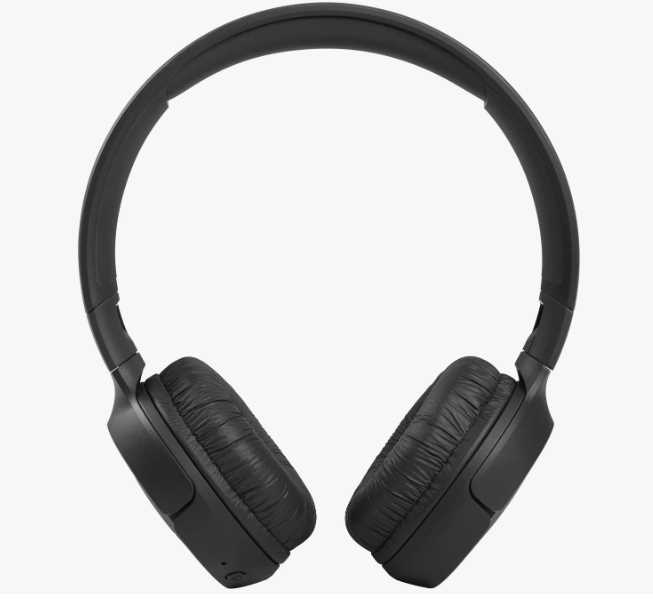
Беспроводные наушники обеспечивают свободу движений и минимизируют количество кабелей, но для стабильного звучания важно правильно настроить их через звуковую карту. Современные звуковые карты поддерживают протоколы Bluetooth 4.2 и 5.0, а также кодеки aptX и AAC, которые снижают задержку и сохраняют качество аудио. Проверка совместимости устройства с выбранным кодеком позволяет избежать искажений при воспроизведении музыки и игр.
Подключение начинается с активации Bluetooth на компьютере или внешнем адаптере, если встроенной поддержки нет. Для ПК с Windows 10/11 рекомендуется использовать встроенное приложение «Параметры» → «Устройства» → «Bluetooth и другие устройства», где наушники отображаются после включения режима сопряжения. На macOS подключение выполняется через «Системные настройки» → «Bluetooth», где отображаются поддерживаемые профили аудио.
Регулярная проверка обновлений драйверов звуковой карты и прошивки наушников помогает избежать нестабильного соединения и сбоев воспроизведения. Внешние адаптеры часто требуют установки фирменного ПО для корректной работы кодеков, а встроенный Bluetooth ПК может ограничивать скорость передачи данных, влияя на качество звука при высоких битрейтах. Следование этим шагам позволяет минимизировать искажения и обеспечить стабильное беспроводное аудио через звуковую карту.
Проверка совместимости наушников с вашей звуковой картой
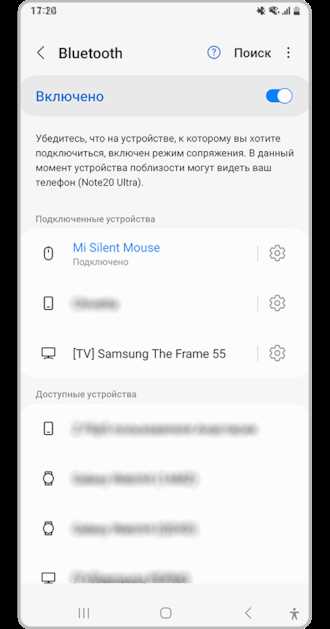
Перед подключением важно убедиться, что наушники поддерживают интерфейс вашей звуковой карты. Большинство современных карт используют Bluetooth версии 4.2 и 5.0; наушники старых моделей с Bluetooth 3.0 могут работать с ограниченной пропускной способностью, что приведет к снижению качества звука и увеличению задержки. Проверка версии Bluetooth выполняется через свойства устройства в Windows или «Об этом Mac» → «Отчет о системе» → «Bluetooth» на macOS.
Следующий шаг – проверка поддерживаемых аудиокодеков. Если звуковая карта поддерживает aptX или AAC, а наушники нет, возникнет автоматическое использование SBC с большей задержкой и потерей детализации. Рекомендовано выбирать наушники с кодеком, совпадающим с кодеком вашей карты для минимизации искажений. Некоторые карты позволяют вручную переключать профили A2DP и HFP для улучшения качества звука и снижения лагов в играх.
Для USB-звуковых карт или внешних адаптеров важно проверить совместимость драйверов. Официальные сайты производителей публикуют списки поддерживаемых моделей и инструкции по настройке профилей. На ПК с Windows наличие драйверов версии не ниже 10.0 гарантирует работу с большинством Bluetooth-наушников без дополнительных установок. На macOS и Linux драйверы обычно встроены, но следует убедиться в поддержке Low Latency профиля для игр и видео.
Проверка совместимости включает тестирование диапазона частот и уровня сигнала. Если наушники не способны воспроизводить частоты 20–20 000 Гц при рекомендуемой глубине битов 16–24 бит, это может ограничивать качество аудио. Тестирование соединения на небольших отрезках помогает выявить возможные сбои и определить оптимальное расстояние между наушниками и картой для стабильного сигнала.
Настройка Bluetooth или другого беспроводного интерфейса на ПК
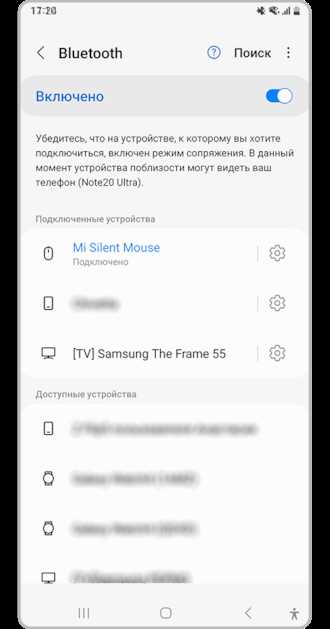
Для подключения наушников необходимо убедиться, что Bluetooth адаптер активирован и использует актуальные драйверы. На ПК с Windows 10/11 откройте «Параметры» → «Устройства» → «Bluetooth и другие устройства» и включите переключатель Bluetooth. Если встроенного модуля нет, используйте USB-адаптер версии не ниже 4.0 для поддержки кодеков aptX и AAC.
На macOS доступ к Bluetooth выполняется через «Системные настройки» → «Bluetooth», где отображается список доступных устройств и состояние соединения. Для стабильной работы важно убедиться, что версия Bluetooth адаптера не ниже 4.0 и поддерживает Low Energy профили.
При использовании других беспроводных интерфейсов, например, USB-донглов с проприетарными протоколами, необходимо установить фирменное ПО для корректного распознавания наушников. В настройках адаптера следует проверить выбранный канал передачи, чтобы избежать пересечения с Wi-Fi на частоте 2,4 ГГц, что снижает вероятность прерываний сигнала.
Сопряжение наушников с компьютером через системные настройки
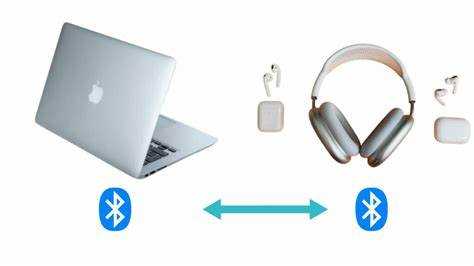
На ПК с Windows 10/11 откройте «Параметры» → «Устройства» → «Bluetooth и другие устройства» и нажмите «Добавить Bluetooth или другое устройство». Выберите тип «Bluetooth», после чего система начнет поиск доступных наушников. Для успешного сопряжения включите наушники в режим обнаружения – обычно индикатор мигает синим светом. После появления названия устройства в списке выберите его и дождитесь уведомления о завершении подключения.
На macOS перейдите в «Системные настройки» → «Bluetooth». Включите адаптер, дождитесь появления наушников в списке устройств и нажмите «Подключить». Важно, чтобы в момент подключения наушники находились в радиусе 1–2 метров от компьютера и не были сопряжены с другим устройством.
Для снижения задержки и улучшения качества звука рекомендуется использовать профили A2DP или aptX, если они поддерживаются на обоих устройствах. Некоторые наушники требуют установки фирменного ПО для активации всех функций, включая управление уровнем громкости и переключение между кодеками. Тестирование коротких аудиотреков помогает убедиться в корректности сопряжения и стабильности соединения.
При использовании внешней USB-звуковой карты важно проверить, что драйвер корректно установлен и отображается в списке воспроизводящих устройств. Некорректная настройка по умолчанию может привести к переключению на встроенный аудиочип, что увеличивает задержку и снижает качество передачи. Для игровых приложений рекомендуется выбирать карты с поддержкой низкой задержки (<40 мс) и кодеков aptX Low Latency.
Для карт с программным микшером рекомендуется отключать виртуальные эффекты и усиление громкости, чтобы сохранить исходное качество сигнала. Использование родного профиля карты обеспечивает синхронизацию с беспроводными наушниками и предотвращает дрожание звука или случайные обрывы соединения.
 обеспечивает синхронизацию с беспроводными наушниками и предотвращает дрожание звука или случайные обрывы соединения.»>
Регулировка качества звука и задержки при беспроводном подключении
Для снижения задержки и повышения качества звука важно правильно выбрать кодек и частоту передачи данных. Bluetooth-наушники поддерживают несколько профилей: SBC, AAC, aptX и aptX Low Latency. Выбор кодека влияет на задержку и точность воспроизведения – SBC обеспечивает базовое качество с задержкой 150–200 мс, AAC снижает задержку до 120 мс, aptX до 80–100 мс, а aptX Low Latency – 30–40 мс.
Частота дискретизации и глубина битов также напрямую влияют на качество сигнала. Оптимальные параметры для музыки и видео: 44,1–48 кГц и 16–24 бита. Несоответствие параметров на наушниках и звуковой карте может вызвать прерывания и шумы. Для настройки используйте системные панели или фирменное ПО звуковой карты, где можно выбрать профиль A2DP или Low Latency.
Ниже приведена таблица с рекомендуемыми настройками для разных сценариев использования беспроводных наушников:
| Сценарий | Кодек | Частота дискретизации | Глубина битов | Ожидаемая задержка |
|---|---|---|---|---|
| Прослушивание музыки | AAC / aptX | 44,1 кГц | 16–24 бит | 80–120 мс |
| Игры и видео | aptX Low Latency | 48 кГц | 16 бит | 30–40 мс |
| Общение через VoIP | HFP / Hands-Free Profile | 8–16 кГц | 16 бит | 100–150 мс |
Для стабильного соединения избегайте препятствий между наушниками и адаптером, уменьшайте использование Wi-Fi на 2,4 ГГц и проверяйте уровень заряда батареи – низкий уровень может увеличивать задержку и ухудшать качество звука. Регулярное тестирование с короткими треками и видео помогает оперативно выявлять проблемы и корректировать параметры передачи.
Устранение проблем со связью и отсутствием звука
Если при подключении наушников звук отсутствует или соединение нестабильно, важно проверить несколько ключевых параметров. Наиболее частые причины связаны с настройками Bluetooth, драйверами и конфликтами профилей.
Рекомендуемые действия для устранения проблем:
- Перезагрузите адаптер Bluetooth и наушники, чтобы обновить соединение.
- Обновите драйвер Bluetooth и звуковой карты до последней версии с официального сайта производителя.
- Проверьте уровень заряда наушников – при батарее ниже 20% возможно снижение мощности сигнала и обрывы соединения.
- Избегайте препятствий между адаптером и наушниками, особенно металлических или с высоким уровнем Wi-Fi интерференции на 2,4 ГГц.
- Если используется USB-адаптер, подключите его напрямую в порт компьютера, избегая USB-концентраторов и удлинителей.
- Отключите все другие активные Bluetooth-устройства, чтобы избежать конфликтов профилей.
- Перепроверьте кодек: при несоответствии aptX, AAC или SBC качество звука может ухудшаться, а задержка увеличиваться.
Для комплексной диагностики можно выполнить пошаговую проверку:
- Включить режим сопряжения на наушниках и убедиться в видимости устройства.
- Удалить старые соединения с компьютера и повторно выполнить сопряжение.
- Протестировать воспроизведение коротких аудиофайлов и видео, отслеживая задержку и прерывания.
- Если проблема сохраняется, временно использовать другую звуковую карту или внешний адаптер для проверки совместимости.
Систематическое выполнение этих действий позволяет быстро выявлять причины отсутствия звука и нестабильной связи, а также корректировать настройки без потери качества воспроизведения.
Вопрос-ответ:
Могу ли я подключить Bluetooth-наушники к старой звуковой карте без встроенного Bluetooth?
Да, для этого понадобится внешний USB-Bluetooth адаптер. Он должен поддерживать версию Bluetooth не ниже 4.0, чтобы корректно передавать аудио с низкой задержкой и с кодеками aptX или AAC. После установки драйвера адаптера на ПК необходимо включить режим сопряжения на наушниках и выполнить соединение через системные настройки.
Почему звук в беспроводных наушниках иногда прерывается или появляются шумы?
Чаще всего это связано с помехами или слабым сигналом. Источники помех включают маршрутизаторы на частоте 2,4 ГГц, металлические преграды и другие Bluetooth-устройства. Также низкий уровень заряда наушников может уменьшать мощность передатчика. Для устранения проблем рекомендуется уменьшить расстояние до адаптера, отключить другие устройства и использовать кодек с низкой задержкой.
Как выбрать правильный кодек для наушников и звуковой карты?
Выбор кодека зависит от того, что вы хотите получить: для музыки лучше AAC или aptX, так как они сохраняют качество при высокой битовой скорости; для игр или видео предпочтителен aptX Low Latency, чтобы задержка была минимальной. Если кодек на наушниках не совпадает с кодеком на звуковой карте, система автоматически использует базовый SBC, что увеличивает задержку и снижает точность воспроизведения.
Можно ли использовать беспроводные наушники с внешней USB-звуковой картой на Windows?
Да, но необходимо убедиться, что карта корректно установлена и выбрана как устройство воспроизведения. В «Панели управления» → «Звук» → «Воспроизведение» выберите карту и убедитесь, что наушники подключены к ней через Bluetooth. Для карт с программным микшером рекомендуется отключить виртуальные эффекты, чтобы сохранить чистоту сигнала.
Что делать, если после сопряжения наушники не воспроизводят звук?
Сначала проверьте, что они выбраны как устройство вывода в системных настройках. Если проблема сохраняется, перезагрузите адаптер и наушники, обновите драйверы звуковой карты и Bluetooth. Также стоит удалить старые соединения и выполнить новое сопряжение. Для проверки стабильности соединения рекомендуется воспроизвести короткий аудиофайл и убедиться, что задержка и прерывания отсутствуют.
Почему при подключении Bluetooth-наушников к звуковой карте возникает заметная задержка звука в играх?
Задержка обычно возникает из-за используемого кодека и профиля передачи аудио. Стандартный SBC имеет задержку около 150–200 мс, что заметно при динамичных играх. Для снижения лагов лучше использовать наушники и карту с поддержкой aptX Low Latency — задержка снижается до 30–40 мс. Также стоит проверить, что частота дискретизации на карте совпадает с настройками наушников (обычно 44,1 или 48 кГц), и убедиться, что активен профиль A2DP для передачи стереозвука. Если на ПК одновременно работает несколько Bluetooth-устройств или есть сильные источники помех на частоте 2,4 ГГц, это может дополнительно увеличивать задержку. Оптимальное решение — подключение через адаптер с поддержкой нужного кодека и минимизация расстояния до наушников без препятствий между устройствами.

 Загрузка...