Содержание статьи
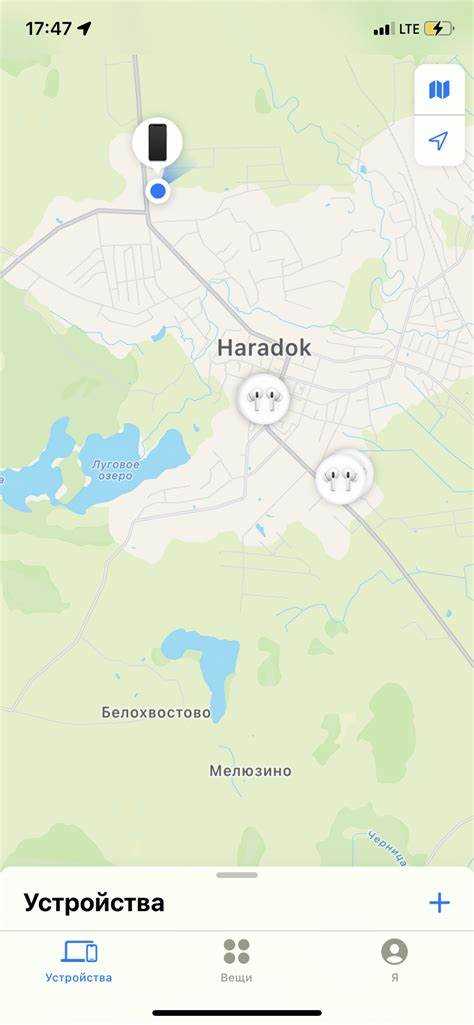
Чтобы начать отслеживание чужого устройства, сначала убедитесь, что оно поддерживает функцию совместного доступа. На устройствах iOS это iPhone 6s и новее с iOS 14 и выше, на Android – модели с Google Play Services версии 21.30 и выше. Без соответствующей версии приложения локатор или встроенного функционала, добавление устройства будет недоступно.
Следующий шаг – получение разрешения от владельца устройства. В приложении «Локатор» на iPhone это делается через раздел «Поделиться местоположением», где владелец выбирает ваш Apple ID и устанавливает период доступа. На Android достаточно включить «Доступ к местоположению» и отправить приглашение через Google Maps или семейную группу.
После добавления устройства рекомендуется настроить уведомления о входе и выходе из заданных зон. Например, в iOS можно включить оповещения о прибытии и уходе с конкретного адреса, а на Android – настроить уведомления через Google Maps, чтобы получать точное время прибытия. Это позволяет отслеживать перемещения без постоянного открытия карты.
Также важно правильно управлять правами доступа. Убедитесь, что вы не запрашиваете больше информации, чем нужно, и что устройство можно удалить из списка отслеживаемых в любой момент. Это обеспечивает соблюдение конфиденциальности и снижает риск случайного нарушения правил использования сервисов локатора.
Проверка совместимости устройств перед добавлением
Для корректного отслеживания чужого устройства необходимо убедиться, что оно поддерживает функцию локатора. На iPhone требуется iOS 14 или выше, а на iPad – iPadOS 14 и выше. Устройства Android должны иметь версию Google Play Services не ниже 21.30 и включённые службы геолокации. Без этих условий добавление устройства будет невозможно.
Также важно проверить тип устройства: смартфоны, планшеты и умные часы с GPS подходят для отслеживания, тогда как некоторые старые модели без встроенного GPS или с ограниченной поддержкой служб местоположения могут показывать только приблизительное положение или не отображаться вовсе.
Перед добавлением рекомендуется убедиться, что на устройстве установлено актуальное приложение локатор. На iOS это встроенное приложение «Локатор», на Android – Google Maps с включённой функцией «Поделиться местоположением». Если версия приложения устарела, обновление до последней сборки необходимо для стабильного отображения данных и получения уведомлений.
Наконец, проверьте сетевые настройки: устройство должно иметь активное подключение к интернету через Wi-Fi или мобильные данные, иначе координаты будут обновляться с задержкой или не передаваться вовсе. Убедитесь, что ограничения на использование фона и энергосбережение не блокируют передачу местоположения.
Создание общего доступа к устройству другого пользователя
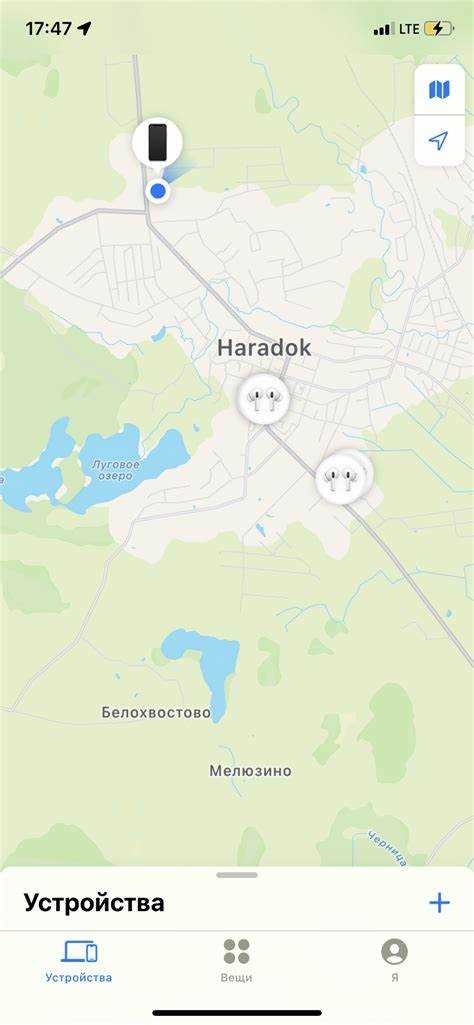
На iPhone откройте приложение «Локатор» и перейдите в раздел «Поделиться местоположением». Нажмите «Добавить человека» и введите Apple ID того, с кем хотите поделиться устройством. Можно выбрать «Поделиться на один час», «До конца дня» или «Бессрочно». После подтверждения владелец устройства получит уведомление и должен разрешить доступ.
На Android откройте Google Maps, выберите «Поделиться местоположением» и нажмите «Новый доступ». Укажите контакт или адрес электронной почты пользователя и установите период действия доступа. Рекомендуется включить опцию «Разрешить редактирование», если требуется возможность управлять настройками уведомлений и зон отслеживания.
Важно проверить, что у пользователя активна функция геолокации и разрешение на передачу данных в фоне. Без включённых служб местоположения устройство может отображаться некорректно или с задержкой. Для стабильного обмена координатами рекомендуется использовать последнюю версию приложения локатор и обеспечить стабильное подключение к интернету.
После создания общего доступа рекомендуется провести тест: проверить видимость устройства на карте, включить уведомления о прибытии и уходе из зоны, чтобы убедиться, что данные обновляются корректно. Это позволит заранее выявить возможные ограничения и настроить оптимальные параметры отслеживания.
Настройка уведомлений о местоположении чужого устройства

На iPhone откройте приложение «Локатор» и выберите устройство, с которого нужно получать уведомления. Нажмите «Добавить уведомление» и выберите условие: прибытие в определённое место или уход из него. Для каждой зоны можно установить радиус от 100 до 500 метров, чтобы оповещения приходили с нужной точностью.
На Android откройте Google Maps, перейдите в раздел «Поделиться местоположением» и включите уведомления. Можно указать конкретный адрес, задать время действия уведомлений и выбрать тип оповещения: вход, выход или длительная остановка. Это позволяет получать данные о перемещениях без постоянного контроля карты.
Обязательно включите фоновые обновления и разрешение на геолокацию для приложений, чтобы уведомления приходили своевременно. Отключение энергосбережения для приложения локатор уменьшает задержки в оповещениях и обеспечивает более точное отслеживание.
Для контроля перемещений создавайте несколько зон: дом, работа, учебное заведение. Каждая зона получает отдельное уведомление, что помогает анализировать маршруты и вовремя реагировать на изменения местоположения без лишнего потока оповещений.
Добавление устройства в приложение локатора на вашем устройстве
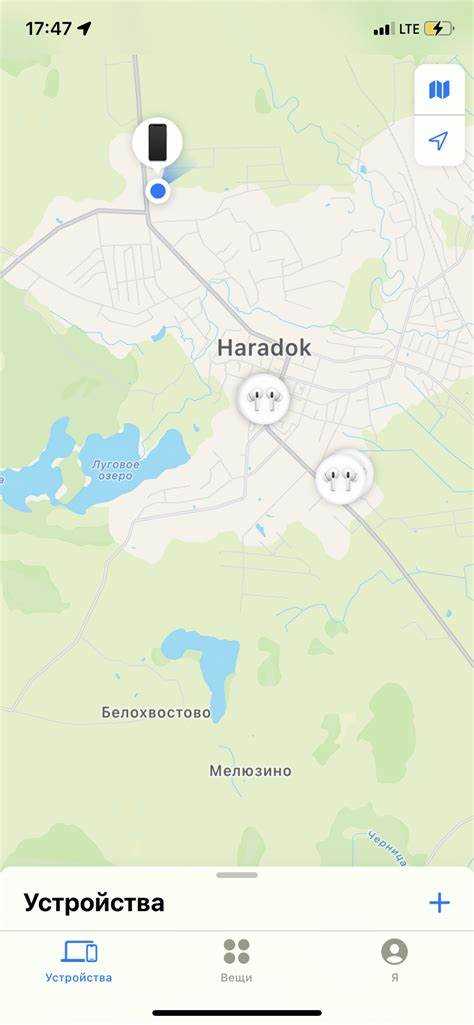
Чтобы начать отслеживание чужого устройства, сначала убедитесь, что оно было предоставлено вам в общий доступ. Далее выполните следующие шаги:
- На iPhone откройте приложение «Локатор» и перейдите в раздел «Люди». Нажмите «Добавить» и выберите контакт с предоставленным доступом.
- На Android откройте Google Maps, перейдите в «Поделиться местоположением» и примите приглашение через электронную почту или ссылку от владельца устройства.
- Убедитесь, что устройство отображается на карте, и проверьте точность координат. Если отображение неточное, попросите владельца включить высокоточную геолокацию.
- Настройте имя устройства для удобного идентифицирования, особенно если в вашем списке несколько отслеживаемых объектов.
- Проверьте настройки уведомлений и зон отслеживания, чтобы получать своевременные оповещения о перемещениях.
Рекомендуется периодически проверять, что устройство остаётся подключённым к интернету и что приложение локатор обновлено до последней версии. Это исключает ошибки в отображении и задержки при получении данных о местоположении.
Отслеживание перемещений через карту в реальном времени
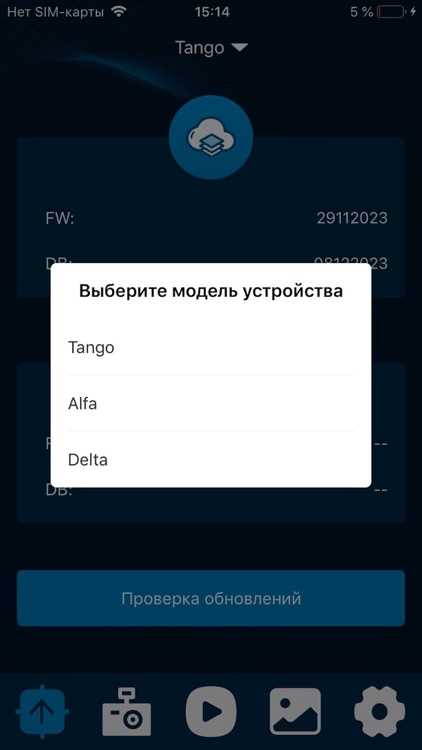
На iPhone откройте приложение «Локатор» и выберите устройство, которое хотите отслеживать. Карта обновляется каждые 5–15 секунд при активном подключении к интернету и включённой геолокации. Для повышения точности рекомендуется включить «Высокую точность местоположения» в настройках устройства.
На Android откройте Google Maps, выберите вкладку «Поделиться местоположением» и нажмите на устройство. Координаты обновляются в реальном времени при активном соединении через Wi-Fi или мобильные данные. Если наблюдаются задержки, проверьте, что энергосбережение не ограничивает работу приложения в фоне.
Для удобства анализа перемещений используйте масштабирование карты и переключение между спутниковым и стандартным видом. Это помогает отслеживать маршруты, избегать искажений при визуализации и быстро определять текущее местоположение.
При длительном отслеживании рекомендуется включать уведомления о входе и выходе из ключевых зон, чтобы не пропустить важные перемещения. Это сокращает необходимость постоянного контроля карты и обеспечивает актуальные данные о маршрутах устройства.
Управление правами доступа и ограничениями для чужого устройства

На iPhone в приложении «Локатор» выберите устройство и откройте раздел «Информация». Здесь можно отключить уведомления, изменить тип доступа – например, с постоянного на временный – или полностью удалить устройство из списка. Для ограничения видимости координат установите минимальный радиус зон отслеживания, чтобы получать только общие данные о местоположении.
На Android откройте Google Maps, перейдите в «Поделиться местоположением» и выберите контакт. Можно изменить время доступа, ограничить отображение на карте или отменить доступ полностью. Для точной настройки уведомлений указывайте конкретные зоны и условия: вход, выход или длительная остановка.
Рекомендуется регулярно проверять список устройств с общим доступом и обновлять права, чтобы предотвратить несанкционированное отслеживание. Контролируйте настройки фоновой геолокации и энергосбережения на чужом устройстве, так как их ограничение может снижать точность данных.
При необходимости создавайте отдельные группы устройств с разными уровнями доступа. Это позволяет одновременно отслеживать несколько объектов, сохраняя конфиденциальность и управление уведомлениями для каждого устройства индивидуально.
Удаление или прекращение отслеживания устройства

На iPhone откройте приложение «Локатор» и выберите устройство, которое нужно удалить. Нажмите «Удалить из списка» или «Прекратить совместный доступ». После этого ваше устройство перестанет получать координаты, а владелец будет уведомлён о прекращении доступа.
На Android откройте Google Maps, перейдите в «Поделиться местоположением», выберите устройство и нажмите «Прекратить доступ». Можно также удалить контакт полностью из списка, чтобы исключить повторное отображение на карте.
Для наглядного контроля удобнее использовать таблицу с состояниями устройств и действиями:
| Платформа | Действие | Результат |
|---|---|---|
| iOS | Удалить из списка | Прекращение отслеживания, уведомление владельцу |
| iOS | Отключить уведомления | Координаты остаются, уведомления не приходят |
| Android | Прекратить доступ | Устройство перестаёт отображаться на карте |
| Android | Удалить контакт | Полное исключение из списка, повторное отображение невозможно без нового приглашения |
Рекомендуется регулярно проверять список отслеживаемых устройств и сразу удалять те, которые больше не нужны, чтобы избежать случайного доступа и снизить нагрузку на приложение.
Вопрос-ответ:
Можно ли отслеживать чужое устройство без разрешения владельца?
Нет, отслеживание чужого устройства требует явного согласия его владельца. На iPhone это реализуется через функцию «Поделиться местоположением», где владелец добавляет ваш Apple ID, а на Android — через Google Maps с приглашением и активированной функцией геолокации. Без подтверждения вы не сможете получать координаты устройства.
Как настроить уведомления о входе и выходе из определённой зоны?
В iOS откройте приложение «Локатор», выберите устройство и нажмите «Добавить уведомление». Укажите адрес и радиус зоны от 100 до 500 метров, выбрав условие «Прибытие» или «Выход». На Android откройте Google Maps, выберите устройство и активируйте уведомления, указав адрес и тип события. Это позволяет получать оповещения о перемещениях без постоянного просмотра карты.
Что делать, если устройство отображается некорректно или с задержкой?
Проверьте соединение с интернетом на устройстве, убедитесь, что включены службы геолокации и фоновые обновления приложения локатор. На iOS рекомендуется включить высокую точность местоположения, а на Android — отключить энергосбережение для приложения. Обновление приложения до последней версии также повышает точность отображения.
Можно ли ограничить доступ к данным о местоположении для одного устройства?
Да. На iPhone в приложении «Локатор» можно изменить тип доступа — временный или постоянный, отключить уведомления или удалить устройство из списка. На Android в Google Maps можно ограничить время доступа, убрать устройство с карты или полностью отменить доступ. Также можно создавать отдельные зоны с уведомлениями, чтобы получать данные только о важных перемещениях.
Как полностью удалить устройство из списка отслеживаемых?
На iPhone выберите устройство в приложении «Локатор» и нажмите «Удалить из списка» или «Прекратить совместный доступ». На Android откройте Google Maps, перейдите в «Поделиться местоположением» и выберите «Прекратить доступ» или удалите контакт. После этого устройство перестанет отображаться на карте, а владелец будет уведомлён о прекращении отслеживания.
Как понять, что чужое устройство готово к добавлению в локатор?
Для корректного добавления нужно проверить несколько параметров. На iPhone устройство должно работать на iOS 14 или выше, на iPad — iPadOS 14 и выше. На Android требуется Google Play Services версии 21.30 и выше. Устройство должно иметь включённые службы геолокации и доступ к интернету. Если оно старое или без GPS, координаты будут неточными или отображаться только приблизительно.
Можно ли отслеживать устройство, если владелец ограничил доступ к геолокации?
Если на устройстве отключены службы геолокации или ограничен доступ в фоне, точное отслеживание будет невозможно. Приложение локатор может отображать только приблизительные координаты с задержкой, а уведомления о входе или выходе из зон не будут работать. Для корректного отслеживания владелец должен включить геолокацию и разрешить работу приложения в фоне.

 Загрузка...