Содержание статьи
Подключение планшета Huawei к компьютеру через USB используется не только для копирования фотографий и видео, но и для доступа к внутренней памяти устройства как к внешнему накопителю. Планшеты Huawei работают под управлением Android с оболочкой EMUI или HarmonyOS, где по умолчанию активирован режим зарядки, а не передачи файлов. Это означает, что после подключения кабеля компьютер может не отображать устройство в проводнике, пока пользователь вручную не переключит режим USB на MTP (Media Transfer Protocol).
Для корректного соединения необходимо использовать кабель с поддержкой передачи данных, а не только зарядки. Многие недорогие кабели обеспечивают питание, но не имеют линий передачи данных, из-за чего планшет не определяется системой. После физического подключения нужно открыть панель уведомлений на планшете и выбрать пункт «Передача файлов» или «Передача данных». Только после этого внутренняя память и карта microSD (если установлена) станут доступны на компьютере под управлением Windows, Linux или macOS.
На компьютерах с Windows 10 и Windows 11 драйверы MTP устанавливаются автоматически, и планшет отображается в разделе «Этот компьютер» как портативное устройство. Если используется более старая версия системы или возникают ошибки распознавания, может потребоваться установка драйверов Huawei или активация режима разработчика с включением «Отладки по USB». Эта функция особенно важна при использовании программ синхронизации, резервного копирования и управления файлами.
Правильный выбор режима подключения напрямую влияет на доступные функции. Например, режим MTP позволяет копировать файлы без риска повреждения файловой системы, тогда как режим PTP предоставляет доступ только к изображениям. Понимание различий между режимами и правильная последовательность действий позволяют подключить планшет Huawei к компьютеру за несколько секунд без установки стороннего программного обеспечения.
Проверка совместимости USB-кабеля и выбор подходящего типа разъема (USB-C или Micro-USB)
Определите тип разъема на планшете Huawei визуально и по модели устройства. USB-C имеет симметричную овальную форму шириной около 8,4 мм и вставляется любой стороной. Micro-USB уже (примерно 6,8 мм), имеет асимметричный профиль с одной скошенной стороной и вставляется только в одном положении. Планшеты Huawei, выпущенные после 2018 года (например, MatePad T10, MatePad 11, MatePad SE), оснащаются USB-C, более ранние модели (MediaPad T3, T5) используют Micro-USB.
Проверьте маркировку кабеля. Для передачи данных кабель должен поддерживать стандарт USB 2.0 Data или выше. Некоторые кабели предназначены только для зарядки и не имеют линий передачи данных (D+ и D−). Такие кабели часто маркируются как Charge Only или не имеют обозначений. При подключении через такой кабель компьютер не обнаружит планшет.
Используйте кабель с полной распиновкой. Кабель USB-C должен содержать минимум 4 линии для USB 2.0 или 9 линий для USB 3.x. Кабели USB-C стандарта USB 3.0 обычно имеют маркировку SS (SuperSpeed) на штекере. Для Micro-USB убедитесь, что используется стандартный кабель Micro-USB Type-B, а не Micro-USB Type-A, который применяется редко и несовместим с большинством планшетов.
Проверьте состояние контактов. Окисление, загрязнение или деформация контактов приводит к отсутствию соединения. Осмотрите разъем на наличие пыли и мусора. При необходимости аккуратно очистите разъем сухой деревянной зубочисткой или сжатым воздухом без применения металлических предметов.
Подключайте кабель напрямую к USB-порту компьютера. Использование переходников USB-C → USB-A или удлинителей низкого качества может ограничивать передачу данных или полностью блокировать соединение. Для стабильной работы предпочтителен оригинальный кабель Huawei или сертифицированный кабель с поддержкой передачи данных и током не менее 2 А.
При отсутствии подключения попробуйте другой кабель, даже если текущий обеспечивает зарядку. Наличие зарядки не подтверждает поддержку передачи данных, так как питание (VBUS и GND) работает независимо от линий передачи информации.
Правильное физическое подключение планшета Huawei к компьютеру и проверка реакции устройств
Используйте оригинальный USB-кабель Huawei или сертифицированный кабель с поддержкой передачи данных (Data Cable). Некоторые кабели предназначены только для зарядки и не имеют линий передачи данных. Отличительный признак – наличие маркировки USB 2.0/3.0 и полноценный разъем USB-A, USB-C или USB-C ↔ USB-C без повреждений контактов.
Подключите кабель сначала к USB-порту компьютера, затем к планшету. Предпочтительно использовать порты, расположенные непосредственно на материнской плате (задняя панель системного блока), так как фронтальные порты и USB-хабы могут иметь нестабильное питание или ограниченную пропускную способность.
После подключения обратите внимание на реакцию планшета. Исправное устройство выполняет следующие действия:
• Включается экран автоматически или появляется индикатор зарядки;
• Отображается значок USB в строке состояния (обычно в верхней части экрана);
• Появляется уведомление «Зарядка через USB» или «USB-подключение установлено»;
• При касании уведомления открывается меню выбора режима USB.
На компьютере проверьте ответ системы:
• Windows издает характерный звук подключения нового устройства;
• В «Этот компьютер» появляется новое устройство («Huawei MediaPad», «MTP-устройство» или «Portable Device»);
• В «Диспетчере устройств» отображается раздел «Переносные устройства» без значка ошибки.
Если планшет только заряжается, но не определяется, проверьте плотность посадки разъема. Разъем USB-C должен входить без люфта. При наличии загрязнений аккуратно очистите порт планшета сухой деревянной зубочисткой или сжатым воздухом.
Для проверки исправности кабеля подключите планшет к другому USB-порту или другому компьютеру. Исправный кабель обеспечивает одновременную зарядку и обнаружение устройства системой в течение 1–3 секунд после подключения.
При использовании USB-C ↔ USB-C убедитесь, что порт компьютера поддерживает передачу данных, а не только питание. Некоторые порты USB-C на ноутбуках работают исключительно как зарядные и не поддерживают MTP-подключение.
Выбор режима USB на планшете Huawei для передачи файлов вместо режима зарядки
По умолчанию планшеты Huawei подключаются к компьютеру в режиме «Только зарядка». В этом состоянии питание подается, но внутренняя память и SD-карта не отображаются в проводнике Windows или Finder. Для доступа к файлам необходимо вручную переключить режим USB на передачу данных (MTP).
Сразу после подключения USB-кабеля разблокируйте экран планшета. В верхней части экрана появится уведомление с текстом «Зарядка через USB» или «USB используется для зарядки». Нажмите на это уведомление, чтобы открыть меню параметров USB-подключения.
В открывшемся списке выберите пункт «Передача файлов» или «Передача файлов (MTP)». Именно этот режим позволяет компьютеру распознавать устройство как мультимедийный накопитель. После выбора Windows автоматически установит драйвер и отобразит планшет в разделе «Этот компьютер» как переносное устройство.
Если уведомление не отображается, выполните следующие действия:
1. Откройте «Настройки» → «Система и обновления».
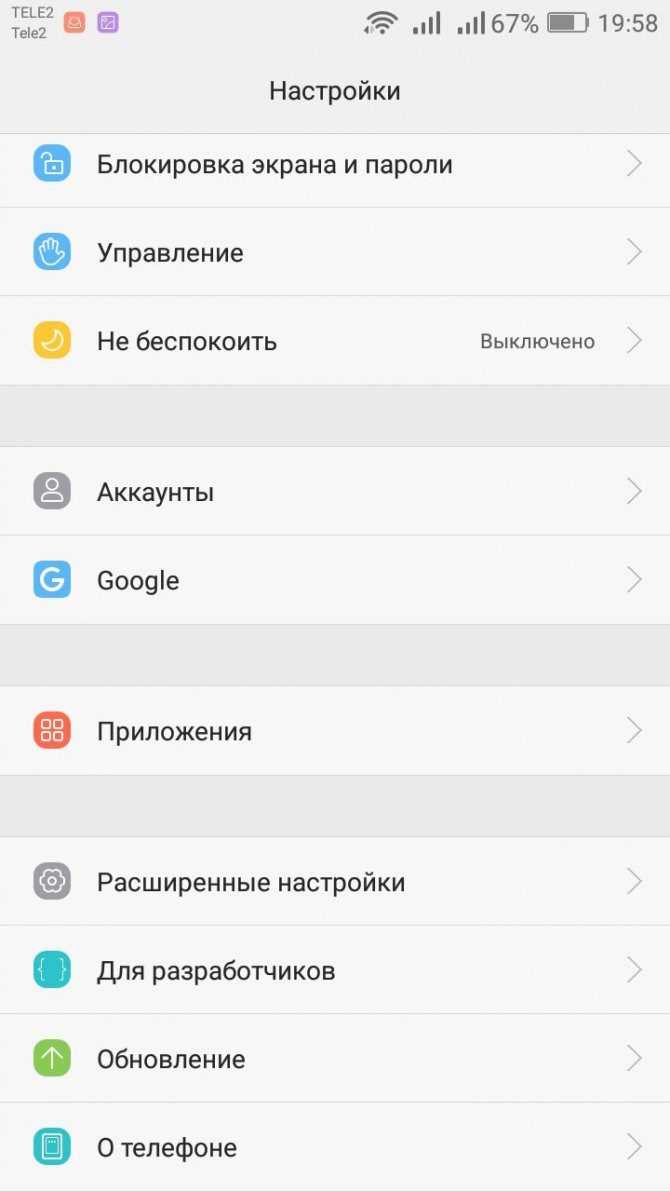
2. Перейдите в раздел «Для разработчиков». Если раздел отсутствует, активируйте его через «О планшете» → нажмите 7 раз на «Номер сборки».
3. Найдите параметр «Конфигурация USB по умолчанию».
4. Установите значение «Передача файлов».
На планшетах Huawei с EMUI и HarmonyOS доступны следующие режимы USB:
– «Только зарядка» – передача данных отключена.
– «Передача файлов (MTP)» – полный доступ к внутренней памяти и SD-карте.
– «Передача фото (PTP)» – доступ только к папке DCIM с изображениями.
– «MIDI» – используется для подключения музыкального оборудования.
Для копирования документов, видео и архивов используйте только режим «Передача файлов (MTP)». После его активации откройте «Этот компьютер» на ПК, выберите устройство Huawei и перейдите во «Внутреннюю память» или «SD-карту». Переключение режима занимает 1–2 секунды и не требует переподключения кабеля.
Если режим передачи файлов не сохраняется, проверьте USB-кабель. Кабели без линий передачи данных поддерживают только зарядку. Используйте оригинальный кабель Huawei или сертифицированный кабель с поддержкой USB 2.0 или USB 3.0 и передачей данных.
Разрешение доступа к данным планшета Huawei после подключения к компьютеру
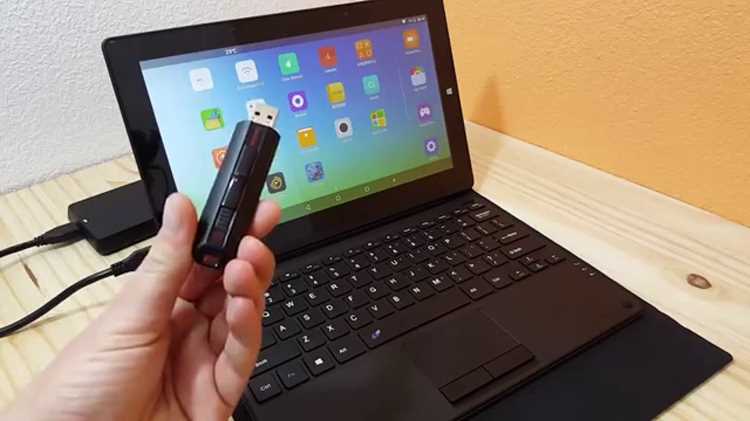
После физического подключения планшета Huawei к компьютеру через USB кабель по умолчанию активируется режим «Только зарядка». В этом состоянии файловая система планшета недоступна для просмотра. Для открытия доступа необходимо вручную переключить режим USB на передачу файлов (MTP).
Сразу после подключения выполните следующие действия на планшете:
| Действие | Что нужно сделать | Результат |
|---|---|---|
| Открыть панель уведомлений | Проведите пальцем вниз от верхнего края экрана | Отобразится уведомление «Зарядка через USB» |
| Открыть параметры USB | Нажмите на уведомление «Зарядка через USB» | Появится список режимов подключения |
| Выбрать режим передачи | Выберите «Передача файлов» или «MTP» | Компьютер получит доступ к памяти планшета |
| Подтвердить доступ (если требуется) | Разрешите доступ к данным во всплывающем окне | Файлы станут доступны в проводнике Windows |
После выбора режима «Передача файлов» на компьютере появится новое устройство с названием «HUAWEI MediaPad», «HUAWEI Tablet» или аналогичным. Внутри будут доступны разделы:
| Раздел | Содержимое | Назначение |
|---|---|---|
| Internal storage | Основная память планшета | Фото, видео, документы, загрузки |
| DCIM | Фото и видео с камеры | Копирование снимков |
| Download | Загруженные файлы | PDF, APK, архивы |
| Pictures / Movies / Music | Медиафайлы пользователя | Передача мультимедиа |
Если уведомление не появляется, откройте параметры вручную:
| Путь в настройках | Действие |
|---|---|
| Настройки → Система → Для разработчиков | Найдите пункт «Конфигурация USB по умолчанию» |
| Настройки → О планшете → нажмите 7 раз на «Номер сборки» | Активируйте режим разработчика, если раздел отсутствует |
| Конфигурация USB | Выберите «Передача файлов» |
Если доступ не предоставляется даже после выбора MTP, проверьте блокировку экрана. При заблокированном устройстве некоторые модели Huawei ограничивают доступ к данным. Разблокируйте экран и повторно выберите режим «Передача файлов».
Дополнительно убедитесь, что используется кабель с поддержкой передачи данных. Кабели только для зарядки не позволяют компьютеру обнаружить файловую систему планшета, даже если выбран правильный режим USB.
Где найти подключенный планшет Huawei в проводнике Windows или Finder на macOS
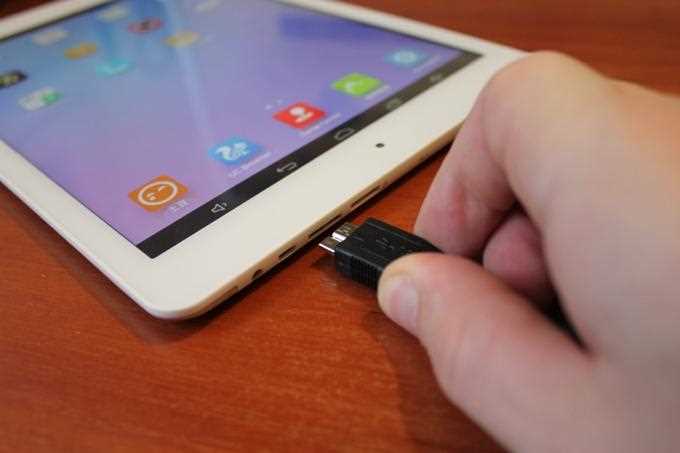
В Windows 10 и Windows 11:
Откройте «Проводник» сочетанием клавиш Win + E. В левой панели выберите раздел «Этот компьютер». Подключенный планшет Huawei отображается в блоке «Устройства и диски» под именем модели (например, «HUAWEI MediaPad», «HUAWEI MatePad») или как «Portable Device».
Дважды щёлкните по значку планшета. Внутри обычно доступны две основные папки:
• Internal shared storage – внутренняя память планшета (основное место хранения файлов)
• SD card – карта памяти microSD, если она установлена
В папке Internal shared storage находятся стандартные каталоги Android:
• DCIM – фотографии и видео с камеры
• Download – загруженные файлы
• Pictures – изображения приложений
• Movies – видеофайлы
• Music – аудиофайлы
Если планшет не отображается, откройте уведомления на планшете и выберите режим «Передача файлов (MTP)», а не «Только зарядка».
В macOS (через Android File Transfer):
После подключения планшета Huawei приложение Android File Transfer открывается автоматически. Если этого не произошло, запустите его вручную через Finder → Программы → Android File Transfer.
В окне приложения отображается структура памяти планшета. Основной каталог – это внутренняя память устройства. Внутри доступны те же папки:
• DCIM – фото и видео камеры
• Download – загруженные файлы
• Pictures – изображения
• Music – музыка
• Movies – видео
В Finder планшет Huawei не отображается как обычный диск, поскольку macOS не поддерживает прямой доступ к MTP-устройствам. Управление файлами выполняется только через Android File Transfer или альтернативные программы (например, OpenMTP).
Если Android File Transfer показывает пустое окно, разблокируйте экран планшета и подтвердите режим «Передача файлов». Без этого доступ к памяти не предоставляется.
Установка или обновление драйверов Huawei на компьютере при отсутствии распознавания устройства
Если компьютер не видит планшет Huawei при подключении через USB, вероятнее всего отсутствуют корректные драйверы. Для устранения проблемы выполните следующие действия:
-
Скачайте официальные драйверы Huawei:
- Перейдите на официальный сайт Huawei или в раздел поддержки: https://consumer.huawei.com/ru/support/
- Выберите модель планшета и загрузите драйверы HiSuite или USB-драйвер.
-
Удалите старые драйверы (при их наличии):
- Откройте «Диспетчер устройств» на Windows.
- Найдите старые записи планшета Huawei в разделе «Контроллеры USB» или «Портативные устройства».
- Нажмите правой кнопкой → «Удалить устройство» с отметкой «Удалить драйвер для этого устройства».
-
Установите новые драйверы:
- Запустите скачанный установщик HiSuite или отдельного USB-драйвера.
- Следуйте инструкциям установщика, после чего перезагрузите компьютер.
-
Проверьте соединение:
- Подключите планшет к компьютеру через оригинальный USB-кабель.
- На планшете выберите режим передачи данных (MTP) в меню уведомлений.
- В «Диспетчере устройств» должно появиться новое устройство без ошибок.
-
Обновление драйверов вручную (если устройство всё ещё не распознаётся):
- В «Диспетчере устройств» нажмите правой кнопкой на планшет → «Обновить драйвер».
- Выберите «Выполнить поиск драйверов на этом компьютере» и укажите путь к установленным драйверам HiSuite.
После выполнения этих шагов планшет Huawei должен стабильно определяться компьютером и поддерживать передачу файлов и синхронизацию через HiSuite.
Использование программы Huawei HiSuite для подключения и управления планшетом через USB
Для стабильного соединения планшета Huawei с компьютером через USB необходимо установить официальную программу Huawei HiSuite. Скачайте последнюю версию с сайта производителя, чтобы исключить несовместимость с текущей версией EMUI.
После установки подключите планшет к компьютеру кабелем USB, поддерживающим передачу данных. В настройках планшета откройте раздел «Подключение через USB» и выберите режим «Передача файлов (MTP)». HiSuite автоматически определит устройство и предложит синхронизацию данных.
Программа позволяет создавать резервные копии приложений, контактов, сообщений и мультимедиа. Для этого выберите вкладку «Резервное копирование», отметьте нужные категории и нажмите «Резервировать». Восстановление выполняется аналогично через вкладку «Восстановление» с выбором сохранённого файла.
HiSuite поддерживает обновление системы планшета через USB. Перейдите в раздел «Обновление», программа проверит доступные пакеты и предложит установить их безопасно, без потери данных. Для стабильной работы обновлений рекомендуется отключить антивирус и сторонние менеджеры файлов.
Для управления приложениями используйте раздел «Управление приложениями». Здесь можно удалять, устанавливать или экспортировать APK-файлы напрямую на планшет. Функция «Экспорт фотографий и видео» позволяет быстро перенести медиафайлы в компьютер без копирования через проводник Windows.
При возникновении ошибок подключения проверьте версию драйвера HiSuite, кабель USB и режим передачи данных. Перезагрузка планшета и повторное подключение обычно устраняют большинство проблем. Программа фиксирует журнал действий, что позволяет отслеживать успешные операции и ошибки синхронизации.
Решение проблем, если компьютер не видит планшет Huawei или соединение постоянно прерывается
Если компьютер не распознаёт планшет Huawei или соединение нестабильно, следует проверить несколько ключевых аспектов.
- Кабель USB: Используйте оригинальный кабель Huawei или качественный кабель с поддержкой передачи данных. Кабели для зарядки без передачи данных часто не позволяют установить связь с ПК.
- Порты USB: Подключайте планшет напрямую к USB-порту на компьютере, избегая хабов и удлинителей. Предпочтительно использовать порты USB 3.0, они обеспечивают стабильное соединение.
- Режим подключения: На планшете при подключении к ПК откройте уведомления и выберите режим Передача файлов (MTP). Режим Только зарядка не позволяет ПК видеть устройство.
- Драйверы: Установите последние драйверы Huawei HiSuite с официального сайта. После установки перезагрузите компьютер и переподключите планшет.
- Настройки разработчика: Включите Отладку по USB в разделе «Для разработчиков». Это повышает стабильность соединения и позволяет ПК корректно распознавать планшет.
- Сброс настроек USB: В настройках планшета откройте «Приложения» → «Системные сервисы» → «USB» и сбросьте конфигурацию, чтобы исключить ошибки предыдущих подключений.
- Антивирус и firewall: Временно отключите защитное ПО на ПК, которое может блокировать соединение с устройством.
- Обновление системы: Убедитесь, что на планшете установлены последние обновления EMUI или HarmonyOS, а на ПК – актуальные обновления Windows или macOS.
Если после всех действий проблема сохраняется, попробуйте другой компьютер или кабель для точной диагностики неисправности оборудования.
Вопрос-ответ:
Почему мой планшет Huawei не определяется компьютером после подключения через USB?
Если планшет не отображается на компьютере, проверьте, выбран ли на устройстве режим передачи файлов (обычно «MTP»). Также убедитесь, что кабель поддерживает передачу данных, а не только зарядку. Иногда помогает перезагрузка обоих устройств или обновление драйверов на ПК.
Какие шаги нужны, чтобы скопировать фото с Huawei на компьютер через USB?
Подключите планшет к компьютеру через USB. На экране планшета появится уведомление о подключении — выберите режим «Передача файлов». Затем откройте проводник на ПК, найдите подключенное устройство, перейдите в папку с фотографиями (обычно «DCIM») и скопируйте нужные файлы на жесткий диск.
Нужно ли устанавливать специальные программы для подключения планшета Huawei к компьютеру?
В большинстве случаев отдельное приложение не требуется. Windows или macOS автоматически распознают устройство. Однако для некоторых моделей Huawei можно использовать программу HiSuite, которая облегчает передачу файлов, резервное копирование и обновления системы, но она необязательна для простой передачи данных.
Можно ли заряжать планшет Huawei через компьютер по USB, если не выбираю передачу файлов?
Да, планшет начнет получать питание даже без активации режима передачи данных. Однако зарядка через USB от компьютера обычно идет медленнее, чем от сетевого адаптера. Чтобы ускорить процесс, лучше использовать оригинальный блок питания или подключение к порту с повышенной мощностью, если такой имеется.
Как исправить ситуацию, если компьютер видит планшет, но не открывает папки с файлами?
Проверьте, разрешен ли доступ к файлам на планшете. Иногда система блокирует подключение из соображений безопасности. Попробуйте отключить и снова подключить устройство, а при появлении запроса на экране планшета подтвердите разрешение доступа. Если проблема сохраняется, обновите драйвер USB на компьютере или используйте другой кабель.
Почему компьютер не видит мой планшет Huawei после подключения через USB?
Чаще всего проблема связана с режимом подключения планшета. На большинстве устройств Huawei по умолчанию активирован режим «Только зарядка», из-за чего компьютер не распознает файлы. Чтобы исправить это, после подключения откройте панель уведомлений на планшете и выберите «Передача файлов» или «MTP». Также стоит проверить кабель — не все USB-кабели поддерживают передачу данных, некоторые предназначены только для зарядки. Еще один момент — драйверы на компьютере. Убедитесь, что установлены драйверы HiSuite или стандартные драйверы Windows для мобильных устройств.
Как правильно подключить планшет Huawei к компьютеру, чтобы копировать фото и видео?
Сначала возьмите USB-кабель, который шёл с планшетом, и соедините устройство с компьютером. На планшете появится уведомление о подключении. Нажмите на него и выберите вариант «Передача файлов» или «MTP». После этого планшет станет видимым в проводнике Windows или в Finder на Mac. Файлы можно переносить обычным способом: копированием и вставкой или перетаскиванием. Если планшет не отображается, попробуйте сменить USB-порт на компьютере или перезагрузить устройство. Также иногда помогает обновление драйверов через официальный сайт Huawei.

 Загрузка...