Содержание статьи

pip – это стандартный менеджер пакетов Python, который управляет установкой и обновлением библиотек. Наличие актуальной версии pip гарантирует совместимость с последними пакетами и поддержку новых форматов дистрибутивов.
На большинстве систем текущая версия pip проверяется командой pip —version. Для Python 3 она часто отображается как pip 23.1.2 from /usr/local/lib/python3.11/site-packages/pip (python 3.11). Если номер версии ниже 23, рекомендуется выполнить обновление, чтобы избежать ошибок установки пакетов.
Обновление pip может выполняться через встроенные инструменты Python, такие как python -m pip install —upgrade pip. Этот метод работает на Windows, macOS и Linux, и позволяет обойти проблемы с правами доступа и конфликтами версий Python.
При обновлении важно учитывать возможные ошибки, связанные с ограничениями доступа, прокси-серверами или старым окружением Python. Подготовка системы перед обновлением и проверка установленной версии после выполнения команд минимизируют риск сбоев и сохраняют стабильность работы проектов.
Проверка текущей версии pip
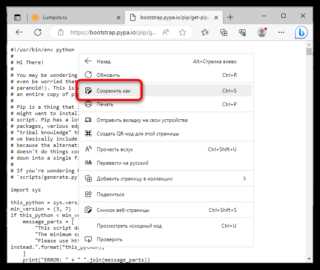
Перед обновлением pip необходимо определить установленную версию. Это помогает понять, требуется ли обновление и какие команды использовать для вашей системы.
Для проверки версии pip выполните одну из команд в терминале или командной строке:
- python -m pip —version – полезно, если на системе установлено несколько версий Python.
pip 23.1.2 from /usr/local/lib/python3.11/site-packages/pip (python 3.11)При проверке версии обратите внимание на:
- Номер версии pip – значения ниже 23 могут не поддерживать новые форматы пакетов.
- Версию Python – иногда pip обновляется отдельно для Python 2 и Python 3.
- Путь установки – помогает определить, какое окружение используется по умолчанию.
Обновление pip в Windows через командную строку
Для обновления pip на Windows откройте Командную строку (cmd) с правами администратора. Это необходимо для записи файлов в системные директории Python.
Основная команда для обновления выглядит так:
python -m pip install --upgrade pipЕсли на компьютере установлено несколько версий Python, уточните, какая используется, с помощью:
py -3 -m pip install --upgrade pipВ процессе обновления возможны предупреждения о правах доступа. В таких случаях добавьте ключ —user, чтобы установить обновление только для текущего пользователя:
python -m pip install --upgrade --user pipПосле выполнения команды проверьте обновленную версию pip:
pip --versionРезультат должен показывать актуальный номер версии, например pip 23.1.2, и путь к директории установки.
Обновление pip на macOS и Linux через терминал
На системах macOS и Linux pip обновляется через терминал с использованием Python. Для большинства пользователей команда выглядит так:
python3 -m pip install --upgrade pipЕсли права доступа ограничены, используйте sudo:
sudo python3 -m pip install --upgrade pipДля установки только в домашний каталог пользователя применяют ключ —user:
python3 -m pip install --upgrade --user pipНиже приведена таблица с командами для разных сценариев обновления:
| Сценарий | Команда |
|---|---|
| Обычное обновление | python3 -m pip install —upgrade pip |
| Обновление с правами администратора | sudo python3 -m pip install —upgrade pip |
| Обновление только для текущего пользователя | python3 -m pip install —upgrade —user pip |
После выполнения любой из команд проверьте версию pip с помощью pip3 —version для подтверждения успешного обновления.
Использование python -m pip для обновления
Команда python -m pip гарантирует, что обновление pip выполняется с использованием конкретной версии Python, установленной на системе. Это важно при наличии нескольких версий Python или виртуальных окружений.
Для обновления pip выполните:
python -m pip install --upgrade pipЕсли используется Python 3, предпочтительно явно указать версию:
python3 -m pip install --upgrade pipПри ограниченных правах доступа можно добавить ключ —user, чтобы установить обновление только для текущего пользователя:
python -m pip install --upgrade --user pipПосле завершения обновления убедитесь в актуальности версии командой:
python -m pip --versionИспользование python -m pip снижает вероятность конфликтов с системными путями и обеспечивает корректное обновление внутри виртуальных окружений.
Решение ошибок при обновлении pip
При обновлении pip могут возникать ошибки, связанные с правами доступа, сетевыми ограничениями или конфликтами версий Python. Первым шагом проверьте текущую версию pip командой pip —version и убедитесь, что используете правильную версию Python.
Если появляется ошибка Permission denied или Access is denied, используйте:
sudo python3 -m pip install --upgrade pipна macOS и Linux, или откройте командную строку с правами администратора на Windows.
Для ошибок, связанных с прокси или ограничениями сети, укажите параметры прокси:
python -m pip install --upgrade pip --proxy http://user:password@proxyserver:portЕсли pip не найден или конфликтует с системной установкой Python, выполните принудительное обновление через ensurepip:
python -m ensurepip --upgradeПосле исправления ошибок проверьте успешное обновление командой pip —version. В случае использования виртуальных окружений убедитесь, что обновление выполнено внутри активного окружения, чтобы изменения применились к нужному проекту.
Проверка успешного обновления и устранение старых версий
После обновления pip важно убедиться, что система использует актуальную версию. Выполните команду:
pip --versionЕсли на системе установлено несколько версий pip, старые версии могут оставаться в разных директориях. Для их обнаружения используйте:
where pipна Windows или
which -a pipна macOS и Linux.
Для удаления устаревших версий удалите соответствующие файлы вручную или через пакетный менеджер Python, например:
python -m pip uninstall pip==<старый_номер_версии>После очистки повторно проверьте текущую версию, чтобы убедиться, что система использует только обновленную версию pip и предотвращены конфликты при установке пакетов.
Вопрос-ответ:
Как проверить, какая версия pip установлена на моем компьютере?
Чтобы узнать текущую версию pip, откройте терминал или командную строку и выполните команду pip —version. Для систем с несколькими версиями Python рекомендуется использовать python -m pip —version, чтобы точно определить, какая версия pip связана с конкретным Python.
Какая команда обновляет pip на Windows без ошибок доступа?
На Windows откройте командную строку с правами администратора и выполните python -m pip install —upgrade pip. Если администратора нет, добавьте ключ —user, чтобы обновление прошло только для текущего пользователя: python -m pip install —upgrade —user pip.
Почему обновление pip на macOS или Linux может завершаться ошибкой и как это исправить?
Чаще всего ошибки возникают из-за отсутствия прав администратора или сетевых ограничений. Используйте sudo python3 -m pip install —upgrade pip для системного обновления. Если права ограничены, примените ключ —user для установки в домашнюю директорию пользователя. Для прокси-сетей укажите параметры через —proxy.
Как удалить старые версии pip и убедиться, что используется актуальная?
После обновления pip проверьте версию командой pip —version. Для поиска всех установленных версий используйте where pip на Windows или which -a pip на macOS и Linux. Старые версии можно удалить через python -m pip uninstall pip==<номер_версии>, затем снова проверить командой pip —version, чтобы убедиться, что используется только актуальная версия.

 Загрузка...