Содержание статьи

System Explorer предоставляет подробные сведения о процессах, службах, автозагрузке, сетевых соединениях и изменениях в системе. Приложение помогает определить, какие компоненты нагружают процессор, память и диск, а также позволяет быстро проверить подозрительные файлы через встроенные онлайн-базы.
Утилита показывает расширенные параметры каждого запущенного процесса: путь к файлу, дерево зависимостей, активные дескрипторы, динамические библиотеки и историю запуска. Такая структура данных позволяет выявлять скрытые компоненты, которые не отображаются в стандартных инструментах Windows.
System Explorer предлагает отдельные разделы для анализа автозагрузки и служб. Пользователь может отключить элементы, замедляющие загрузку системы, просмотреть описание служб и отследить изменения их состояния. Для сетевой диагностики предусмотрен список активных подключений с указанием адресов, портов и связанных процессов.
Отдельный инструмент фиксирует изменения, происходящие в системе: создание и удаление файлов, работу установщиков, появление новых задач в планировщике. Эта функция помогает обнаружить нежелательные действия программ, которые запускаются без уведомления.
System Explorer: что это за программа и как она работает
System Explorer предназначен для детального контроля процессов, служб, автозагрузки и сетевых подключений. Программа предоставляет технические сведения, недоступные в стандартном диспетчере задач Windows, включая активные дескрипторы, загруженные библиотеки, историю запуска и параметры блокировки файлов.
Ниже приведён список ключевых возможностей приложения:
| Функция | Что предоставляет |
|---|---|
| Мониторинг процессов | Потребление ресурсов, дерево зависимостей, открытые дескрипторы |
| Анализ автозагрузки | Список элементов с путями, цифровой подписью и статусом |
| Просмотр служб | Текущее состояние, тип запуска, связанный файл |
| Сетевые подключения | Адреса, порты, процессы-инициаторы |
| История изменений | Отслеживание новых файлов, изменений в реестре и системе |
| Проверка безопасности | Сверка подозрительных файлов с внешними базами |
Практичная структура программы помогает быстро определить компоненты, вызывающие задержки при запуске, сетевую активность без уведомления и изменения, связанные с установщиками или скрытыми задачами.
Назначение System Explorer и его место среди системных утилит

System Explorer используется для разборы процессов, которые загружают систему, и для выявления компонентов, не отображаемых в стандартных инструментах Windows. Программа предоставляет сведения о модулях, дескрипторах, сетевых подключениях и активности установщиков, что позволяет точнее определить источник проблем.
В отличие от встроенного диспетчера задач, System Explorer показывает файл запуска каждого процесса, цифровую подпись, цепочку связанных библиотек и дерево зависимостей. Такая детализация упрощает анализ неизвестных элементов, в том числе тех, что маскируются под системные.
Утилита занимает промежуточное положение между простыми средствами Windows и комплексными наборами для диагностики. Она подходит для ситуаций, когда требуется получить развернутую картину работы системы без установки тяжёлых пакетов анализа.
System Explorer удобно использовать вместе с Process Monitor и Autoruns, когда нужно подтвердить результаты проверки. Программа быстро показывает состояние служб, изменения в автозагрузке и сетевую активность, что помогает сузить круг подозрительных компонентов и выбрать дальнейшие шаги проверки.
Структура интерфейса и назначение основных вкладок
Основные вкладки выполняют следующие задачи:
- Processes – отображает активные процессы, их дерево, параметры запуска, загруженные модули и текущие показатели нагрузки.
- Services – показывает службы Windows, их состояние, тип запуска и связанные исполняемые файлы.
- Autoruns – фиксирует элементы, запускаемые вместе с системой, включая записи из реестра, планировщика задач и каталогов автозагрузки.
- Connections – отображает активные подключения, IP-адреса, порты и процессы-инициаторы.
- History – сохраняет изменения, произошедшие в системе: появление файлов, действия установщиков, новые записи в автозагрузке.
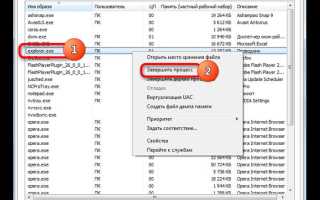
Для навигации используется боковая панель со списком режимов отображения, где можно включить фильтрацию по процессам, службам и сетевым элементам. Через контекстное меню доступны функции завершения процесса, проверки файла, перехода к каталогу и анализа зависимостей.
Мониторинг процессов: какие данные показывает и как их читать
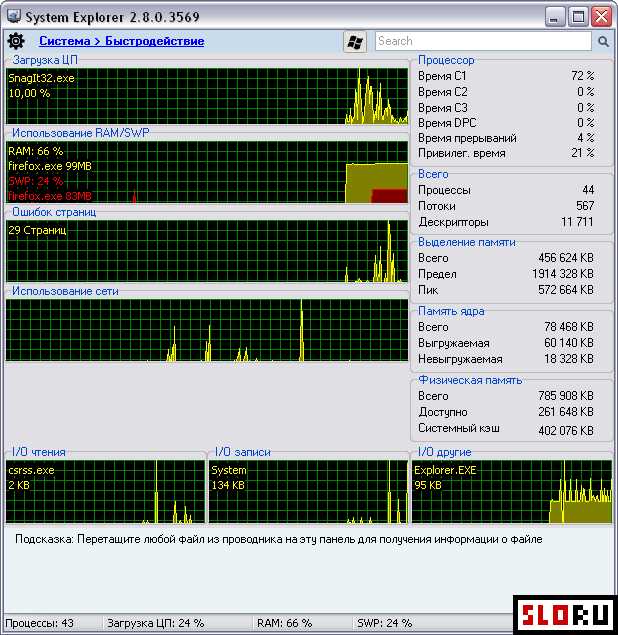
Ключевые сведения, доступные в списке процессов:
- CPU – процент использования процессора каждым элементом. Постоянно высокий показатель у неизвестного файла требует проверки пути, подписи и сетевой активности.
- Memory – объём оперативной памяти, потребляемый процессом. Важна динамика: резкое увеличение может указывать на сбои или некорректную работу модуля.
- Disk – интенсивность обращений к диску. Если показатель остаётся высоким при минимальных задачах, полезно изучить загруженные библиотеки.
- Path – полный путь к исполняемому файлу. Расхождения с типичным расположением системных компонентов являются поводом для проверки.
- Parent process – инициатор запуска. Несоответствие иерархии помогает обнаружить подмену или маскирующийся процесс.
- Handles – количество открытых дескрипторов. Быстрый рост указывает на возможные утечки ресурсов.
- Modules – список подключённых библиотек. Наличие неизвестных DLL позволяет выявить сторонние внедрения.
Для анализа поведения процесса удобно включать сортировку по CPU, памяти или диску. Через контекстное меню можно перейти к каталогу файла, проверить цифровую подпись и отправить хеш в онлайн-базу. Такая последовательность действий помогает быстрее определить источник сбоя или подозрительной активности.
Анализ автозагрузки и способы отключения лишних элементов
При проверке списка стоит уделять внимание файлам без подписи, элементам с неизвестным издателем и компонентам, установленным недавно. Полезно сравнивать путь файла с типичным расположением программ: нестандартные директории часто указывают на нежелательные приложения.
Чтобы отключить лишний элемент, достаточно снять отметку рядом с его записью или выбрать пункт отключения через контекстное меню. Система применяет изменения сразу, без необходимости перезагрузки. Для подозрительных файлов рекомендуется открыть местоположение, сверить подпись и при необходимости отправить хеш в онлайн-базу.
Регулярный просмотр автозагрузки помогает выявлять компоненты, которые добавляются установщиками без уведомления, а также сокращает время запуска системы за счёт отключения фоновых программ, не влияющих на основную работу пользователя.
Просмотр служб и управление их состоянием

Вкладка служб System Explorer отображает все активные и отключённые сервисы Windows с указанием текущего состояния, типа запуска, пути к исполняемому файлу и цифровой подписи. Эти данные помогают выявлять службы, которые потребляют ресурсы без необходимости или запускаются автоматически без явной причины.
Для каждой службы можно видеть:
- Status – текущее состояние: запущена, остановлена или приостановлена.
- Startup Type – способ запуска: автоматический, ручной или отключённый.
- Path – путь к исполняемому файлу, что позволяет проверить его расположение и подпись.
- Dependencies – зависимости от других служб или процессов.
Управление состоянием служб осуществляется через контекстное меню: запуск, остановка, перезапуск и изменение типа запуска. Рекомендуется сначала оценить назначение службы по её имени и издателю, а также сверить подпись файла. Отключение ненужных служб может ускорить загрузку системы и снизить нагрузку на ресурсы, но требует осторожности, чтобы не нарушить работу критически важных компонентов.
Контроль сетевой активности и поиск подозрительных подключений
Вкладка сетевых подключений System Explorer позволяет отслеживать все активные соединения, инициированные процессами, с указанием IP-адресов, портов и протоколов. Это помогает выявлять подозрительные соединения, которые могут указывать на вредоносное ПО или несанкционированный обмен данными.
Основные параметры, доступные для анализа:
- Local Address – локальный адрес и порт, используемые процессом.
- Remote Address – удалённый адрес и порт подключения.
- Protocol – протокол передачи данных: TCP или UDP.
- Process – процесс, инициирующий соединение, с указанием пути и цифровой подписи.
- State – текущее состояние соединения: установлено, ожидание или закрыто.
Для проверки безопасности рекомендуется обращать внимание на:
- Соединения к неизвестным или зарубежным IP-адресам без видимых причин.
- Процессы без подписи, активно инициирующие трафик.
- Частые повторные подключения одного и того же процесса к разным адресам.
Подозрительные элементы можно приостанавливать или завершать напрямую из интерфейса System Explorer. Дополнительно полезно сверять хеш файла с онлайн-базами для подтверждения легитимности процесса и предотвращения несанкционированного обмена данными.
Использование истории действий для выявления изменений в системе
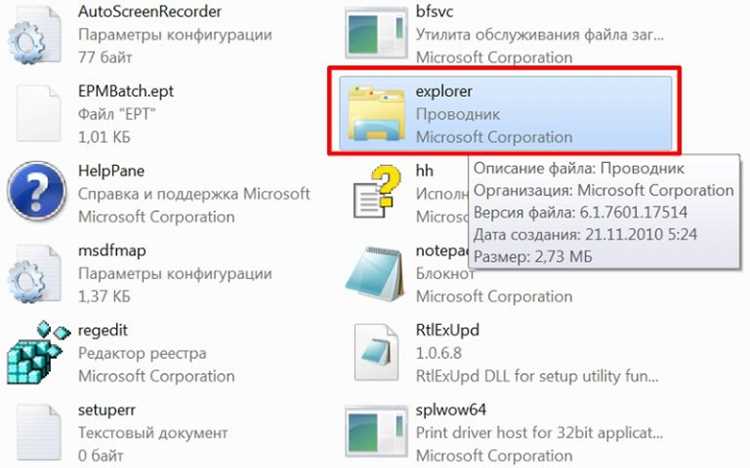
Вкладка истории действий в System Explorer фиксирует изменения, которые происходят в системе во время работы приложений и установщиков. Она отображает создание и удаление файлов, появление новых задач в планировщике, модификации реестра и изменения в автозагрузке.
Каждая запись содержит:
- Timestamp – точное время изменения, что позволяет отслеживать последовательность действий.
- Action Type – тип действия: создание, удаление, изменение.
- Target – объект изменения: файл, запись реестра, задача планировщика.
- Process – процесс, инициировавший изменение, с указанием пути и цифровой подписи.
Использование этой вкладки помогает:
- Выявлять установщики, которые добавляют скрытые компоненты в систему.
- Отслеживать действия неизвестных процессов и проверять их легитимность.
- Анализировать, какие изменения привели к повышенной нагрузке или сбоям.
Рекомендуется регулярно просматривать историю после установки новых программ и обновлений. Подозрительные изменения можно проверить через онлайн-базы, а при необходимости отменить или удалить соответствующие файлы вручную, чтобы сохранить стабильность системы.
Проверка файлов через онлайн-базы и встроенные инструменты безопасности

System Explorer предоставляет возможность проверки подозрительных файлов с помощью встроенных инструментов и онлайн-баз, что позволяет быстро определить легитимность приложений и выявить вредоносные компоненты.
Для каждого файла доступны следующие параметры и действия:
| Параметр | Описание |
|---|---|
| File Path | Полный путь к файлу, помогает проверить расположение относительно стандартных директорий |
| Digital Signature | Проверка издателя и целостности файла |
| Hash (MD5/SHA-1/SHA-256) | Используется для отправки в онлайн-базы и сверки с известными угрозами |
| Online Check | Отправка хеша в базы данных, такие как VirusTotal, для подтверждения безопасности |
| Process Association | Связанный процесс, позволяет оценить контекст использования файла |
Рекомендации при проверке:
- Файлы без подписи и с необычным расположением проверять через хеш в онлайн-базах.
- При обнаружении известного вредоносного файла завершать процесс и перемещать файл в карантин.
- Регулярно сканировать новые элементы автозагрузки и недавно установленные приложения для предотвращения скрытых угроз.
Использование встроенных инструментов и внешних баз данных позволяет минимизировать риск запуска вредоносных программ и контролировать безопасность системы без установки дополнительных антивирусных пакетов.
Вопрос-ответ:
Что такое System Explorer и зачем он нужен?
System Explorer — это программа для детального мониторинга работы Windows. Она показывает запущенные процессы, активные службы, элементы автозагрузки, сетевые подключения и историю изменений системы. Программа помогает выявлять программы, которые потребляют ресурсы или действуют скрытно, а также позволяет проверять файлы через онлайн-базы.
Какие данные о процессах можно увидеть в System Explorer?
Программа отображает процент загрузки процессора и памяти каждым процессом, путь к исполняемому файлу, количество открытых дескрипторов, загруженные модули и родительский процесс. Эти сведения помогают определить, какие приложения создают нагрузку на систему и есть ли скрытые или подозрительные элементы.
Как использовать System Explorer для управления автозагрузкой?
Вкладка автозагрузки показывает все элементы, запускаемые вместе с Windows, включая записи из реестра, каталогов и планировщика задач. Пользователь может отключать ненужные записи прямо в интерфейсе, проверять цифровые подписи файлов и отправлять хеш в онлайн-базы для проверки безопасности.
Можно ли через System Explorer контролировать сетевые подключения?
Да. Вкладка сетевых подключений отображает активные соединения с указанием локальных и удалённых адресов, портов, протоколов и процессов-инициаторов. Это позволяет находить необычные подключения, связанные с неизвестными или подозрительными программами, и завершать их при необходимости.
Как функция истории действий помогает обнаруживать изменения в системе?
История действий фиксирует создание и удаление файлов, появление новых задач и изменения в реестре. Это позволяет проследить, какие процессы или установщики внесли изменения, выявлять скрытые действия программ и при необходимости проверять файлы через онлайн-базы для подтверждения их безопасности.

 Загрузка...