Содержание статьи
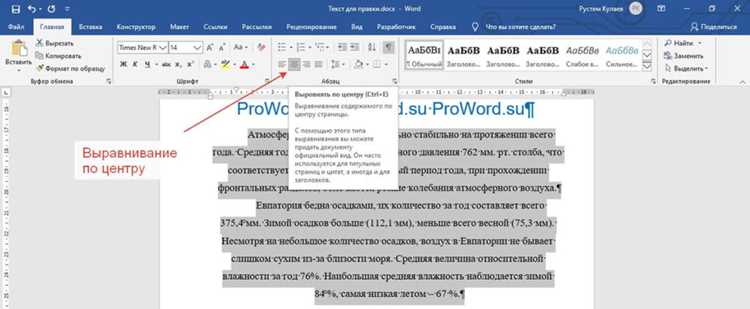
При работе с интерфейсами в Android Studio часто требуется разместить текстовый элемент строго по центру. Точный способ зависит от используемого типа разметки: ConstraintLayout, LinearLayout или TextView с собственными параметрами выравнивания. Каждый вариант задаёт свои правила позиционирования, поэтому важно понимать, какие атрибуты действительно влияют на итоговое расположение.
В ConstraintLayout центровка достигается за счёт привязки элемента к противоположным сторонам контейнера и выставления параметра android:layout_constraintHorizontal_bias=»0.5″ или вертикального аналога. В LinearLayout ключевым параметром является gravity=»center», который определяет расположение содержимого внутри макета. Сам TextView также поддерживает атрибут textAlignment=»center», влияющий только на внутренний текст, а не на его положение в макете.
Чтобы получить ожидаемый результат, нужно чётко разделять выравнивание текста внутри элемента и выравнивание самого элемента в структуре макета. Неверное сочетание атрибутов приводит к сдвигам даже при корректном значении gravity или textAlignment. Работа с центровкой становится предсказуемой, если учитывать поведение конкретного контейнера и следить за ограничениями, которые задают соседние элементы.
Выравнивание текста по центру в TextView через XML
Базовый приём: установите ширину элемента в android:layout_width=»match_parent» и добавьте android:gravity=»center». Это центрирует текст по горизонтали и вертикали внутри самого TextView: android:layout_width=»match_parent» android:layout_height=»wrap_content» android:gravity=»center».
Только по горизонтали: используйте android:gravity=»center_horizontal» или android:textAlignment=»center». Рекомендуется android:gravity для обратной совместимости; android:textAlignment доступен с API 17 и выше и удобен для start/end/center при работе с RTL.
Только по вертикали: задайте высоту контейнера и android:gravity=»center_vertical». Пример для вертикального центрирования в родителе: android:layout_height=»match_parent» android:gravity=»center_vertical».
Многострочный текст: чтобы центрирование работало корректно для нескольких строк, используйте android:gravity=»center» вместе с android:layout_width=»match_parent». Избегайте wrap_content по ширине, если нужно визуально центрировать блок текста на экране.
Отступы и шрифты: добавьте android:padding и android:includeFontPadding=»false», если нужно точнее подогнать визуальное положение текста; при этом оставьте gravity для выравнивания.
Конфликты атрибутов: если заданы одновременно android:gravity и android:textAlignment, контролируйте результат: для позиционирования внутри View сильнее действует gravity, а textAlignment влияет на направление/выравнивание строк (start/center/end).
Практическая рекомендация: для простого и предсказуемого центрирования используйте android:layout_width=»match_parent» + android:gravity=»center»; добавьте android:textAlignment=»center» при поддержке API ≥ 17 для совместимости с RTL.
Настройка центрирования текста в ConstraintLayout

TextView в ConstraintLayout реагирует на заданные связи, поэтому точное центрирование достигается через привязку элемента к границам родительского контейнера. Для вертикального и горизонтального выравнивания требуется задать пары ограничений.
- Для горизонтального центрирования установи атрибуты
app:layout_constraintStart_toStartOf="parent"
app:layout_constraintEnd_toEndOf="parent". - Для вертикального центрирования задай
app:layout_constraintTop_toTopOf="parent"
app:layout_constraintBottom_toBottomOf="parent".
После фиксации ограничений добавь
android:gravity="center" для корректного размещения текста внутри самого TextView.
Если у элемента задана ширина wrap_content, а центрирование не срабатывает, измени параметр ширины на 0dp – это позволит ConstraintLayout управлять позицией через ограничения. Для высоты действует тот же принцип.
Пример конфигурации:
<TextView
android:layout_width="0dp"
android:layout_height="0dp"
android:text="Пример"
android:gravity="center"
app:layout_constraintStart_toStartOf="parent"
app:layout_constraintEnd_toEndOf="parent"
app:layout_constraintTop_toTopOf="parent"
app:layout_constraintBottom_toBottomOf="parent" />
Такой набор настроек избавляет от необходимости дополнительных вложенных контейнеров и обеспечивает точное позиционирование текста в пределах ConstraintLayout.
Центрирование текста в LinearLayout с учётом ориентации
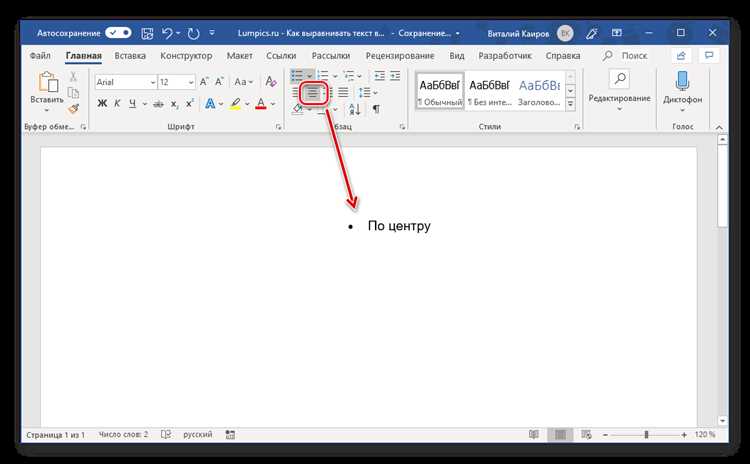
При работе с LinearLayout способ центрирования зависит от направления контейнера. В вертикальной ориентации текстовое поле можно расположить по центру за счёт параметра android:gravity="center_horizontal" внутри LinearLayout и установки android:layout_gravity="center_horizontal" у TextView, если требуется выровнять элемент относительно родителя.
В горизонтальной ориентации используется android:gravity="center_vertical", чтобы текст находился на одной линии по высоте. Для полного центрирования элемента по обеим осям подходит комбинация android:gravity="center" у контейнера и android:layout_gravity="center" у TextView. Такое сочетание гарантирует предсказуемое поведение при разных размерах экрана и плотностях.
Если LinearLayout содержит несколько элементов, TextView следует задать android:layout_weight, чтобы он получил свободное пространство и оставался в центре, не смещаясь из-за других виджетов. Это особенно полезно в горизонтальной ориентации, где соседние элементы могут визуально увести текст в сторону.
Выравнивание текста по центру программно через Kotlin
Центрирование через код применяют, когда параметры интерфейса формируются динамически. В TextView базовый способ – установка gravity = Gravity.CENTER. Это работает для многострочного текста и не зависит от версии Android.
Пример создания TextView с центрированием содержимого:
val tv = TextView(context).apply {

layoutParams = LinearLayout.LayoutParams(

ViewGroup.LayoutParams.MATCH_PARENT,

ViewGroup.LayoutParams.WRAP_CONTENT

)

text = "Текст"

gravity = Gravity.CENTER

}
Для однострочного текста можно использовать textAlignment = View.TEXT_ALIGNMENT_CENTER (доступно с API 17). В обоих случаях ширина TextView должна быть MATCH_PARENT, иначе выравнивание не будет заметно.
tv.textAlignment = View.TEXT_ALIGNMENT_CENTER

tv.layoutParams.width = ViewGroup.LayoutParams.MATCH_PARENT
Если требуется центрировать не только содержимое TextView, но и сам элемент внутри LinearLayout, применяется параметр LayoutParams.gravity или гравитация родителя.
val params = tv.layoutParams as LinearLayout.LayoutParams

params.gravity = Gravity.CENTER

tv.layoutParams = params
В ConstraintLayout выравнивание выполняется через привязку границ к родителю и установку центрирования текста внутри виджета:
val params = ConstraintLayout.LayoutParams(

ConstraintLayout.LayoutParams.MATCH_CONSTRAINT,

ConstraintLayout.LayoutParams.WRAP_CONTENT

)

tv.layoutParams = params

constraintSet.connect(tv.id, ConstraintSet.START, parent.id, ConstraintSet.START)

constraintSet.connect(tv.id, ConstraintSet.END, parent.id, ConstraintSet.END)

constraintSet.applyTo(parent)

tv.gravity = Gravity.CENTER
Для стабильного поведения используйте MATCH_PARENT по ширине, импортируйте android.view.Gravity и избегайте значений LEFT/RIGHT при поддержке RTL.
Использование Gravity и LayoutParams для центрирования
Для центрирования текста внутри TextView используется свойство gravity. Оно определяет расположение текста относительно границ виджета и работает для одно- и многострочного текста.
Пример программного задания центрирования текста:
val textView = TextView(context).apply {

text = "Пример"

gravity = Gravity.CENTER

layoutParams = LinearLayout.LayoutParams(

ViewGroup.LayoutParams.MATCH_PARENT,

ViewGroup.LayoutParams.WRAP_CONTENT

)

}
Если требуется центрировать сам элемент в родительском LinearLayout, используют LayoutParams.gravity:
val params = textView.layoutParams as LinearLayout.LayoutParams

params.gravity = Gravity.CENTER

textView.layoutParams = params
Для вертикальной или горизонтальной центрировки в родителях с ориентацией LinearLayout важно учитывать orientation родителя: горизонтальный LinearLayout учитывает gravity по вертикали, вертикальный – по горизонтали.
В ConstraintLayout элемент центрируется привязкой границ к родителю и установкой gravity внутри TextView:
val params = ConstraintLayout.LayoutParams(

ConstraintLayout.LayoutParams.MATCH_CONSTRAINT,

ConstraintLayout.LayoutParams.WRAP_CONTENT

)

textView.layoutParams = params

constraintSet.connect(textView.id, ConstraintSet.START, parent.id, ConstraintSet.START)

constraintSet.connect(textView.id, ConstraintSet.END, parent.id, ConstraintSet.END)

constraintSet.applyTo(parent)

textView.gravity = Gravity.CENTER
Комбинация gravity для содержимого и LayoutParams.gravity для самого элемента обеспечивает точное центрирование текста на всех версиях Android.
Проверка отображения центрированного текста на разных устройствах
Для проверки корректного центрирования текста важно тестировать интерфейс на устройствах с разными размерами экранов и плотностью пикселей. Android Studio позволяет использовать эмуляторы с типовыми разрешениями: 320×480 (малые экраны), 720×1280 (средние), 1080×1920 и выше (большие экраны).
При использовании TextView с атрибутом android:gravity="center" необходимо убедиться, что текст остаётся по центру как по горизонтали, так и по вертикали. Для этого в эмуляторе стоит менять ориентацию экрана с портретной на ландшафтную, чтобы выявить возможные смещения.
Если текст центрируется через LinearLayout, нужно проверить, что android:layout_gravity применяется к самому TextView, а родительский LinearLayout корректно настроен по ширине и высоте. Несоответствие размеров может сместить текст даже при установленном gravity.
Для ConstraintLayout рекомендуется проверить центрирование через constraints: текст должен быть привязан к центру родительского контейнера по горизонтали и вертикали. На устройствах с разными экранами проверяется, чтобы текст не обрезался и не смещался относительно границ.
Для реальных устройств стоит использовать несколько моделей с разными версиями Android, чтобы убедиться в одинаковом поведении. Дополнительно можно включить просмотр в режиме «Preview» Android Studio с различными размерами и плотностью экрана, что позволяет выявить потенциальные проблемы до запуска на физическом устройстве.
Важно также проверять масштабирование текста при увеличении системного шрифта и при работе с темами, использующими разные размеры и стили текста, чтобы центрирование сохранялось на всех конфигурациях.
Вопрос-ответ:
Как выровнять текст по центру в TextView через XML?
Для выравнивания текста по центру в XML у TextView используется атрибут android:gravity. Необходимо установить значение «center»: <TextView android:layout_width=»match_parent» android:layout_height=»wrap_content» android:text=»Пример» android:gravity=»center» />. Это равномерно расположит текст по горизонтали и вертикали внутри элемента.
Можно ли программно выровнять текст по центру в Kotlin?
Да, в Kotlin для TextView можно использовать свойство gravity. Например, textView.gravity = Gravity.CENTER. При этом текст будет центрирован в рамках границ TextView. Также можно использовать LayoutParams для управления выравниванием в родительском контейнере.
Как центрировать текст в LinearLayout с горизонтальной ориентацией?
В LinearLayout с горизонтальной ориентацией нужно учитывать направление элементов. Чтобы выровнять текст по центру, достаточно установить gravity родительского LinearLayout: android:gravity=»center». Это выровняет все вложенные элементы, включая TextView, по центру горизонтально и вертикально.
Влияет ли размер экрана устройства на отображение центрированного текста?
Да, размер и плотность экрана могут изменять визуальное восприятие центрированного текста. Для разных экранов рекомендуется использовать единицы измерения sp для текста и dp для отступов. Это обеспечит одинаковую визуальную центровку на малых и больших устройствах.
Как настроить центрирование текста в ConstraintLayout?
В ConstraintLayout текст можно центрировать с помощью атрибутов app:layout_constraintStart_toStartOf=»parent» и app:layout_constraintEnd_toEndOf=»parent». Для вертикального центрирования применяются app:layout_constraintTop_toTopOf=»parent» и app:layout_constraintBottom_toBottomOf=»parent». В сочетании с android:gravity=»center» это обеспечивает точное размещение текста по центру экрана или контейнера.
Как выровнять текст по центру в TextView через XML в Android Studio?
Для выравнивания текста по центру в TextView через XML необходимо использовать атрибут android:gravity. Пример: android:gravity="center". Этот атрибут определяет расположение текста внутри самого TextView. Если вы хотите, чтобы элемент TextView также был по центру родительского контейнера, дополнительно используйте android:layout_gravity="center", если контейнер поддерживает этот параметр.
Можно ли выровнять текст по центру программно через Kotlin?
Да, выравнивание текста по центру можно задать через код. Для TextView используется свойство gravity. Пример: textView.gravity = Gravity.CENTER. Это гарантирует, что текст будет располагаться по центру внутри TextView. Если требуется центрировать сам элемент в контейнере, необходимо изменить параметры макета через layoutParams, например для LinearLayout: layoutParams.gravity = Gravity.CENTER, после чего присвоить их TextView.

 Загрузка...