Содержание статьи

Norton Antivirus – это программное обеспечение для защиты компьютеров и мобильных устройств от вредоносных программ, включая вирусы, шпионское ПО, трояны и ransomware. Оно работает на основе облачной технологии, которая позволяет мгновенно получать обновления сигнатур и выявлять новые угрозы до того, как они попадут на устройство.
Программа интегрируется с операционными системами Windows и macOS, обеспечивая защиту в реальном времени. Norton сканирует как системные файлы, так и пользовательские документы, проверяет загрузки из интернета и подключаемые носители. Пользователи могут настроить регулярное автоматическое сканирование или запускать проверку отдельных файлов по запросу.
С помощью встроенных модулей защиты браузера и электронной почты Norton блокирует фишинговые сайты, вредоносные ссылки и нежелательные вложения. Кроме того, программа ведет журнал всех угроз и действий, позволяя точно отслеживать инциденты и принимать меры по устранению заражений.
Для максимальной безопасности важно регулярно обновлять программу и вирусные базы, использовать все доступные модули защиты и следить за уведомлениями о потенциальных угрозах. Norton предлагает также инструменты для удаления конфликтующих приложений и полного удаления антивируса при необходимости, что сохраняет стабильность системы.
Как установить Norton на Windows и Mac
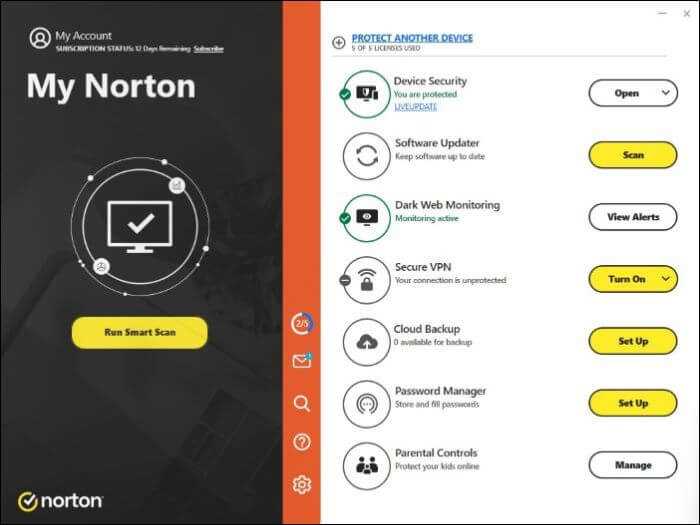
Для установки Norton на Windows откройте официальный сайт Norton и войдите в свой аккаунт. Скачайте установочный файл, который обычно имеет расширение .exe. Перед запуском убедитесь, что на компьютере нет других антивирусов, так как они могут вызвать конфликты. Запустите файл и следуйте инструкциям мастера установки, выбрав тип установки: стандартная или пользовательская, где можно указать путь для программы.
После завершения установки перезагрузите компьютер и выполните обновление вирусных баз через встроенный центр обновлений. Затем запустите полное сканирование системы для обнаружения скрытых угроз и убедитесь, что функция защиты в реальном времени активирована.
На Mac процесс схож. Скачайте файл с расширением .dmg с официального сайта Norton. Откройте образ диска и перетащите значок программы в папку «Программы». После первого запуска подтвердите разрешения, которые запрашивает macOS, включая доступ к системным файлам и контроль над загрузками. Активируйте автоматическое обновление баз и выполните полное сканирование для проверки системы.
Для обеих платформ рекомендуется настроить автоматические уведомления о новых угрозах и плановое сканирование, чтобы поддерживать высокий уровень защиты без постоянного вмешательства пользователя.
Как обновлять вирусные базы и программу
Обновление вирусных баз и самой программы Norton необходимо для своевременного обнаружения новых угроз. Программа поддерживает автоматическое и ручное обновление, которое выполняется через интерфейс антивируса.
Для автоматического обновления:
- Откройте Norton и перейдите в раздел Обновления.
- Включите опцию Автоматическое обновление вирусных баз.
- Убедитесь, что компьютер подключен к интернету, чтобы загрузка обновлений происходила без задержек.
Для ручного обновления:
- Откройте программу Norton.
- Перейдите в Центр обновлений и нажмите Проверить обновления.
- Дождитесь завершения загрузки последних сигнатур и обновлений программы.
- Перезагрузите систему, если программа запросит это после установки обновлений.
Регулярное обновление обеспечивает обнаружение последних видов вирусов, троянов и вредоносных скриптов. Рекомендуется проверять состояние обновлений не реже одного раза в неделю, особенно при активном использовании интернета и скачивании файлов с внешних источников.
Настройка автоматического сканирования системы
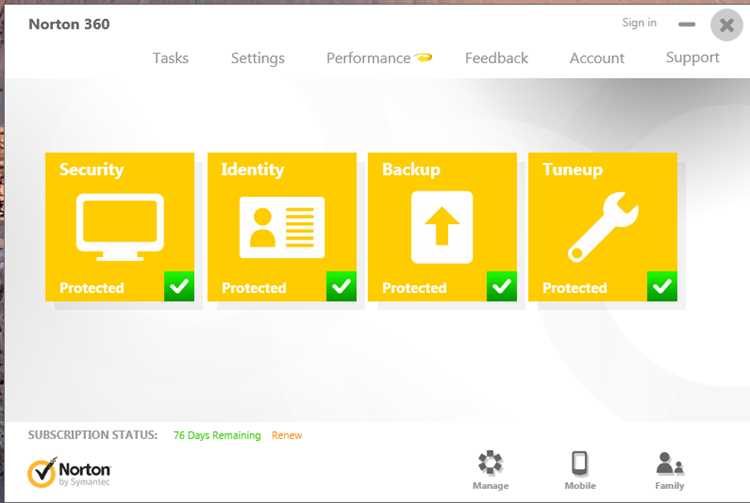
Автоматическое сканирование в Norton позволяет проверять компьютер на наличие вирусов и других угроз без постоянного вмешательства пользователя. Для настройки откройте программу и перейдите в раздел Сканирование.
Выберите тип проверки:
- Быстрое сканирование – проверяет активные процессы и системные файлы, занимает минимальное время.
- Полное сканирование – охватывает все диски и файлы, выявляет скрытые угрозы, рекомендуется запускать раз в неделю.
Для задания расписания:
- Нажмите Настроить расписание.
- Выберите дни и время, когда компьютер обычно включен, чтобы сканирование не прерывало работу.
- Установите опцию Повторять проверку, чтобы сканирование выполнялось регулярно без ручного запуска.
После сохранения настроек убедитесь, что компьютер подключен к сети, а антивирус обновлен. Это гарантирует, что проверка будет учитывать последние вирусные сигнатуры и эффективно выявлять новые угрозы.
Проверка отдельных файлов и папок вручную
В Norton предусмотрена возможность проверять конкретные файлы и папки без запуска полного сканирования системы. Это полезно при скачивании файлов из интернета или при работе с внешними носителями.
Для проверки вручную выполните следующие действия:
- Откройте интерфейс Norton и выберите Сканирование.
- Выберите Проверка отдельных файлов или папок.
- Нажмите Добавить и укажите путь к файлу или папке, которую нужно проверить.
- Выберите тип сканирования: быстрое для отдельных файлов или полное для папок с большим количеством данных.
- Нажмите Начать проверку и дождитесь завершения процесса.
После завершения проверки Norton отобразит результаты и предложит удалить или изолировать обнаруженные угрозы. Для часто используемых файлов можно настроить автоматическую проверку при каждом открытии или скачивании.
Как Norton защищает от интернет-угроз
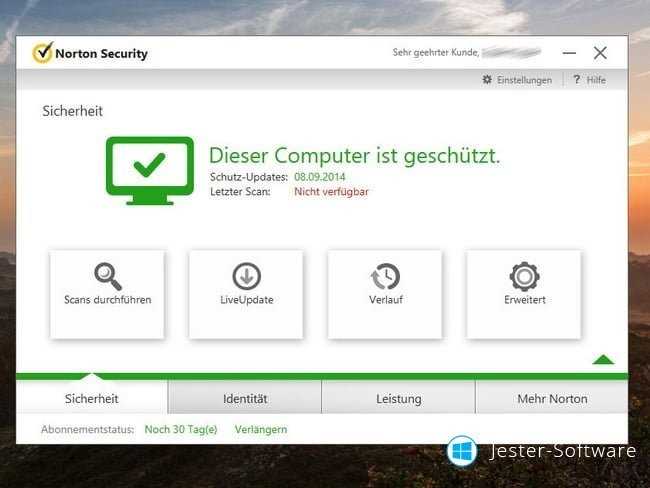
Norton использует несколько уровней защиты для предотвращения заражения через интернет. Встроенный модуль Интернет-защита отслеживает сетевой трафик и блокирует вредоносные сайты, фишинговые страницы и подозрительные загрузки.
Функция Безопасный браузер анализирует ссылки на страницах и предупреждает о потенциально опасных ресурсах до их открытия. При работе с электронной почтой Norton проверяет вложения и ссылки, предотвращая попадание троянов и вирусов через почтовые сообщения.
Для дополнительной защиты предусмотрен модуль Сетевой фильтр, который блокирует несанкционированный доступ к компьютеру и предотвращает атаки через открытые порты. Рекомендуется включить все модули защиты, регулярно обновлять вирусные базы и следить за уведомлениями о заблокированных угрозах для поддержания актуальной защиты.
Функции защиты электронной почты и браузера
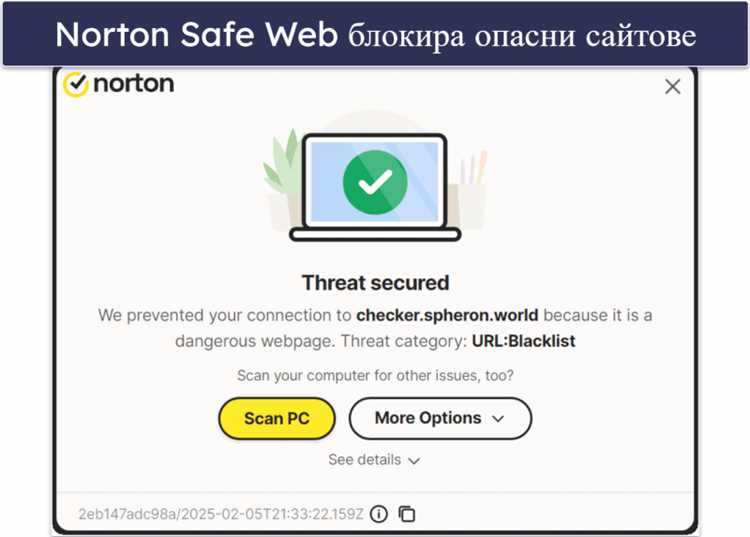
Norton интегрируется с почтовыми клиентами и браузерами для предотвращения проникновения вредоносных программ через вложения и ссылки. Модуль Защита электронной почты проверяет все входящие и исходящие сообщения, блокирует вирусы и фишинговые письма, а также предупреждает о подозрительных доменах.
Модуль Защита браузера анализирует веб-страницы в реальном времени. Он отмечает опасные сайты, блокирует скрытые загрузки и предупреждает при переходе по ссылкам на неизвестные или потенциально вредоносные ресурсы.
Для повышения безопасности рекомендуется включить автоматическую проверку вложений, использовать расширения Norton для популярных браузеров и следить за уведомлениями о заблокированных угрозах. Это снижает риск заражения при повседневной работе в интернете и при работе с почтой.
Устранение конфликтов с другими программами
Антивирус Norton может конфликтовать с другими установленными программами, особенно с антивирусами и брандмауэрами сторонних производителей. Для выявления и устранения конфликтов используйте встроенные инструменты диагностики Norton.
Пошаговая инструкция устранения конфликтов:
| Шаг | Действие | Рекомендации |
|---|---|---|
| 1 | Отключение сторонних антивирусов | Закройте или временно удалите другие антивирусные программы перед установкой или обновлением Norton. |
| 2 | Использование инструмента Norton Remove and Reinstall | Скачайте и запустите официальную утилиту для полного удаления предыдущих версий Norton и устранения поврежденных файлов. |
| 3 | Проверка системных служб | Убедитесь, что службы Norton активированы, а сторонние программы не блокируют сетевые соединения и доступ к файлам. |
| 4 | Перезапуск и тестирование | После всех изменений перезагрузите компьютер и выполните тестовое сканирование для проверки работы антивируса. |
Регулярное отслеживание установленных программ и своевременное удаление потенциально конфликтующих приложений снижает вероятность сбоев и обеспечивает корректную работу Norton.
Как удалить Norton полностью с компьютера

Удаление Norton требует полного удаления всех файлов программы и остаточных компонентов, чтобы избежать конфликтов с другими антивирусами и сохранить стабильность системы.
Пошаговая инструкция удаления:
| Шаг | Действие | Рекомендации |
|---|---|---|
| 1 | Откройте Панель управления (Windows) или Finder (Mac) | Перейдите в раздел Программы и компоненты или Программы и выберите Norton для стандартного удаления. |
| 2 | Запуск утилиты Norton Remove and Reinstall | Скачайте официальную утилиту с сайта Norton, запустите и выберите Удалить полностью для очистки системы от всех файлов и записей в реестре. |
| 3 | Перезагрузка компьютера | После удаления перезагрузите систему для завершения процесса и удаления временных файлов. |
| 4 | Проверка остаточных файлов | Проверьте папки Program Files, AppData и Library на наличие оставшихся файлов Norton и удалите их вручную при необходимости. |
Точное выполнение всех шагов гарантирует полное удаление Norton и предотвращает конфликты при установке других антивирусных программ.
Вопрос-ответ:
Что такое Norton Antivirus и какие угрозы он обнаруживает?
Norton Antivirus — это программное обеспечение для защиты компьютеров и мобильных устройств от вирусов, троянов, шпионского ПО, ransomware и других вредоносных программ. Он анализирует системные файлы, загруженные из интернета данные и подключаемые носители, блокируя действия потенциально опасных программ и предотвращая их распространение по системе.
Как настроить автоматическое сканирование в Norton?
Для автоматического сканирования откройте интерфейс Norton и перейдите в раздел «Сканирование». Выберите тип проверки: быстрое для системных процессов или полное для всех дисков. Затем задайте расписание, указав дни и время, когда компьютер включен. После настройки программа будет проверять систему без вмешательства пользователя и уведомлять о найденных угрозах.
Можно ли использовать Norton вместе с другими антивирусами?
Одновременное использование нескольких антивирусов может вызвать конфликты и снижение производительности. Чтобы избежать проблем, перед установкой Norton рекомендуется отключить или удалить сторонние антивирусные программы. В случае конфликтов можно использовать утилиту Norton Remove and Reinstall для полного удаления предыдущих версий и корректной работы текущей установки.
Как обновлять вирусные базы и программу Norton?
Обновление выполняется автоматически или вручную через раздел «Обновления». Для автоматического режима включите опцию автоматической загрузки обновлений, чтобы сигнатуры вирусов и компоненты программы обновлялись без вашего участия. При ручном обновлении откройте центр обновлений, нажмите «Проверить обновления» и дождитесь завершения загрузки. Регулярное обновление позволяет обнаруживать новые угрозы и предотвращать заражение системы.

 Загрузка...