Содержание статьи
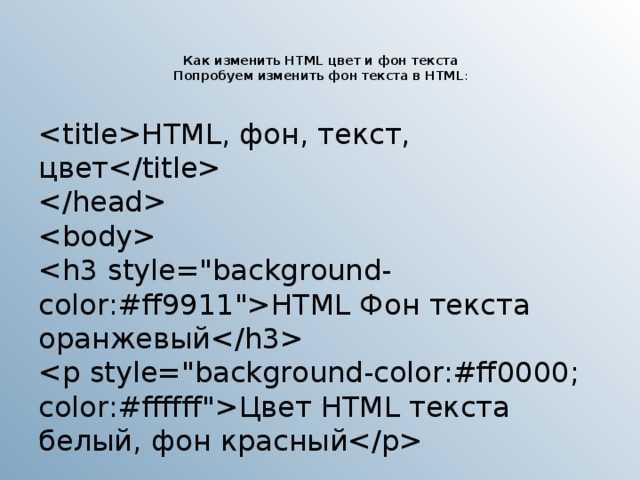
Изменение цвета текста на веб-странице с помощью JavaScript позволяет выделять важные элементы, улучшать читаемость и создавать динамичный интерфейс без перезагрузки страницы. Для этого достаточно использовать свойство style.color, которое применяется к любому HTML-элементу.
JavaScript предоставляет несколько способов выбрать текст: через getElementById для одиночного элемента, через getElementsByClassName или querySelectorAll для групп элементов. Выбор метода зависит от структуры документа и количества элементов, которые требуется изменить.
Цвет можно задавать как именами цветов (‘red’, ‘blue’), так и в формате HEX (#FF5733) или RGB (rgb(255,87,51)). Для интерактивных сценариев полезно подключать события, например, onclick или onmouseover, чтобы текст менял цвет при взаимодействии пользователя.
Создание функций для изменения цвета позволяет повторно использовать код и быстро применять разные схемы окраски текста на различных страницах. Такой подход упрощает поддержку и масштабирование веб-проектов, где визуальная дифференциация элементов критична для восприятия информации.
Изменение цвета текста через свойство style.color
Свойство style.color применяется к любому HTML-элементу и позволяет задать цвет текста напрямую из JavaScript. Например, чтобы изменить цвет заголовка с id=»title», используют код: document.getElementById(‘title’).style.color = ‘blue’;
Цвет можно задавать в формате HEX (#FF0000), RGB (rgb(255,0,0)) или HSL (hsl(0,100%,50%)). Это даёт точный контроль над оттенком и позволяет использовать один и тот же код для разных элементов с разными цветовыми схемами.
Для нескольких элементов с одинаковым классом применяют цикл: let items = document.getElementsByClassName(‘text’); for(let i=0; i
Важно учитывать наследование стилей: если родительский элемент имеет цвет, дочерние элементы по умолчанию используют его. Прямое присвоение через style.color переопределяет наследуемый цвет, что позволяет контролировать отдельные части страницы независимо от глобальных стилей.
Использование getElementById для изменения цвета конкретного элемента
Метод getElementById позволяет выбрать конкретный элемент по его уникальному идентификатору и изменить его цвет текста напрямую. Например, для элемента с id=»header» используют код: document.getElementById(‘header’).style.color = ‘red’;
Этот метод эффективен, когда необходимо изменить цвет одного элемента без затрагивания других элементов на странице. Он работает с любыми тегами: p, div, h1-h6, span и др.
Для наглядности изменения цвета можно использовать таблицу соответствий цветов:
| Цвет | HEX | RGB |
|---|---|---|
| Красный | #FF0000 | rgb(255,0,0) |
| Синий | #0000FF | rgb(0,0,255) |
| Зелёный | #00FF00 | rgb(0,255,0) |
| Чёрный | #000000 | rgb(0,0,0) |
| Белый | #FFFFFF | rgb(255,255,255) |
Метод getElementById гарантирует прямое воздействие на выбранный элемент без необходимости обхода других узлов DOM, что ускоряет выполнение скрипта и упрощает управление отдельными блоками текста.
Применение querySelector и querySelectorAll для выбора текста
Метод querySelector позволяет выбрать первый элемент, соответствующий CSS-селектору. Например, document.querySelector(‘.highlight’).style.color = ‘orange’; изменит цвет текста первого элемента с классом highlight.
Для изменения цвета всех элементов с одинаковым селектором используют querySelectorAll, который возвращает коллекцию узлов. Пример: document.querySelectorAll(‘p.notice’).forEach(el => el.style.color = ‘blue’); – все абзацы с классом notice станут синими.
Методы поддерживают сложные селекторы CSS: комбинирование классов, тегов, псевдоклассов. Например, document.querySelectorAll(‘div.content > p:first-child’) выбирает первый абзац внутри каждого div с классом content, что позволяет точно менять цвет текста выбранных элементов.
Использование этих методов упрощает динамическую работу с группами элементов, сокращает количество циклов и повышает читаемость кода при изменении цвета текста на странице.
Динамическая смена цвета текста по событию клика

Событие click позволяет изменять цвет текста при взаимодействии пользователя. Для этого элементу назначают обработчик события с функцией, которая изменяет style.color.
Пример базового кода для одного элемента:
- Выбираем элемент: let header = document.getElementById(‘header’);
- Добавляем обработчик клика: header.addEventListener(‘click’, () => { header.style.color = ‘red’; });
Для нескольких элементов используют querySelectorAll и цикл forEach:
- Выбор элементов: let items = document.querySelectorAll(‘.clickable’);
- Назначение функции смены цвета каждому элементу:
-
items.forEach(el => el.addEventListener(‘click’, () => { el.style.color = ‘green’; }));
Цвет можно менять случайным образом, создавая массив допустимых значений и выбирая одно через Math.random(). Такой подход позволяет создавать интерактивные интерфейсы с динамичной визуальной реакцией на клики.
Смена цвета текста при наведении мыши с помощью JavaScript
Для изменения цвета текста при наведении мыши можно использовать события mouseover и mouseout в JavaScript. Эти события позволяют динамически изменять стиль элемента без применения CSS-псевдоклассов.
Пример базового подхода:
- Выберите элемент с помощью
document.getElementByIdилиdocument.querySelector. - Добавьте обработчик события
mouseoverдля смены цвета. - Добавьте обработчик события
mouseoutдля возврата к исходному цвету.
Пример кода:
const textElement = document.getElementById('myText');
textElement.addEventListener('mouseover', () => {
textElement.style.color = 'red';
});
textElement.addEventListener('mouseout', () => {
textElement.style.color = 'black';
});
Рекомендации по выбору цветов:
- Использовать контрастные оттенки, чтобы текст оставался читаемым.
- Предпочтение отдавать стандартным цветовым названиям или HEX-кодам.
- Для плавного перехода можно применять
transitionчерез встроенные стили:
textElement.style.transition = 'color 0.3s';Для нескольких элементов применяют цикл и метод forEach:
const items = document.querySelectorAll('.hover-text');
items.forEach(item => {
item.addEventListener('mouseover', () => {
item.style.color = '#FF5733';
});
item.addEventListener('mouseout', () => {
item.style.color = '#333333';
});
});
Такой подход позволяет гибко управлять цветом текста на странице, создавать интерактивные заголовки, ссылки и элементы интерфейса без изменения CSS-файлов.
Изменение цвета текста всех элементов определённого класса
Для изменения цвета текста сразу у нескольких элементов используют метод document.querySelectorAll или document.getElementsByClassName. Эти методы возвращают коллекцию элементов, с которой удобно работать через цикл forEach или for.
Пример изменения цвета всех элементов с классом highlight:
const elements = document.querySelectorAll('.highlight');
elements.forEach(el => {
el.style.color = 'blue';
});
Если требуется динамическая смена цвета при каком-либо действии (например, по клику), добавляют обработчик события:
elements.forEach(el => {
el.addEventListener('click', () => {
elements.forEach(item => item.style.color = 'green');
});
});
Рекомендации по использованию:
- Выбирать цвета с достаточной контрастностью для удобного чтения.
- Для плавного визуального эффекта применять свойство
transition:
elements.forEach(el => {
el.style.transition = 'color 0.25s';
});
Для регулярного обновления цвета можно использовать массив с цветами и переключать их циклически:
const colors = ['red', 'blue', 'orange'];
let index = 0;
elements.forEach(el => {
el.addEventListener('mouseover', () => {
el.style.color = colors[index % colors.length];
index++;
});
});
Такой подход позволяет управлять цветом текста у группы элементов, создавать интерактивные списки, кнопки и блоки с одинаковым стилем без изменения CSS-файлов.
Создание функции для повторного использования смены цвета текста
Для упрощения изменения цвета текста у разных элементов создают универсальную функцию. Это уменьшает повторение кода и упрощает его поддержку.
Пример функции, принимающей селектор и цвет:
function changeTextColor(selector, color) {
const elements = document.querySelectorAll(selector);
elements.forEach(el => {
el.style.color = color;
});
}
Применение функции для одиночного элемента и группы элементов:
changeTextColor('#title', 'red');      // Один элемент по ID
changeTextColor('.highlight', 'blue');   // Все элементы с классом
Для динамической смены цвета при наведении можно расширить функцию, добавив обработчики событий:
function setHoverColor(selector, hoverColor, originalColor) {
const elements = document.querySelectorAll(selector);
elements.forEach(el => {
el.addEventListener('mouseover', () => {
el.style.color = hoverColor;
});
el.addEventListener('mouseout', () => {
el.style.color = originalColor;
});
});
}
Пример использования для интерактивных элементов:
setHoverColor('.menu-item', '#FF5733', '#333333');Рекомендации:
- Передавать цвета в формате HEX или стандартных названий для кроссбраузерной совместимости.
- Для плавного эффекта менять цвет с переходом через
transition. - Функции можно комбинировать для изменения цвета по клику, наведению или другим событиям.
Вопрос-ответ:
Как изменить цвет текста у одного элемента на странице с помощью JavaScript?
Для изменения цвета текста у конкретного элемента сначала нужно получить его через document.getElementById или document.querySelector. После этого через свойство style.color задаётся нужный цвет. Например: document.getElementById('myText').style.color = 'red';. Этот способ работает для любого элемента, у которого есть идентификатор или уникальный селектор.
Можно ли изменить цвет текста сразу у нескольких элементов с одинаковым классом?
Да, для этого используют метод document.querySelectorAll или document.getElementsByClassName, чтобы получить все элементы с указанным классом. Затем через цикл forEach или for каждому элементу присваивают нужный цвет: document.querySelectorAll('.highlight').forEach(el => el.style.color = 'blue');. Такой подход подходит для списков, кнопок или любых блоков с одинаковым стилем.
Как сделать так, чтобы цвет текста менялся при наведении мыши?
Для интерактивной смены цвета используют события mouseover и mouseout. На элемент добавляют обработчики: при наведении устанавливают новый цвет, а при уходе мыши возвращают исходный. Пример: element.addEventListener('mouseover', () => { element.style.color = 'green'; }); element.addEventListener('mouseout', () => { element.style.color = 'black'; });. Этот метод применим как к одному элементу, так и к группе элементов через цикл.
Можно ли создать функцию для повторного использования изменения цвета текста?
Да, создание функции упрощает работу с цветом для разных элементов. Например, функция function changeTextColor(selector, color) { document.querySelectorAll(selector).forEach(el => el.style.color = color); } позволяет изменять цвет любого элемента, передавая селектор и цвет в параметры. Для интерактивной смены цвета при наведении можно расширить функцию, добавив обработчики mouseover и mouseout, что делает её применимой к спискам, меню и блокам контента.

 Загрузка...