Содержание статьи
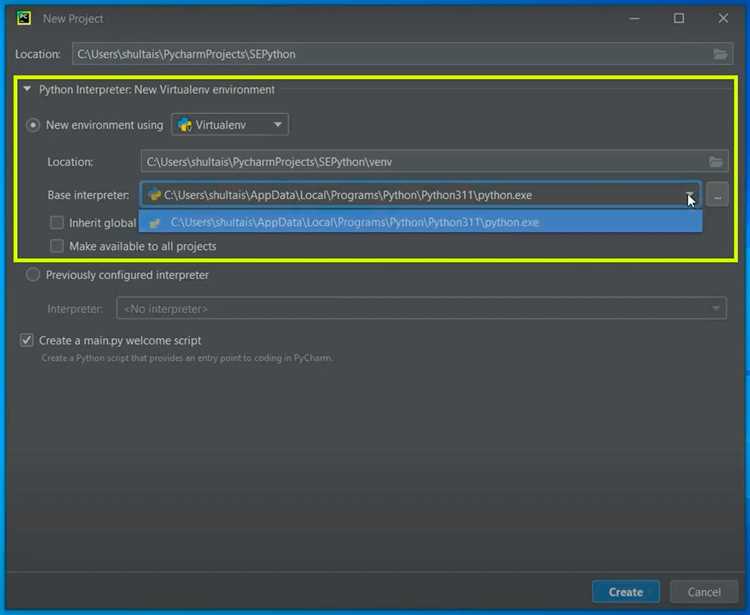
PyCharm позволяет запускать любые файлы проекта без необходимости переключаться между терминалом и редактором. Для корректного запуска важно убедиться, что выбранная конфигурация соответствует расположению файла и используемой версии Python. Встроенные инструменты позволяют создавать отдельные конфигурации для каждого скрипта, что упрощает тестирование и отладку.
Для запуска файла можно использовать как графический интерфейс, так и горячие клавиши. PyCharm поддерживает настройку аргументов командной строки, рабочей директории и переменных окружения для каждого запускаемого скрипта. Это особенно полезно при работе с проектами, где файлы зависят друг от друга или используют внешние ресурсы.
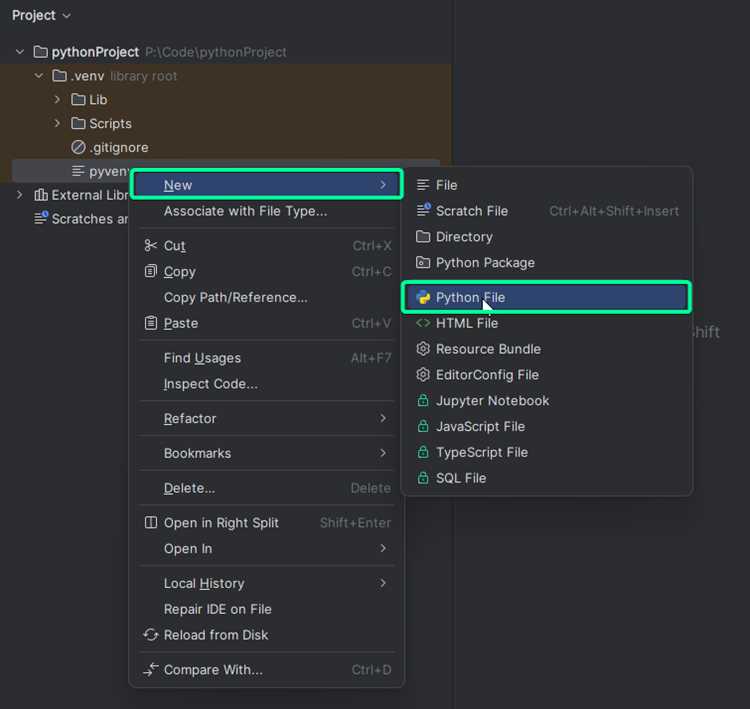
Выбор файла для запуска в проекте PyCharm
Если проект содержит несколько файлов с одинаковыми названиями в разных директориях, используйте контекстное меню или свойства файла, чтобы проверить полный путь. PyCharm отображает путь в строке состояния и в свойствах файла, что помогает избежать случайного запуска неправильного скрипта.
При выборе файла также важно учитывать зависимости. Скрипт может требовать импорта функций или модулей из других частей проекта. Убедитесь, что структура проекта и рабочая директория настроены так, чтобы интерпретатор Python корректно находил все необходимые файлы при запуске.
Настройка конфигурации запуска для нового файла
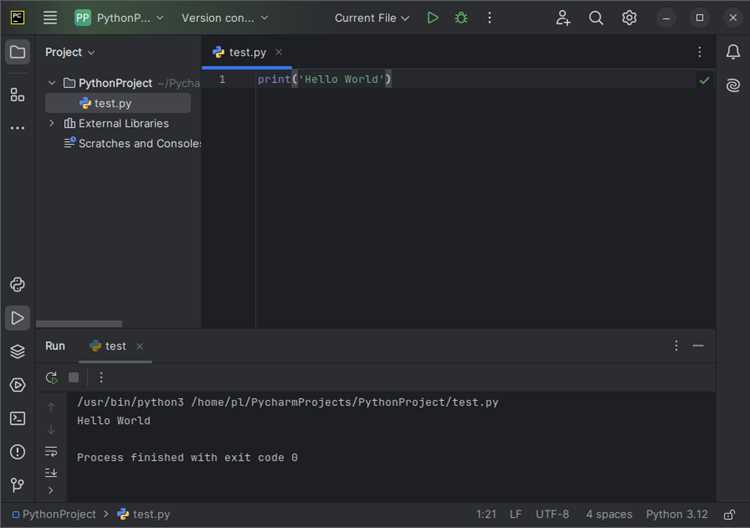
Для запуска нового файла в PyCharm создайте отдельную конфигурацию через меню «Run» → «Edit Configurations». Выберите тип конфигурации «Python» и укажите путь к исполняемому файлу. В поле «Script path» укажите полный путь к выбранному скрипту, чтобы исключить ошибки при запуске из разных директорий.
В разделе «Working directory» установите директорию проекта или подпапку, в которой находится скрипт. Это гарантирует корректное разрешение относительных импортов и работу с файлами, используемыми в коде. PyCharm автоматически подставляет путь к корню проекта, но его можно изменить при необходимости.
При необходимости добавьте аргументы командной строки в поле «Parameters». Это позволяет тестировать скрипт с разными входными данными без изменения кода. Укажите также интерпретатор Python, который соответствует версии проекта, чтобы избежать конфликтов с установленными библиотеками.
Использование горячих клавиш для запуска файла
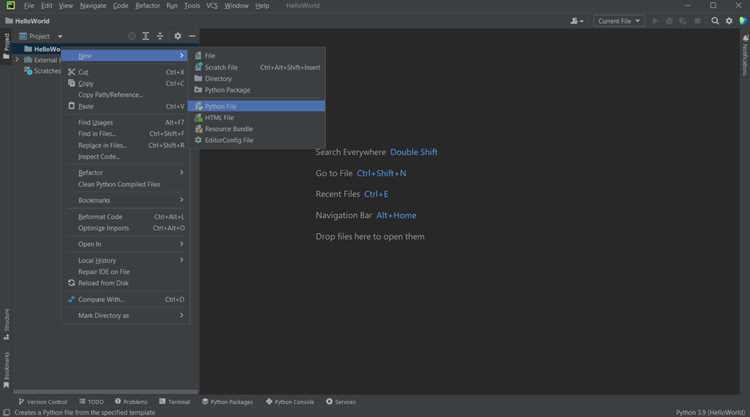
PyCharm предоставляет набор горячих клавиш для быстрого запуска текущего или выбранного файла без необходимости открывать меню. Использование клавиатурных комбинаций ускоряет тестирование и отладку скриптов.
Основные комбинации для запуска файла:
- Shift + F10 – запуск последней выбранной конфигурации.
- Ctrl + Shift + F10 (Windows/Linux) или
- Alt + Shift + F10 – выбор конфигурации для запуска из списка и ее запуск.
Для настройки собственных комбинаций:
- Откройте «File» → «Settings» → «Keymap».
- В поиске введите «Run» и выберите действие, которое хотите переназначить.
- Назначьте удобную комбинацию, чтобы ускорить запуск файлов в проекте.
Использование горячих клавиш особенно полезно при работе с несколькими скриптами, когда необходимо быстро переключаться между ними и тестировать изменения без дополнительных кликов.
Запуск файла через контекстное меню
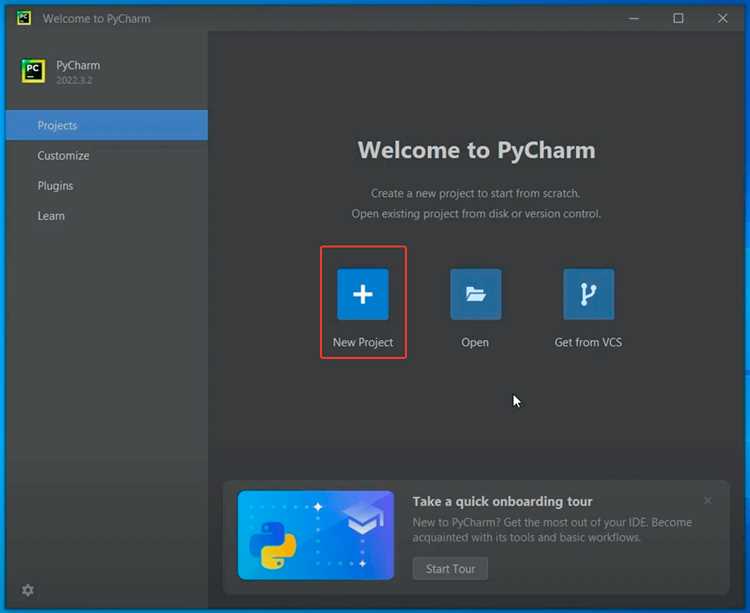
PyCharm позволяет запускать любой Python-файл напрямую через контекстное меню, что удобно при работе с большим количеством скриптов в проекте. Для этого щелкните правой кнопкой мыши на файле в панели проекта или в редакторе кода.
Доступные опции запуска через контекстное меню:
| Действие | Описание |
|---|---|
| Run ‘<имя файла>’ | Запуск выбранного файла с текущей конфигурацией интерпретатора. |
| Debug ‘<имя файла>’ | Запуск файла в режиме отладки с возможностью пошагового выполнения кода. |
| Run with Python Console | Открытие файла в интерактивной консоли Python для тестирования отдельных выражений. |
После выбора нужного действия PyCharm автоматически создаст временную конфигурацию для файла, которую можно сохранить для повторного использования. Этот способ удобен для быстрого тестирования скриптов без предварительной настройки конфигураций.
Проверка текущей рабочей директории перед запуском
Рабочая директория определяет путь, по которому Python ищет файлы для чтения и записи, а также разрешает относительные импорты. В PyCharm рабочая директория указывается в настройках конфигурации запуска в поле Working directory. Если путь не соответствует расположению проекта или скрипта, могут возникнуть ошибки импорта и доступ к файлам будет невозможен.
Чтобы проверить текущую рабочую директорию перед запуском:
- Откройте конфигурацию запуска через Run → Edit Configurations.
- Проверьте поле Working directory и убедитесь, что оно совпадает с корнем проекта или папкой, где находятся необходимые ресурсы.
- Для динамической проверки добавьте в скрипт print(os.getcwd()), чтобы увидеть, какая директория используется при запуске.
Правильная настройка рабочей директории позволяет запускать любой файл без изменения путей к модулям и внешним ресурсам, особенно при работе с проектами, содержащими несколько подпапок.
Передача аргументов командной строки при запуске
PyCharm позволяет передавать аргументы командной строки любому Python-файлу, что полезно для тестирования скриптов с разными входными данными. Аргументы указываются в конфигурации запуска в поле Parameters.
Для передачи аргументов выполните следующие действия:
- Откройте Run → Edit Configurations и выберите конфигурацию для файла.
- В поле Parameters впишите аргументы, разделяя их пробелами. Например: input.txt 10 True.
- В скрипте используйте sys.argv для доступа к переданным значениям. sys.argv[0] содержит имя файла, последующие индексы – переданные аргументы.
Передача аргументов через конфигурацию позволяет проверять работу скрипта с разными параметрами без изменения кода и упрощает автоматическое тестирование в рамках одного проекта.
Использование терминала PyCharm для запуска файлов
Встроенный терминал PyCharm позволяет запускать Python-файлы напрямую, используя команды командной строки. Это полезно для проверки скриптов с нестандартными параметрами или при работе с виртуальными окружениями.
Для запуска файла через терминал выполните следующие шаги:
- Откройте вкладку Terminal в нижней панели PyCharm.
- Перейдите в директорию, где находится скрипт, с помощью команды cd. Например: cd path/to/project.
- Введите команду python имя_файла.py для запуска скрипта.
- При необходимости добавьте аргументы после имени файла: python script.py input.txt 10.
Если проект использует виртуальное окружение, убедитесь, что терминал активировал его автоматически, либо активируйте вручную с помощью source venv/bin/activate на Linux/Mac или venv\Scripts\activate на Windows. Это гарантирует использование правильных версий библиотек и интерпретатора.
- Запустите файл через конфигурацию или контекстное меню. Консоль автоматически откроется в нижней панели.
- Сообщения об ошибках выделяются красным и содержат трассировку стека с указанием строк кода, где произошло исключение.
Дополнительно для отладки:
- Используйте точки останова (breakpoints) на строках кода, чтобы останавливать выполнение и анализировать состояние переменных.
- Активируйте режим отладки через Debug вместо обычного запуска, чтобы пошагово проходить код и проверять ветвления и значения аргументов.
- Для сложных проектов сохраняйте логи в отдельные файлы, используя logging, чтобы отслеживать поведение скрипта при повторных запусках.
Такой подход позволяет контролировать корректность работы файлов и быстро выявлять проблемы, связанные с импортами, аргументами или структурой проекта.
Вопрос-ответ:
Как выбрать правильный файл для запуска в PyCharm?
Для запуска необходимо точно определить местоположение скрипта в структуре проекта. В панели проекта найдите нужный файл с расширением .py. Если есть одинаковые имена в разных папках, убедитесь через свойства файла, что выбран правильный путь. Также проверьте зависимости скрипта: если он импортирует модули из других папок, рабочая директория должна совпадать с корнем проекта или соответствующей подпапкой.
Можно ли запускать файл с аргументами командной строки без изменения кода?
Да. В конфигурации запуска PyCharm есть поле «Parameters», куда можно добавить аргументы. Скрипт получает их через sys.argv, где sys.argv[0] — имя файла, а последующие элементы — переданные значения. Такой способ позволяет тестировать файл с разными входными данными без изменения исходного кода.
Зачем проверять рабочую директорию перед запуском скрипта?
Рабочая директория определяет, где Python ищет файлы и разрешает относительные импорты. Если она не совпадает с местоположением проекта или ресурсов, скрипт может выдавать ошибки импорта или не находить файлы. Проверка и корректная настройка рабочего пути позволяют запускать файл без дополнительных исправлений путей в коде.
Как быстро запускать файлы без открытия меню настроек?
PyCharm поддерживает горячие клавиши: Shift+F10 запускает последнюю конфигурацию, Ctrl+Shift+F10 (Windows/Linux) или ⌘+Shift+R (Mac) — текущий файл. Alt+Shift+F10 открывает список конфигураций для выбора. Эти комбинации позволяют тестировать разные скрипты без лишних кликов и ускоряют работу с проектом.

 Загрузка...