Содержание статьи
В Bootstrap иконка Navbar Toggler по умолчанию отображается в темном или светлом цвете в зависимости от темы навигационной панели. Для точной настройки цвета потребуется либо использование встроенных классов, либо подключение собственного CSS. Например, класс .navbar-dark .navbar-toggler-icon делает иконку светлой на темном фоне, а .navbar-light .navbar-toggler-icon – темной на светлом фоне.
Изменение цвета через CSS позволяет задавать любой оттенок, включая градиенты и прозрачность. Для этого используется правило background-image с linear-gradient или настройка filter. Такой подход особенно полезен, если требуется единый стиль для нескольких страниц или особая цветовая схема, не предусмотренная стандартными классами Bootstrap.
Кроме того, цвет иконки можно изменять динамически в зависимости от состояния кнопки: открыто или закрыто меню. Это реализуется с помощью селекторов :hover и .collapsed, которые позволяют менять цвет только при взаимодействии пользователя, не затрагивая остальные элементы навигации.
Для продвинутых интерфейсов возможно подключение кастомных SVG-иконок вместо стандартной гамбургер-иконки. В этом случае цвет задается внутри файла SVG или через CSS свойства fill и stroke, что обеспечивает полный контроль над визуальным представлением независимо от темы Bootstrap.
При работе с цветом важно учитывать совместимость с темными и светлыми темами сайта. Даже при использовании кастомных настроек рекомендуется проверять контрастность и читаемость иконки на разных фонах, чтобы навигация оставалась понятной и удобной для всех пользователей.
Настройка цвета через встроенные классы Bootstrap
Bootstrap предоставляет два базовых класса для настройки цвета иконки Navbar Toggler: .navbar-light и .navbar-dark. Класс .navbar-light делает гамбургер-иконку темной на светлом фоне, а .navbar-dark – светлой на темном фоне. Эти классы применяются к элементу <nav>, и изменение их влияет на все кнопки переключения внутри навигационной панели.
Для быстрого изменения цвета достаточно добавить нужный класс к навбару. Например, <nav class=»navbar navbar-expand-lg navbar-dark bg-primary»> сделает иконку белой на синем фоне. Если необходимо использовать несколько цветов для разных навбаров на одном сайте, классы .navbar-light и .navbar-dark можно комбинировать с утилитами цвета фона, такими как .bg-success или .bg-warning.
Важно учитывать, что встроенные классы изменяют только стандартную гамбургер-иконку. Если навбар содержит кастомные SVG или Font Awesome иконки, классы .navbar-light и .navbar-dark не будут действовать на их цвет, и потребуется дополнительная настройка через CSS.
Для проверки корректности цвета рекомендуется использовать инспектор браузера и убедиться, что иконка сохраняет контрастность с фоном при разных состояниях навигации и на всех разрешениях экрана.
Использование псевдоклассов для состояния hover и active
Для изменения цвета Navbar Toggler при взаимодействии пользователя применяются CSS-псевдоклассы :hover и :active. Псевдокласс :hover позволяет менять цвет иконки при наведении курсора, а :active – при нажатии на кнопку. Например, правило .navbar-toggler:hover .navbar-toggler-icon { background-color: #ff5733; } изменит цвет полосок гамбургера на оранжевый при наведении.
Чтобы цвет возвращался к исходному после снятия наведения, важно задать базовое значение через селектор .navbar-toggler .navbar-toggler-icon. Это предотвращает наследование нежелательных стилей от других элементов и сохраняет консистентность интерфейса на всех разрешениях экрана.
Для дополнительного контроля можно комбинировать псевдоклассы с классом .collapsed, который Bootstrap автоматически добавляет при закрытом состоянии меню. Например, .navbar-toggler.collapsed:hover .navbar-toggler-icon { background-color: #3498db; } позволит задать отдельный цвет при наведении на закрытую кнопку, отличающийся от открытой.
Использование псевдоклассов также подходит для плавных переходов цвета через свойство transition, что делает интерфейс более отзывчивым и визуально удобным для пользователя. Например, transition: background-color 0.3s ease; добавляет постепенное изменение цвета при hover или active.
Смена цвета иконки при открытии и закрытии меню
Для изменения цвета иконки Navbar Toggler в зависимости от состояния меню используется сочетание CSS и Bootstrap-классов. Иконка в Bootstrap реализована через элемент button.navbar-toggler с дочерним span.navbar-toggler-icon.
Чтобы задать цвет при закрытом состоянии меню, применяется обычное свойство color или background-color к span.navbar-toggler-icon. Например, для синего цвета:
.navbar-toggler-icon { background-color: #007bff; }
Для смены цвета при открытии меню используется класс collapsed, который автоматически добавляется кнопке при закрытом меню. При открытии класс исчезает, что позволяет использовать CSS-переключение:
.navbar-toggler:not(.collapsed) .navbar-toggler-icon { background-color: #dc3545; }
В данном примере иконка будет красной, когда меню раскрыто, и синей, когда закрыто.
Если требуется плавный переход цвета, добавьте CSS-свойство transition к иконке:
.navbar-toggler-icon { transition: background-color 0.3s ease; }
Для сложных вариантов, например смены нескольких свойств или замены иконки на SVG, можно использовать JavaScript, отслеживая событие shown.bs.collapse и hidden.bs.collapse на целевом div.collapse:
var toggler = document.querySelector('.navbar-toggler');

var menu = document.querySelector('#navbarSupportedContent');

menu.addEventListener('shown.bs.collapse', function() {

  toggler.querySelector('.navbar-toggler-icon').style.backgroundColor = '#dc3545';

});

menu.addEventListener('hidden.bs.collapse', function() {

  toggler.querySelector('.navbar-toggler-icon').style.backgroundColor = '#007bff';

});
Таким образом можно точно контролировать визуальное состояние иконки без изменения структуры HTML и сохраняя совместимость с Bootstrap. Для адаптивного дизайна рекомендуется использовать медиа-запросы, если необходимо различное отображение на мобильных и десктопных устройствах.
Подключение кастомных иконок вместо стандартной гамбургер-иконки
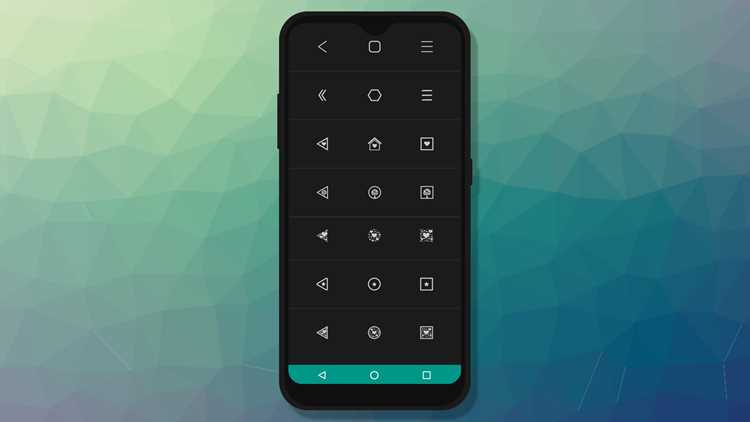
В Bootstrap стандартная гамбургер-иконка реализована через span.navbar-toggler-icon. Для использования собственной иконки необходимо заменить этот элемент на кастомный SVG, шрифт-иконку или изображение.
Варианты подключения кастомной иконки:
- SVG напрямую в HTML:
- Использование иконок из библиотек (Font Awesome, Bootstrap Icons):
- Подключение изображения через
background-image:
.navbar-toggler-icon {

  background-image: url('custom-icon.svg');

  background-size: contain;

  background-repeat: no-repeat;

}
Рекомендации по использованию кастомных иконок:
- Убедиться, что размеры иконки совпадают с областью
button.navbar-toggler(обычно 30×30 px). - Добавить
aria-label="Toggle navigation"для доступности. - При использовании SVG или шрифт-иконок можно менять цвет через CSS, используя
fillилиcolor. - Для плавного переключения между состояниями меню рекомендуется добавлять CSS-переходы или использовать JavaScript для смены иконки при открытии/закрытии.
Таким образом можно заменить стандартную гамбургер-иконку на любую графику, сохранив функциональность кнопки и совместимость с Bootstrap Collapse.
Совместимость изменений цвета с темной и светлой темой
При изменении цвета Navbar Toggler необходимо учитывать контрастность с фоном навигационной панели. В Bootstrap панель может иметь классы navbar-light и navbar-dark, которые определяют базовый цвет текста и иконок.
Пример корректного подбора цветов для разных тем:
| Тема Navbar | Цвет иконки закрытого меню | Цвет иконки открытого меню |
|---|---|---|
Светлая (navbar-light) |
#212529 (темно-серый) | #007bff (синий) |
Темная (navbar-dark) |
#f8f9fa (светло-серый) | #ffc107 (желтый) |
CSS для светлой темы:
.navbar-light .navbar-toggler-icon { background-color: #212529; transition: background-color 0.3s; }

.navbar-light .navbar-toggler:not(.collapsed) .navbar-toggler-icon { background-color: #007bff; }
CSS для темной темы:
.navbar-dark .navbar-toggler-icon { background-color: #f8f9fa; transition: background-color 0.3s; }

.navbar-dark .navbar-toggler:not(.collapsed) .navbar-toggler-icon { background-color: #ffc107; }
Для динамического переключения темы можно использовать JavaScript, отслеживая изменение класса navbar-light или navbar-dark на nav и применяя соответствующие цвета к иконке.
Такой подход сохраняет читаемость и визуальную целостность интерфейса независимо от темы и состояния меню.
Вопрос-ответ:
Как изменить цвет стандартной гамбургер-иконки в Bootstrap без использования JavaScript?
Цвет иконки можно изменить через CSS, применяя правило к элементу span.navbar-toggler-icon. Для закрытого меню задается базовый цвет, а для открытого состояния используется селектор .navbar-toggler:not(.collapsed) .navbar-toggler-icon. Это позволяет менять цвет при открытии и закрытии меню без скриптов.
Можно ли использовать собственные SVG или шрифтовые иконки вместо стандартной гамбургер-иконки?
Да, стандартная иконка заменяется на кастомную, вставив SVG прямо внутрь button.navbar-toggler или использовав шрифт-иконки вроде Font Awesome. Важно сохранить размеры кнопки (обычно 30×30 px) и добавить aria-label="Toggle navigation" для доступности. Цвет SVG можно менять через CSS свойство fill, шрифтовой иконки — через color.
Как сделать плавное изменение цвета иконки при открытии и закрытии меню?
Необходимо добавить CSS-свойство transition к иконке: transition: background-color 0.3s ease;. Оно обеспечит плавный переход цвета между состояниями закрытого и открытого меню, даже при использовании кастомных SVG или шрифтовых иконок.
Как правильно выбрать цвет иконки для темной и светлой темы навбара?
Для navbar-light рекомендуется использовать темный цвет иконки для закрытого меню и более яркий для открытого, например #212529 и #007bff. Для navbar-dark закрытое меню должно быть светлым, открытое — контрастным, например #f8f9fa и #ffc107. Контрастность обеспечивает читаемость и визуальное различие состояния меню.
Можно ли менять цвет иконки динамически при смене темы сайта?
Да, отслеживая изменение класса навбара (navbar-light или navbar-dark), можно через JavaScript менять стиль иконки. Например, при смене темы применяются соответствующие цвета для закрытого и открытого состояния меню, чтобы сохранить контрастность и согласованность интерфейса.

 Загрузка...