Содержание статьи

Стандартный Блокнот Windows предназначен только для работы с простым текстом и не поддерживает вставку изображений. Попытка вставить картинку через сочетание клавиш Ctrl + V приведёт лишь к вставке текстового представления данных изображения или его пути, но не самого файла. Однако существует несколько способов обойти это ограничение и добавить графику в документ, созданный в Блокноте.
Один из практичных вариантов – использовать WordPad или другой редактор, который работает с форматом RTF. Этот формат позволяет сохранять в одном файле как текст, так и встроенные изображения. После вставки изображение можно перемещать, изменять его размер и сохранять документ с расширением .rtf, открывающимся почти на всех версиях Windows.
Для пользователей, которым важно оставить текст в обычном виде, возможна альтернатива – вставка ссылки на файл изображения с локального диска или с внешнего ресурса. Также можно воспользоваться коротким скриптом на Python, который формирует HTML-документ с изображением и открывает его в браузере. Такой подход позволяет работать с картинками без перехода на более тяжёлые редакторы.
Почему в стандартном Блокноте нельзя вставить картинку напрямую

Блокнот Windows предназначен исключительно для редактирования текстовых файлов в формате .txt. Этот формат хранит только символы без какой-либо информации о цвете, шрифтах или графических элементах. Поэтому при попытке вставить изображение программа не может его интерпретировать и просто игнорирует графические данные.
Основная причина ограничения – структура текстового файла. В нём отсутствуют коды, описывающие изображение или его размещение. Для хранения картинок требуется другой тип данных, например бинарный поток, который Блокнот не поддерживает. Из-за этого приложение обрабатывает только символы в кодировках вроде ANSI или UTF-8.
- Блокнот не использует форматирование и не имеет внутренних модулей для обработки мультимедиа;
- в интерфейсе программы отсутствует функция вставки изображений, поскольку она рассчитана на минимальные системные ресурсы;
- все версии, включая Windows 11, сохраняют принцип текстового редактора без визуальных возможностей.
Чтобы вставить изображение, необходимо использовать редакторы, поддерживающие форматы RTF или HTML, где встроенные теги описывают параметры рисунка. Альтернативой может быть запись ссылки на файл изображения или путь к нему, если требуется только визуальная привязка без самой вставки.
Чем заменить Блокнот для вставки изображений

Для более гибкой работы подойдут бесплатные текстовые редакторы, такие как LibreOffice Writer и OpenOffice Writer. Они открывают файлы .doc, .docx, .rtf и позволяют вставлять изображения любых форматов с настройкой размера и положения.
Если нужен лёгкий инструмент с поддержкой HTML-разметки, можно использовать Notepad++ вместе с плагинами, например Preview HTML. В нём изображение добавляется через тег <img src="...">, а результат просматривается в браузере.
Для сценариев автоматизации полезен вариант с текстовыми редакторами, интегрированными в среды разработки – Visual Studio Code или Atom. Они позволяют редактировать HTML-документы, вставлять изображения и сразу видеть результат через встроенный просмотр.
Как вставить изображение через WordPad

WordPad поддерживает формат RTF, в котором можно размещать изображения вместе с текстом. Для вставки картинки необходимо открыть документ или создать новый файл и выбрать команду «Вставка → Рисунок» на верхней панели. Программа предложит выбрать файл изображения с компьютера в формате JPG, PNG, BMP или GIF.
После вставки рисунок отображается прямо в тексте. Его можно перемещать, изменять размеры с помощью маркеров по краям и выравнивать по центру, левому или правому краю. Для точного позиционирования изображение следует выделить и использовать контекстное меню, где доступны параметры размещения.
Чтобы сохранить документ вместе с картинкой, нужно выбрать пункт «Сохранить как» и указать тип файла Rich Text Format (*.rtf). Формат .txt использовать нельзя, поскольку он не сохраняет встроенные изображения. При последующем открытии файла в WordPad картинка останется на месте и не потеряет качество.
Если требуется переслать документ на другой компьютер, важно сохранить файл и все изображения в одной папке. Встроенные файлы хранятся внутри документа, но ссылки на внешние изображения могут перестать работать при перемещении. Чтобы этого избежать, предпочтительно вставлять изображения именно как объекты, а не как ссылки.
Использование текстового формата RTF для вставки картинки
Формат RTF (Rich Text Format) позволяет хранить не только текст, но и встроенные изображения, таблицы и объекты. В отличие от обычного .txt, он поддерживает описание структуры документа при помощи управляющих команд. Это делает его удобным вариантом для вставки изображений при сохранении совместимости с простыми редакторами, включая WordPad.
Чтобы добавить изображение, необходимо открыть документ в WordPad и выбрать пункт меню «Вставка → Рисунок». После выбора файла изображение автоматически преобразуется в бинарный блок данных, записанный в RTF-коде как последовательность шестнадцатеричных чисел. При сохранении такого документа весь контент, включая изображение, хранится в одном файле.
Ниже приведено сравнение характеристик текстового и RTF-форматов:
| Параметр | TXT | RTF |
|---|---|---|
| Поддержка изображений | Нет | Да |
| Форматирование текста | Нет | Да |
| Совместимость с редакторами | Максимальная | Высокая |
| Размер файла | Минимальный | Зависит от количества встроенных объектов |
При сохранении документа рекомендуется использовать расширение .rtf, чтобы избежать потери изображения. Для просмотра можно использовать WordPad, Microsoft Word, LibreOffice Writer или любой текстовый редактор, распознающий RTF-команды. Такой способ подходит, если нужно объединить текст и изображения без перехода на сложные форматы.
Как добавить ссылку на изображение в файл Блокнота
Блокнот не поддерживает вставку изображений, но позволяет разместить ссылки на файлы или веб-адреса. Такой способ подходит, если нужно указать путь к картинке для последующего открытия в браузере или проводнике. Для этого достаточно записать строку с полным адресом файла или URL изображения.
Пример ссылки на локальное изображение:
C:\Users\Имя_пользователя\Pictures\photo.png
Пример ссылки на изображение из интернета:
https://example.com/image.jpg
Чтобы ссылка открывалась автоматически, файл можно сохранить с расширением .html, а не .txt. Внутри документа стоит использовать тег:
<a href="https://example.com/image.jpg">Открыть изображение</a>
После сохранения и открытия такого файла в браузере появится активная ссылка. Этот подход позволяет хранить текстовые комментарии и ссылки на изображения в одном документе, не вставляя графику напрямую. Для системных путей рекомендуется использовать двойной обратный слеш (\\), чтобы исключить ошибки при открытии.
Вставка изображения в Блокнот с помощью скрипта на Python

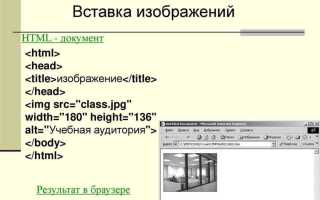
Хотя Блокнот не поддерживает вставку изображений напрямую, можно использовать Python для создания текстового файла с указанием изображения в виде HTML-кода. Такой подход позволяет открыть документ в браузере и визуализировать картинку вместе с текстом.
Пример метода:
1. Создать файл .txt и открыть его на запись через Python.
2. Вставить HTML-тег для изображения, указав путь к файлу или URL:
<img src="C:/Users/Имя_пользователя/Pictures/photo.png">
3. Сохранить изменения и переименовать файл в .html для просмотра в браузере.
Пример скрипта на Python:
with open("document.html", "w", encoding="utf-8") as file:

file.write('<h1>Текст с изображением</h1>')

file.write('<img src="C:/Users/User/Pictures/photo.png">')
После выполнения скрипта файл открывается в браузере, а изображение отображается вместе с текстом. Этот метод позволяет сохранять визуальные данные рядом с текстом без перехода на сложные редакторы, используя стандартные возможности Python.
Как сохранить и открыть файл с изображением после редактирования

При работе с изображениями через WordPad или RTF-документы важно выбирать правильный формат сохранения. Для сохранения текста вместе с картинкой необходимо использовать расширение .rtf, так как обычный .txt не поддерживает встроенные изображения и сохранит только текстовую часть.
После вставки изображения в документ следует проверить положение и размер картинки, используя маркеры выделения. Для сохранения выберите «Файл → Сохранить как» и укажите формат Rich Text Format (*.rtf). Это обеспечит совместимость с WordPad, Microsoft Word и LibreOffice Writer.
Если использовался метод с HTML-кодом через Python или вручную, сохраните файл с расширением .html. При открытии двойным кликом браузер визуализирует изображение вместе с текстом, а путь к файлу или URL должен быть корректным для отображения.
При пересылке документа на другой компьютер важно сохранять все локальные изображения в одной папке или использовать веб-ссылки. Это исключает потерю графики и гарантирует, что при открытии документа изображение отобразится корректно.
Вопрос-ответ:
Можно ли вставить картинку прямо в стандартный Блокнот Windows?
Нет, стандартный Блокнот поддерживает только текстовые файлы формата .txt. Попытка вставить изображение приведёт к отображению его данных в виде текста или кода, а сама картинка не появится. Для работы с изображениями нужно использовать редакторы с поддержкой форматов, позволяющих хранить графику, например WordPad или HTML-документы.
Как добавить изображение в текстовый файл с помощью WordPad?
В WordPad необходимо открыть документ или создать новый файл, затем выбрать «Вставка → Рисунок» и указать путь к изображению на компьютере. После вставки его можно перемещать, изменять размеры и выравнивать по левому, правому краю или центру. Сохранять документ следует в формате .rtf, чтобы сохранить встроенные изображения.
Можно ли использовать ссылки на изображения вместо их вставки в Блокнот?
Да, в текстовом файле можно записать путь к изображению на компьютере или URL из интернета. Например, C:\Users\Имя_пользователя\Pictures\photo.png или https://example.com/image.jpg. Если файл сохранить с расширением .html и открыть в браузере, ссылка станет активной, и изображение будет отображаться при переходе по ней.
Как автоматизировать вставку изображения в текст через Python?
С помощью Python можно создать текстовый файл с HTML-кодом, где изображение указывается через тег

 Загрузка...