Содержание статьи
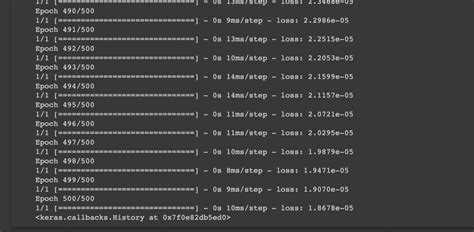
TensorBoard позволяет визуализировать результаты обучения моделей TensorFlow, отображая метрики, графы и распределения весов. Для работы с конкретным файлом необходимо сначала убедиться, что файл журнала создан в формате Event File и содержит данные, совместимые с TensorBoard версии 2.0 и выше.
Файлы журналов обычно создаются через tf.summary.create_file_writer или автоматически при вызове методов model.fit() с параметром callbacks=[TensorBoard]. Их расположение важно: путь должен быть абсолютным или корректно указан относительно директории запуска TensorBoard.
После запуска TensorBoard через команду tensorboard —logdir=путь_к_файлу веб-интерфейс откроется по адресу http://localhost:6006. Для правильного отображения данных рекомендуется проверять размер и целостность файлов: повреждённые или неполные Event Files могут вызывать ошибки при загрузке вкладок Scalars или Graphs.
Чтение файлов в TensorBoard требует понимания структуры данных: Scalars показывают численные метрики, Histograms – распределения весов и градиентов, а Graphs визуализируют архитектуру модели. Для анализа больших моделей стоит использовать фильтры по тегам и диапазону шагов, чтобы снизить нагрузку на браузер и ускорить загрузку.
Установка TensorBoard и проверка версии
TensorBoard доступен как отдельный пакет Python и устанавливается через pip. Рекомендуется использовать виртуальное окружение для каждого проекта, чтобы избежать конфликтов версий.
- Создайте виртуальное окружение: python -m venv tensorboard_env
- Активируйте его: source tensorboard_env/bin/activate (Linux/Mac) или tensorboard_env\Scripts\activate (Windows)
- Установите TensorBoard: pip install tensorboard==2.14, где 2.14 – стабильная версия на момент публикации
После установки необходимо проверить версию TensorBoard для совместимости с используемой версией TensorFlow.
- Откройте командную строку или терминал.
- Введите команду: tensorboard —version.
- Убедитесь, что отображается версия не ниже 2.0, иначе некоторые функции визуализации могут работать некорректно.
При необходимости обновления используйте команду: pip install —upgrade tensorboard. Для систем с ограниченными правами можно добавить —user для установки в домашнюю директорию.
Дополнительно стоит проверить совместимость с Python: TensorBoard версии 2.14 поддерживает Python 3.8–3.12. Использование неподдерживаемых версий может приводить к ошибкам запуска и некорректной визуализации файлов журнала.
Подготовка логов TensorFlow для визуализации
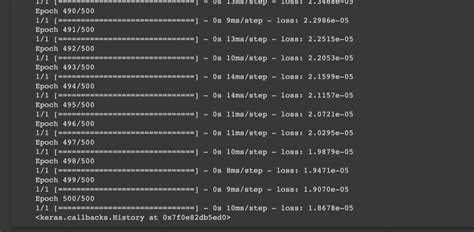
Для корректного отображения данных в TensorBoard необходимо создавать логи в формате Event File, используя API TensorFlow. Основной инструмент – tf.summary.create_file_writer, который записывает метрики, изображения и графы модели.
- Создайте директорию для логов: logs/experiment_1.
- Инициализируйте писатель: writer = tf.summary.create_file_writer(«logs/experiment_1»).
- Записывайте метрики внутри контекста писателя:
with writer.as_default():
tf.summary.scalar("loss", loss_value, step=epoch)
tf.summary.scalar("accuracy", accuracy_value, step=epoch)
writer.flush()
При обучении модели с помощью model.fit можно подключить TensorBoard через callback:
- Импорт: from tensorflow.keras.callbacks import TensorBoard
- Создание callback: tb_callback = TensorBoard(log_dir=»logs/experiment_1″, histogram_freq=1)
- Передача в fit: model.fit(x_train, y_train, epochs=10, callbacks=[tb_callback])
Рекомендуется хранить отдельные поддиректории для разных экспериментов, чтобы избежать перезаписи файлов и обеспечить корректное сравнение метрик между запусками.
Для больших моделей включайте запись гистограмм и градиентов через параметр histogram_freq ≥ 1, что позволит визуализировать распределение весов и контролировать обучение более детально.
Запуск TensorBoard через командную строку
Для запуска TensorBoard необходимо иметь установленный пакет TensorFlow. Откройте терминал и перейдите в каталог, где находятся ваши лог-файлы, созданные при обучении модели.
Базовая команда запуска выглядит следующим образом:
tensorboard --logdir=путь_к_логам
Параметр --logdir указывает директорию с событиями TensorFlow. Для нескольких экспериментов можно указать несколько директорий через запятую, присвоив каждой отдельный псевдоним:
tensorboard --logdir=эксперимент1:logs/run1,эксперимент2:logs/run2
По умолчанию TensorBoard запускается на порту 6006. Чтобы изменить порт, используйте параметр --port:
tensorboard --logdir=logs --port=8080
После выполнения команды в терминале появится ссылка вида http://localhost:6006. Перейдите по ней в браузере для просмотра графиков и метрик.
Для обновления отображаемых данных без перезапуска сервера TensorBoard использует автоматическое считывание новых файлов. Если необходимо полностью перезапустить с очисткой кэша, добавьте параметр --reload_interval=секунды, где указывается интервал проверки новых событий.
Для работы в фоновом режиме на Linux можно использовать команду:
nohup tensorboard --logdir=logs --port=6006 &
Эта команда позволит закрыть терминал без остановки сервера. Логи работы TensorBoard будут сохраняться в файле nohup.out.
Подключение к локальному и удалённому серверу
Для подключения к локальному серверу TensorBoard достаточно открыть браузер и перейти по адресу, указанному при запуске, обычно http://localhost:6006. Если порт был изменён, необходимо использовать новый порт, например: http://localhost:8080.
Для удалённого сервера требуется установить доступ через SSH или проброс порта. Например, при запуске TensorBoard на удалённой машине с адресом remote_host и портом 6006 используется команда:
ssh -L 6006:localhost:6006 пользователь@remote_host
Эта команда создаёт туннель с локальной машины на удалённый сервер. После подключения в браузере открывается http://localhost:6006, отображающий данные TensorBoard с удалённого сервера.
Если TensorBoard запущен в Docker-контейнере на удалённом сервере, необходимо пробросить порт контейнера наружу с помощью опции -p:
docker run -p 6006:6006 -v /path/to/logs:/logs tensorflow/tensorflow tensorboard --logdir=/logs
Для многопользовательского доступа рекомендуется запускать TensorBoard с параметром --bind_all, что позволяет подключаться с любого IP-адреса сервера:
tensorboard --logdir=logs --port=6006 --bind_all
В случае удалённого подключения важно учитывать настройки firewall и разрешить входящий трафик на выбранный порт, чтобы браузер мог получить доступ к серверу.
Выбор нужного файла журнала для чтения

Файлы журналов TensorBoard находятся в директории, указанной при обучении модели через параметр log_dir. Каждый файл имеет имя вида events.out.tfevents.timestamp.hostname и содержит данные о метриках, графах и изображениях.
Для чтения конкретного файла важно учитывать временные метки. Файлы с более поздней меткой содержат актуальные данные по обучению модели. Для фильтрации можно использовать команду ls -ltr в терминале, которая выведет файлы по дате создания.
Если в директории несколько экспериментов, целесообразно создать отдельные подпапки для каждого. Например: logs/experiment1/, logs/experiment2/. Это позволяет указывать конкретный путь к файлу при запуске TensorBoard через --logdir и избегать смешивания данных.
При выборе файла для анализа графиков и метрик следует ориентироваться на наличие событий с нужными тегами. Для проверки содержимого можно использовать Python API TensorFlow:
from tensorboard.backend.event_processing import event_accumulator
ea = event_accumulator.EventAccumulator('путь_к_файлу')
ea.Reload()
ea.Tags()
Эта команда выведет все доступные теги, что помогает определить, какие файлы содержат нужные данные для визуализации.
При работе с большими логами рекомендуется выбирать файлы с минимальным количеством промежуточных событий, чтобы ускорить загрузку TensorBoard и уменьшить потребление памяти.
Навигация по вкладкам Scalars, Graphs и Histograms

В TensorBoard три ключевые вкладки для анализа данных: Scalars, Graphs и Histograms. Каждая предоставляет специфический набор инструментов для визуализации и сравнения метрик обучения.
Scalars отображает числовые показатели, такие как потеря (loss) и точность (accuracy). Для анализа можно выбрать теги через панель слева, построить графики нескольких экспериментов одновременно и включить сглаживание кривых с помощью ползунка Smoothing.
Graphs визуализирует структуру модели TensorFlow. Для эффективного анализа:
| Действие | Рекомендация |
|---|---|
| Разворачивание узлов | Использовать кнопку Expand для просмотра внутренних операций слоя |
| Свертывание блоков | Клик на узел для сокращения вложенных операций и упрощения схемы |
| Навигация | Колёсико мыши и drag-and-drop для масштабирования и перемещения графа |
Histograms отображает распределение значений тензоров по шагам обучения. Для анализа используйте следующие функции:
| Функция | Описание |
|---|---|
| Выбор тега | Панель слева позволяет выбрать конкретный тензор для визуализации |
| Скользящий диапазон шагов | Использовать ползунок Step Range для анализа определённого интервала |
| Сравнение экспериментов | Отметить несколько файлов журналов в Runs для отображения на одном графике |
Понимание назначения каждой вкладки и правильный выбор тегов ускоряет анализ модели и помогает выявлять проблемы на ранних этапах обучения.
Экспорт данных из TensorBoard для анализа
TensorBoard позволяет извлекать данные для последующей обработки и визуализации вне интерфейса. Для экспорта используют Python API tensorboard.backend.event_processing.event_accumulator.
Пример извлечения скалярных метрик:
from tensorboard.backend.event_processing import event_accumulator
ea = event_accumulator.EventAccumulator('путь_к_файлу')
ea.Reload()
scalars = ea.Scalars('имя_тега')
Полученный список scalars содержит кортежи (step, значение, timestamp). Эти данные можно сохранить в CSV для анализа в Excel, Pandas или других инструментах:
import csv
with open('metrics.csv', 'w', newline='') as f:
writer = csv.writer(f)
writer.writerow(['Step','Value','Timestamp'])
for s in scalars:
writer.writerow([s.step, s.value, s.wall_time])
Для распределений и гистограмм используют методы Histograms и Distributions API EventAccumulator, что позволяет построить детальный анализ динамики параметров модели.
При работе с большим количеством файлов рекомендуется объединять данные из нескольких экспериментов в единый CSV, добавляя колонку с именем эксперимента. Это упрощает сравнение различных моделей и гиперпараметров.
Для автоматизации экспорта можно написать скрипт, который перебирает все файлы в log_dir и сохраняет данные по тегам в отдельные CSV. Это снижает ручной труд и обеспечивает систематический сбор метрик для последующего анализа.
Поиск и устранение ошибок при загрузке файлов

При работе с TensorBoard могут возникать ошибки загрузки файлов журналов. Наиболее распространённые проблемы связаны с повреждёнными файлами, некорректными путями и несовпадением версий TensorFlow.
Для диагностики ошибок рекомендуется проверять консольные сообщения при запуске TensorBoard. Они указывают на конкретные файлы или директории, вызывающие сбой.
| Ошибка | Причина | Решение |
|---|---|---|
| FileNotFoundError | Указанный путь --logdir не существует |
Проверить путь, убедиться, что директория содержит файлы events.out.tfevents |
| PermissionError | Отсутствие прав на чтение файлов | Изменить права доступа с помощью chmod или запустить TensorBoard от пользователя с правами доступа |
| CorruptEventFileError | Файл журнала повреждён | Удалить повреждённый файл или пересоздать логи модели |
| EmptyEventAccumulator | Файл не содержит метрик или событий | Проверить корректность записи логов при обучении модели |
| VersionMismatchWarning | Несовпадение версии TensorFlow при записи и чтении файлов | Обновить TensorFlow до совместимой версии или пересоздать логи |
Для крупных директорий рекомендуется использовать фильтрацию файлов по дате и тегам. Это ускоряет загрузку и позволяет выявить проблемные файлы без полной перезагрузки TensorBoard.
Если ошибка повторяется, можно использовать Python API event_accumulator для проверки структуры файлов и извлечения допустимых событий вручную. Это помогает локализовать источник проблемы без полного отключения анализа.
Вопрос-ответ:
Как открыть файл TensorBoard на локальной машине?
Для открытия файла журналов TensorBoard сначала нужно убедиться, что установлен TensorFlow. Затем в командной строке выполнить команду tensorboard --logdir=путь_к_логам. После этого открыть в браузере адрес, указанный в терминале, обычно http://localhost:6006. Если порт был изменён, необходимо использовать новый порт.
Можно ли анализировать несколько файлов логов одновременно?
Да, TensorBoard позволяет объединять данные из нескольких файлов, указав несколько директорий через запятую с присвоением псевдонимов. Например: tensorboard --logdir=эксперимент1:logs/run1,эксперимент2:logs/run2. Это позволяет сравнивать графики метрик различных экспериментов на одной панели.
Как определить, какой файл журнала содержит нужные метрики?
Каждый файл журналов имеет имя вида events.out.tfevents.timestamp.hostname. Для выбора файла используют временные метки и теги метрик. Можно воспользоваться Python API event_accumulator для проверки доступных тегов: ea = EventAccumulator('путь_к_файлу'); ea.Reload(); ea.Tags(). Это позволяет определить, какие файлы содержат интересующие метрики.
Что делать, если TensorBoard не загружает файлы?
Основные причины — неверный путь к файлу, отсутствие прав доступа или повреждённые логи. Нужно проверить, существует ли директория --logdir, убедиться, что пользователь имеет права чтения, и при необходимости удалить или пересоздать повреждённые файлы. Также стоит сверить версии TensorFlow при записи и чтении логов.
Как экспортировать данные из TensorBoard для дальнейшего анализа?
Для извлечения данных используют Python API event_accumulator. Пример: ea = EventAccumulator('путь_к_файлу'); ea.Reload(); scalars = ea.Scalars('имя_тега'). Полученные данные можно сохранить в CSV с шагами, значениями и временными метками. Для нескольких экспериментов рекомендуется объединять данные в один файл, добавляя колонку с названием эксперимента для удобного сравнения.

 Загрузка...