Содержание статьи
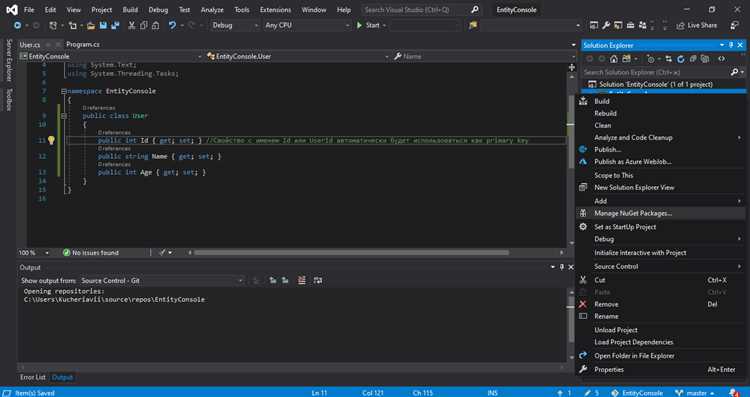
Entity Framework (EF) предоставляет возможность работать с базой данных через объекты C#, исключая необходимость прямого написания SQL-запросов. Для проектов на .NET 6 и выше рекомендуется использовать EF Core 7, так как она поддерживает современные функции, включая LINQ, отслеживание изменений и оптимизацию миграций.
Перед подключением EF важно определить, будет ли использоваться подход Code First или Database First. Code First подходит для новых проектов, где структура базы создается из классов, а Database First удобен при работе с уже существующими базами. Выбор метода влияет на порядок настройки DbContext и миграций.
Для установки EF Core следует использовать менеджер пакетов NuGet, добавляя пакет Microsoft.EntityFrameworkCore и провайдер базы данных, например Microsoft.EntityFrameworkCore.SqlServer для SQL Server. Это обеспечит корректную работу контекста и позволит применять миграции без ошибок.
После установки пакетов необходимо создать класс DbContext, указав в нем DbSet для каждой таблицы. В строке подключения к базе данных следует использовать точный формат, поддерживаемый EF, включая имя сервера, базу данных и параметры аутентификации. Неправильная конфигурация строки подключения часто является основной причиной сбоев при запуске миграций.
Пошаговое подключение EF позволяет контролировать процесс добавления, извлечения и изменения данных. Использование миграций упрощает синхронизацию структуры базы с кодом проекта и предотвращает потерю данных при обновлениях. Тщательная настройка на этом этапе снижает риск ошибок при последующем использовании контекста.
Выбор подходящей версии Entity Framework для проекта
При выборе версии Entity Framework важно учитывать платформу, целевую версию .NET и тип проекта. Для .NET Framework 4.7.2 и выше рекомендуется использовать EF 6.4.4, так как она поддерживает стабильные функции миграций, отслеживание изменений и работу с LINQ. Для проектов на .NET Core или .NET 6/7 предпочтительна EF Core 7, обеспечивающая улучшенную производительность и поддержку современных провайдеров баз данных.
Основные критерии выбора версии:
- Совместимость с платформой: EF 6 совместим только с .NET Framework, EF Core работает с .NET Core и .NET 5+.
- Поддержка базы данных: EF Core поддерживает SQL Server, PostgreSQL, MySQL, SQLite и другие через официальные и сторонние провайдеры.
- Функции миграций: EF 6 обеспечивает классический подход, EF Core позволяет создавать миграции с поддержкой асинхронных операций и Fluent API.
- Производительность: EF Core оптимизирован для современных приложений с высокой нагрузкой и масштабируемостью.
Для проектов с существующей базой данных часто выбирают EF 6, чтобы использовать Database First без переработки схемы. Новые приложения с нуля выгоднее разрабатывать на EF Core с подходом Code First, позволяющим генерировать таблицы напрямую из классов и применять миграции автоматически.
Рекомендации при выборе версии:
- Проверить целевую платформу и версию .NET.
- Определить тип проекта: новый или существующий.
- Сравнить поддерживаемые функции для нужной СУБД.
- Учитывать требования к производительности и масштабируемости.
- Выбрать EF 6 для стабильности на .NET Framework или EF Core для современных приложений на .NET 6/7.
Установка пакетов NuGet и настройка зависимостей
Для подключения Entity Framework к проекту необходимо установить базовые пакеты через NuGet и настроить зависимости, обеспечив корректную работу DbContext и миграций.
Пакеты для EF Core на .NET 6/7:
- Microsoft.EntityFrameworkCore – ядро EF Core с базовым функционалом ORM.
- Microsoft.EntityFrameworkCore.SqlServer – провайдер для SQL Server. Для других СУБД используются соответствующие пакеты, например Pomelo.EntityFrameworkCore.MySql для MySQL.
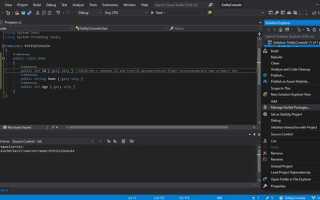
- Microsoft.EntityFrameworkCore.Tools – инструменты для создания миграций и работы с Package Manager Console.
- Microsoft.EntityFrameworkCore.Design – необходим для Scaffold-операций и генерации кода из существующей базы.
Пошаговая установка через Package Manager Console:
- Открыть консоль NuGet в Visual Studio.
- Выполнить команду Install-Package Microsoft.EntityFrameworkCore.
- Установить провайдер базы данных, например Install-Package Microsoft.EntityFrameworkCore.SqlServer.
- Добавить инструменты: Install-Package Microsoft.EntityFrameworkCore.Tools.
- При необходимости установить пакет Design: Install-Package Microsoft.EntityFrameworkCore.Design.
После установки пакетов важно проверить версии, чтобы избежать конфликтов между EF Core и провайдерами базы. Совпадение версии ядра и провайдера обеспечивает корректное выполнение миграций и генерацию кода DbContext.
Для проектов на .NET Framework с EF 6 установка выглядит так:
- EntityFramework – основной пакет, включающий поддержку Code First, Database First, миграции и LINQ.
- Проверить совместимость с версией .NET Framework и обновить при необходимости через NuGet.
После добавления всех зависимостей рекомендуется пересобрать проект и убедиться, что пакеты корректно подключены и доступны для использования в коде.
Создание модели данных и DbContext
Начните с определения классов сущностей, соответствующих таблицам базы данных. Каждое свойство класса должно отражать столбцы таблицы с соответствующим типом данных. Используйте атрибуты для уточнения схемы, например [Key] для первичного ключа или [Required] для обязательных полей.
Пример класса сущности:
public class Product
{
[Key]
public int Id { get; set; }
[Required]
public string Name { get; set; }
public decimal Price { get; set; }
}
Создайте класс DbContext, который будет управлять подключением к базе данных и набором сущностей. Наследуйте его от Microsoft.EntityFrameworkCore.DbContext и определите свойства DbSet для каждой сущности.
Пример DbContext:
public class AppDbContext : DbContext
{
public AppDbContext(DbContextOptions
public DbSet<Product> Products { get; set; }
}
В методе OnConfiguring можно указать строку подключения, если она не передается через Dependency Injection:
protected override void OnConfiguring(DbContextOptionsBuilder optionsBuilder)
{
if (!optionsBuilder.IsConfigured)
{
optionsBuilder.UseSqlServer(«Server=.;Database=MyDb;Trusted_Connection=True;»);
}
}
Для уточнения конфигурации таблиц и связей между ними используйте Fluent API в методе OnModelCreating. Например, настройка отношения «один ко многим» между сущностями:
protected override void OnModelCreating(ModelBuilder modelBuilder)
{
modelBuilder.Entity<Category>()
.HasMany(c => c.Products)
.WithOne(p => p.Category)
.HasForeignKey(p => p.CategoryId);
}
После создания моделей и DbContext выполните команду миграции для генерации базы данных: dotnet ef migrations add InitialCreate, затем примените миграцию командой dotnet ef database update. Это создаст таблицы и связи согласно определенным моделям.
Настройка строки подключения к базе данных
Строка подключения указывает, как Entity Framework будет соединяться с базой данных. Для SQL Server минимальная форма строки подключения включает Server, Database и способ аутентификации.
Пример строки подключения для Windows Authentication:
«Server=localhost;Database=MyDatabase;Trusted_Connection=True;»
Для SQL Server с логином и паролем:
«Server=localhost;Database=MyDatabase;User Id=sa;Password=YourPassword;»
В ASP.NET Core строки подключения удобно хранить в файле appsettings.json:
{
«ConnectionStrings»: {
«MyDbConnection»: «Server=localhost;Database=MyDatabase;Trusted_Connection=True;»
}
}
В классе DbContext строку подключения передают через DbContextOptions:
public class AppDbContext : DbContext
{
public AppDbContext(DbContextOptions<AppDbContext> options) : base(options) { }
}
В Startup.cs или Program.cs настройка через Dependency Injection:
services.AddDbContext<AppDbContext>(options =>
options.UseSqlServer(Configuration.GetConnectionString(«MyDbConnection»)));
Для безопасного хранения используйте секреты пользователя или переменные окружения вместо жесткого кодирования логина и пароля.
Проверка корректности строки подключения проводится командой миграции dotnet ef database update. Ошибки укажут на неверные параметры сервера, базы или аутентификации.
Применение миграций и создание структуры базы
Миграции позволяют синхронизировать модели Entity Framework с базой данных. Для создания начальной миграции используйте команду:
dotnet ef migrations add InitialCreate
Эта команда создаст папку Migrations с классами, описывающими создание таблиц и связей. Для применения миграций выполняется:
dotnet ef database update
После применения миграций база данных будет содержать таблицы, соответствующие вашим сущностям. Проверка структуры выполняется через SQL Server Management Studio или аналогичный инструмент.
Пример структуры таблицы Products:
| Столбец | Тип | Описание |
|---|---|---|
| Id | int | Первичный ключ, автоинкремент |
| Name | nvarchar(100) | Название продукта, обязательное поле |
| Price | decimal(18,2) | Цена продукта |
| CategoryId | int | Внешний ключ на таблицу Category |
Для добавления изменений в существующую структуру создайте новую миграцию с описанием изменений:
dotnet ef migrations add AddNewColumn
Применение последовательных миграций гарантирует актуальность структуры базы под текущие модели данных. Следите за корректностью внешних ключей и индексов через Fluent API или атрибуты в классах сущностей.
Добавление и извлечение данных через DbContext
Для добавления новой записи создайте объект сущности и используйте метод Add или AddRange, затем вызовите SaveChanges для сохранения в базе:
using (var context = new AppDbContext(options))
{
var product = new Product { Name = «Ноутбук», Price = 75000 };
context.Products.Add(product);
context.SaveChanges();
}
Для извлечения данных применяется метод DbSet.ToList() для получения всех записей или FirstOrDefault, SingleOrDefault для конкретной записи:
using (var context = new AppDbContext(options))
{
var allProducts = context.Products.ToList();
var singleProduct = context.Products.FirstOrDefault(p => p.Id == 1);
}
Фильтрация и сортировка выполняются с помощью LINQ:
var expensiveProducts = context.Products
.Where(p => p.Price > 50000)
.OrderByDescending(p => p.Price)
.ToList();
Для обновления используйте метод Update или измените свойства объекта, затем SaveChanges:
var product = context.Products.FirstOrDefault(p => p.Id == 1);
if (product != null)
{
product.Price = 72000;
context.SaveChanges();
}
Удаление выполняется через Remove:
var product = context.Products.FirstOrDefault(p => p.Id == 1);
if (product != null)
{
context.Products.Remove(product);
context.SaveChanges();
}
Для больших наборов данных рекомендуется использовать AsNoTracking при чтении без изменения, чтобы снизить нагрузку на контекст:
var products = context.Products.AsNoTracking().Where(p => p.Price > 30000).ToList();
Проверка работы Entity Framework в проекте
Создайте тестовый объект DbContext и выполните простую операцию чтения или записи. Например, добавьте новую сущность и сразу извлеките её:
using (var context = new AppDbContext(options))
{
var testProduct = new Product { Name = «Тестовый товар», Price = 1000 };
context.Products.Add(testProduct);
context.SaveChanges();
var productFromDb = context.Products.FirstOrDefault(p => p.Name == «Тестовый товар»);
if (productFromDb != null)
{
Console.WriteLine($»Продукт найден: {productFromDb.Name}, Цена: {productFromDb.Price}»);
}
}
Проверка подключения через команду миграции:
dotnet ef database update
Если миграция выполняется без ошибок, DbContext корректно соединяется с базой.
Для проверки связи и работы LINQ-запросов используйте AsNoTracking для чтения данных без нагрузки на контекст:
var products = context.Products.AsNoTracking().Where(p => p.Price > 500).ToList();
Console.WriteLine($»Найдено продуктов: {products.Count}»);
Ошибки подключения или отсутствия таблиц выявляются при попытке вызова SaveChanges или выполнения LINQ-запросов. В таких случаях проверьте строку подключения, миграции и корректность DbContext.
Вопрос-ответ:
Как добавить Entity Framework в существующий проект .NET?
Для подключения Entity Framework в проект используйте NuGet-пакет Microsoft.EntityFrameworkCore. В командной строке выполните dotnet add package Microsoft.EntityFrameworkCore. Если планируется работа с SQL Server, дополнительно установите Microsoft.EntityFrameworkCore.SqlServer. После установки можно создавать модели данных и DbContext.
Где хранить строку подключения к базе данных в проекте?
Строку подключения лучше хранить в файле appsettings.json в разделе ConnectionStrings. Пример: "ConnectionStrings": {"MyDbConnection":"Server=localhost;Database=MyDb;Trusted_Connection=True;"}. В DbContext она передается через DbContextOptions через Dependency Injection. Для безопасности пароли можно хранить в переменных окружения или секретах пользователя.
Как создать начальную структуру базы через Entity Framework?
Создайте миграцию командой dotnet ef migrations add InitialCreate. Эта команда сгенерирует файлы с описанием таблиц и связей. Примените миграцию командой dotnet ef database update, после чего база создаст таблицы согласно вашим моделям. Для последующих изменений создавайте новые миграции и применяйте их аналогичным способом.
Как добавить и извлечь данные через DbContext?
Для добавления создайте объект сущности и используйте Add или AddRange, затем вызовите SaveChanges. Для извлечения применяйте LINQ-запросы: context.Products.ToList(), FirstOrDefault или Where с фильтрацией. Для больших наборов данных используйте AsNoTracking для оптимизации чтения.
Как проверить, что Entity Framework работает корректно в проекте?
Создайте тестовую запись через DbContext, сохраните её методом SaveChanges и сразу извлеките через LINQ. Также можно выполнить dotnet ef database update для проверки применения миграций. Ошибки при этих действиях укажут на проблемы с подключением, миграциями или настройкой DbContext.
Как настроить DbContext и подключение к базе данных в новом проекте с использованием Entity Framework?
Создайте класс, наследующий DbContext, и определите свойства DbSet для каждой сущности. Строку подключения храните в appsettings.json в разделе ConnectionStrings, например: "Server=localhost;Database=MyDb;Trusted_Connection=True;". В конструкторе DbContext передайте DbContextOptions. В Program.cs или Startup.cs подключите контекст через Dependency Injection: services.AddDbContext<AppDbContext>(options => options.UseSqlServer(Configuration.GetConnectionString("MyDbConnection"))). После этого можно создавать миграции, применять их и работать с данными через контекст.

 Загрузка...