Содержание статьи
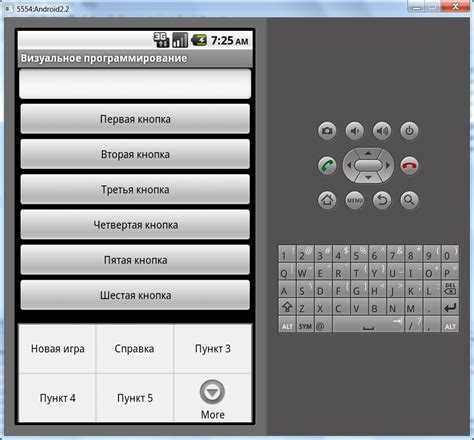
Меню в Android-приложении служит для организации навигации и быстрого доступа к функциям. В Android Studio меню создаётся через XML-файл в папке res/menu, что позволяет отделить логику интерфейса от кода Activity. Такой подход упрощает поддержку и обновление приложения.
При создании меню важно выбрать подходящий тип: основное меню (Options Menu), контекстное меню (Context Menu) или всплывающее меню (Popup Menu). Каждый вариант используется для разных сценариев – например, Options Menu подходит для действий, доступных на всех экранах, а Popup Menu удобно применять для локальных операций с конкретным элементом.
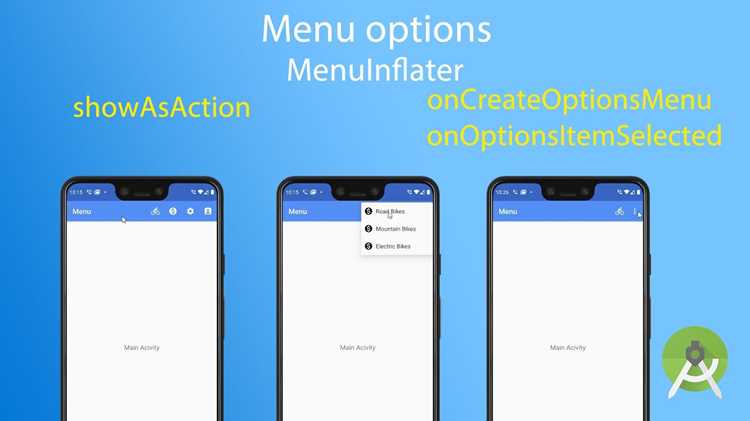
Android Studio предоставляет инструменты для визуального редактирования XML-файлов меню и связывания их с кодом через методы onCreateOptionsMenu() и onOptionsItemSelected(). Используя эти методы, можно гибко настраивать логику обработки нажатий и поведение интерфейса.
Создание проекта и настройка структуры для меню
Для начала откройте Android Studio и создайте новый проект. В качестве шаблона рекомендуется выбирать «Empty Activity», чтобы избежать лишних элементов интерфейса, которые не нужны для меню.
Задайте имя проекта, выберите язык Kotlin или Java, а также минимальную версию SDK, подходящую для вашей аудитории. Обычно рекомендуется использовать API 21 и выше для совместимости с современными устройствами.
После создания проекта необходимо настроить структуру для меню:
- В разделе res создайте папку menu, если она отсутствует. Для этого щёлкните правой кнопкой мыши на res → New → Android Resource Directory → Resource type: menu.
- В папке menu создайте XML-файл меню. Например, main_menu.xml. Этот файл будет содержать элементы меню и их свойства.
- Определите пункты меню с помощью тега <item>, задавая атрибуты id, title и icon при необходимости:
Пример структуры main_menu.xml:
<menu xmlns:android="http://schemas.android.com/apk/res/android">
<item
android:id="@+id/action_settings"
android:title="Настройки"
android:icon="@drawable/ic_settings"
android:showAsAction="ifRoom" />
<item
android:id="@+id/action_about"
android:title="О приложении"
android:showAsAction="never" />
</menu>
Далее настройте активити для отображения меню. В методе onCreateOptionsMenu подключите ваш XML-файл меню:
override fun onCreateOptionsMenu(menu: Menu?): Boolean {
menuInflater.inflate(R.menu.main_menu, menu)
return true
}
Для обработки нажатий на элементы меню реализуйте метод onOptionsItemSelected:
override fun onOptionsItemSelected(item: MenuItem): Boolean {
return when (item.itemId) {
R.id.action_settings -> {
// действия при выборе "Настройки"
true
}
R.id.action_about -> {
// действия при выборе "О приложении"
true
}
else -> super.onOptionsItemSelected(item)
}
}
После этих шагов проект готов к дальнейшему расширению меню: добавлению подменю, динамических пунктов и значков. Структура остается простой, что облегчает поддержку и масштабирование приложения.
Добавление XML-файла меню в папку res/menu
В Android Studio создайте папку menu внутри res, если она отсутствует. Щёлкните правой кнопкой мыши на res → New → Android Resource Directory, выберите Resource type: menu и нажмите OK.
После создания папки добавьте XML-файл для меню. Щёлкните правой кнопкой на menu → New → Menu Resource File. Введите имя файла, например main_menu.xml, и подтвердите создание.
Внутри XML-файла определите пункты меню с помощью тега <item>. Задайте уникальный id, отображаемый title и при необходимости icon. Укажите атрибут showAsAction для контроля отображения на панели действий.
Пример базового меню:
<menu xmlns:android="http://schemas.android.com/apk/res/android">
<item
android:id="@+id/action_search"
android:title="Поиск"
android:icon="@drawable/ic_search"
android:showAsAction="ifRoom" />
<item
android:id="@+id/action_help"
android:title="Помощь"
android:showAsAction="never" />
</menu>
XML-файл автоматически будет доступен через R.menu.имя_файла для подключения в активности с помощью menuInflater.inflate().
Созданная структура упрощает дальнейшее добавление подменю, групп и динамических элементов без изменения основной логики приложения.
Использование тега <item> для добавления пунктов меню
Тег <item> используется внутри XML-файла меню для определения отдельных пунктов. Каждый пункт требует уникальный атрибут android:id, который будет использоваться в коде для обработки нажатий.
Обязательный атрибут android:title задаёт текст пункта, отображаемый пользователю. При необходимости можно добавить android:icon для значка и android:showAsAction для контроля появления на панели действий.
Пример использования:
<menu xmlns:android="http://schemas.android.com/apk/res/android">
<item
android:id="@+id/action_settings"
android:title="Настройки"
android:icon="@drawable/ic_settings"
android:showAsAction="ifRoom" />
<item
android:id="@+id/action_about"
android:title="О приложении"
android:showAsAction="never" />
</menu>
Атрибуты showAsAction принимают значения always, ifRoom и never. always отображает пункт на панели действий всегда, ifRoom – если есть место, never – в выпадающем меню.
Теги <item> могут содержать подменю с помощью <menu>, позволяя создавать вложенные структуры меню для сложных интерфейсов.
Подключение меню к Activity через метод onCreateOptionsMenu()
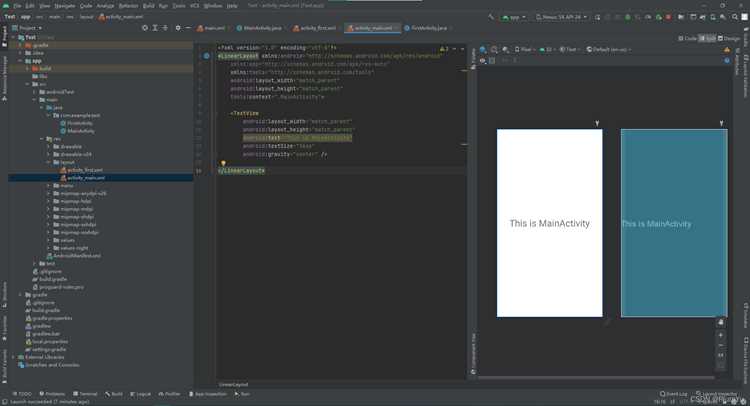
Для отображения меню в Activity используется метод onCreateOptionsMenu(). В нём выполняется подключение XML-файла меню с помощью menuInflater.inflate().
Пример реализации на Kotlin:
override fun onCreateOptionsMenu(menu: Menu?): Boolean {
menuInflater.inflate(R.menu.main_menu, menu)
return true
}
На Java код выглядит так:
@Override
public boolean onCreateOptionsMenu(Menu menu) {
getMenuInflater().inflate(R.menu.main_menu, menu);
return true;
}
Таблица основных атрибутов метода и их значения:
| Элемент | Описание | Пример |
|---|---|---|
| menuInflater.inflate() | Подключает XML-файл меню к Activity | menuInflater.inflate(R.menu.main_menu, menu) |
| menu | Объект Menu, в который добавляются пункты | Menu menu |
| return true | Возврат true отображает меню в Activity | true |
После подключения меню метод onOptionsItemSelected() обрабатывает нажатия на пункты. Структура подключения через onCreateOptionsMenu() обеспечивает корректное отображение меню в ActionBar или Toolbar.
Обработка нажатий на пункты меню с помощью onOptionsItemSelected()
Для обработки действий при выборе пунктов меню используется метод onOptionsItemSelected() в Activity. Внутри метода проверяется id выбранного пункта и выполняются соответствующие действия.
Пример на Kotlin:
override fun onOptionsItemSelected(item: MenuItem): Boolean {
return when (item.itemId) {
R.id.action_settings -> {
// Действие для "Настройки"
true
}
R.id.action_about -> {
// Действие для "О приложении"
true
}
else -> super.onOptionsItemSelected(item)
}
}
Пример на Java:
@Override
public boolean onOptionsItemSelected(MenuItem item) {
switch (item.getItemId()) {
case R.id.action_settings:
// Действие для "Настройки"
return true;
case R.id.action_about:
// Действие для "О приложении"
return true;
default:
return super.onOptionsItemSelected(item);
}
}
Рекомендации по использованию метода:
- Всегда возвращайте true после обработки нажатия, чтобы избежать повторной обработки системой.
- Для элементов с подменю проверяйте item.getItemId() отдельно для каждого вложенного пункта.
- Используйте понятные идентификаторы в XML, чтобы код оставался читаемым.
Метод onOptionsItemSelected() обеспечивает точное управление действиями при взаимодействии пользователя с меню, включая динамически добавленные элементы.
Создание контекстного меню для элементов интерфейса
Контекстное меню позволяет отображать дополнительные действия для конкретного элемента интерфейса при долгом нажатии. Для его создания необходимо зарегистрировать элемент с помощью registerForContextMenu(View).
Пример регистрации кнопки:
val button: Button = findViewById(R.id.myButton)
registerForContextMenu(button)
Метод onCreateContextMenu() используется для заполнения меню:
override fun onCreateContextMenu(
menu: ContextMenu,
v: View,
menuInfo: ContextMenu.ContextMenuInfo?
) {
super.onCreateContextMenu(menu, v, menuInfo)
menuInflater.inflate(R.menu.context_menu, menu)
}
Обработка выбора пункта контекстного меню выполняется в onContextItemSelected():
override fun onContextItemSelected(item: MenuItem): Boolean {
return when (item.itemId) {
R.id.action_edit -> {
// Действие редактирования
true
}
R.id.action_delete -> {
// Действие удаления
true
}
else -> super.onContextItemSelected(item)
}
}
Рекомендации:
- Использовать уникальные id для каждого пункта меню.
- Разделять действия по логике элемента интерфейса.
- Проверять доступность пунктов меню в зависимости от состояния элемента.
Контекстное меню позволяет создавать удобный интерфейс с быстрым доступом к функциям для конкретных элементов, улучшая взаимодействие пользователя с приложением.
Добавление всплывающего (popup) меню при нажатии на кнопку
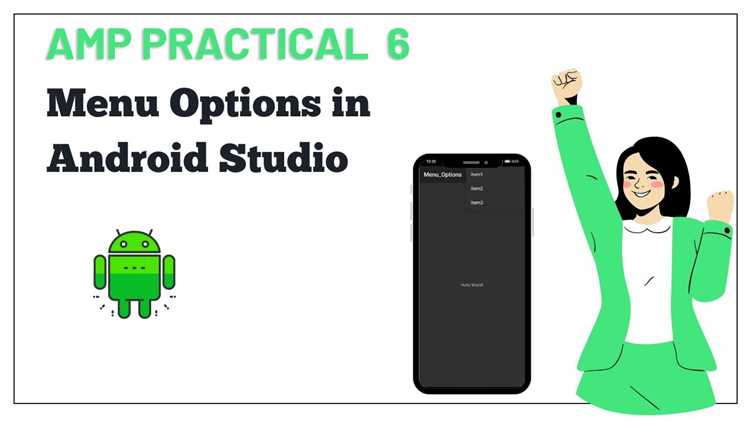
Всплывающее меню (PopupMenu) отображается рядом с кнопкой при её нажатии. Для создания меню используйте класс PopupMenu и передайте ему контекст и кнопку.
Пример создания и отображения меню на Kotlin:
val button: Button = findViewById(R.id.myButton)
button.setOnClickListener {
val popup = PopupMenu(this, button)
popup.menuInflater.inflate(R.menu.popup_menu, popup.menu)
popup.setOnMenuItemClickListener { item ->
when (item.itemId) {
R.id.action_copy -> {
// Действие копирования
true
}
R.id.action_share -> {
// Действие шаринга
true
}
else -> false
}
}
popup.show()
}
Рекомендации:
- Использовать отдельный XML-файл для меню в папке res/menu.
- Присваивать каждому пункту уникальный id для обработки нажатий.
- PopupMenu подходит для быстрых действий, не требующих постоянного отображения на экране.
- Метод setOnMenuItemClickListener позволяет определить действия для каждого пункта.
Такое меню обеспечивает компактный интерфейс и упрощает доступ к дополнительным функциям без перегруженной панели инструментов.
Вопрос-ответ:
Как создать стандартное меню в Android Studio?
Для создания стандартного меню нужно в папке res/menu создать XML-файл с определением пунктов через тег <item>. Затем в Activity переопределить метод onCreateOptionsMenu() и подключить XML-файл с помощью menuInflater.inflate(R.menu.имя_файла, menu). После этого можно обрабатывать нажатия через onOptionsItemSelected(), проверяя id выбранного пункта.
Можно ли добавить меню к конкретной кнопке, а не ко всему Activity?
Да, для этого используют PopupMenu. Нужно создать объект PopupMenu, передать контекст и кнопку, к которой оно привязано. Далее меню заполняется через menuInflater.inflate(), и для обработки нажатий применяется setOnMenuItemClickListener(). Такой подход позволяет показывать список действий только при нажатии на конкретный элемент интерфейса.
Как создать контекстное меню для элемента списка?
Для контекстного меню элемент нужно зарегистрировать через registerForContextMenu(View). Далее в Activity переопределить onCreateContextMenu(), где подключается XML-файл меню. Нажатия обрабатываются в методе onContextItemSelected(), проверяя itemId. Это позволяет показывать меню при долгом нажатии на элемент, например, в ListView или RecyclerView.
В чем разница между обычным меню, контекстным и popup-меню?
Обычное меню отображается на панели действий Activity и создаётся через onCreateOptionsMenu(). Контекстное меню привязано к конкретному элементу и показывается при долгом нажатии через registerForContextMenu(). Popup-меню также привязывается к элементу, но появляется сразу при клике и создаётся с помощью PopupMenu. Каждый тип меню подходит для разных сценариев взаимодействия с пользователем.
Как добавить значки и управлять отображением пунктов меню на панели действий?
В XML-файле меню для каждого пункта через android:icon можно указать значок. Атрибут android:showAsAction определяет, как пункт будет отображаться: always – всегда на панели, ifRoom – если хватает места, never – только в выпадающем меню. Это позволяет структурировать меню и оставлять интерфейс компактным, показывая важные пункты сразу на панели действий.
Как добавить меню к Activity в Android Studio и отобразить его на панели действий?
Для добавления меню создайте XML-файл в папке res/menu, где определите пункты с помощью тега <item>, указав id, title и при необходимости icon. В Activity переопределите метод onCreateOptionsMenu() и подключите XML через menuInflater.inflate(R.menu.имя_файла, menu). Для обработки нажатий используйте метод onOptionsItemSelected(), проверяя itemId и выполняя нужные действия для каждого пункта.
Как создать всплывающее меню для кнопки и обработать выбор пункта?
В Kotlin или Java создайте объект PopupMenu, передав контекст и кнопку, к которой привязано меню. Подключите XML-файл меню через menuInflater.inflate() и задайте слушатель setOnMenuItemClickListener для обработки нажатий на пункты. Внутри слушателя проверяйте itemId выбранного пункта и выполняйте соответствующие действия. После настройки вызовите popup.show() для отображения меню при клике на кнопку.

 Загрузка...