Содержание статьи
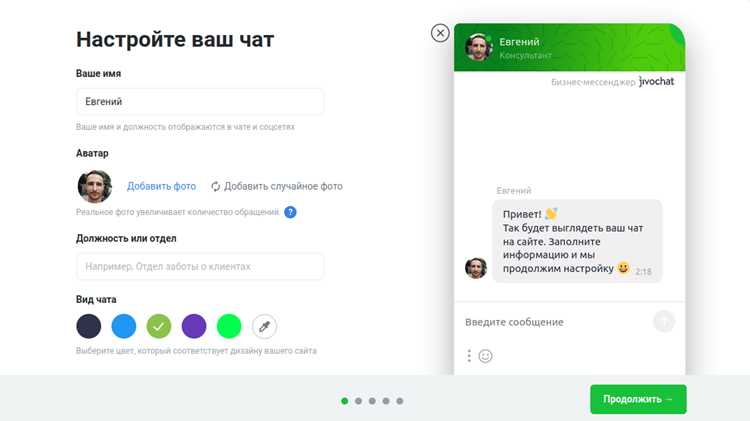
Для создания базового веб-чата достаточно нескольких блоков HTML: контейнера для сообщений, формы ввода текста и кнопки отправки. Каждый элемент должен иметь уникальные идентификаторы или классы для удобного обращения через CSS и дальнейшего расширения функционала с JavaScript.
CSS позволяет структурировать чат так, чтобы сообщения отображались в виде последовательного списка с прокруткой. Для начала стоит задать фиксированную высоту контейнера сообщений и использовать overflow-y: auto, чтобы новые сообщения добавлялись снизу без нарушения общей компоновки страницы.
Важно заранее продумать визуальное разделение сообщений от разных пользователей. Например, можно назначить отдельные классы для входящих и исходящих сообщений и использовать background-color и border-radius для различия визуально. Это упрощает восприятие переписки и повышает читаемость.
Поле ввода текста и кнопка отправки должны быть достаточно большими для удобного взаимодействия. Рекомендуется использовать padding и margin для создания пространства вокруг элементов и border с легким оттенком для выделения интерактивных зон.
Простая верстка HTML и CSS позволит в дальнейшем легко добавлять новые функции: отображение аватаров, время отправки сообщений и небольшие анимации появления текста. Даже без JavaScript чат будет структурированным, читаемым и готовым к расширению.
Подготовка HTML-структуры для сообщений и формы ввода
Основу чата составляет контейнер для сообщений. Он должен быть представлен элементом <div> с уникальным классом или идентификатором, например chat-messages. Внутри него каждое сообщение создается как отдельный <div> с классом message, что позволяет в дальнейшем применять разные стили для входящих и исходящих сообщений.
Для формы ввода текста используется элемент <form> с атрибутом id=»chat-form». Внутри формы размещается <input type=»text»> для ввода сообщений и <button type=»submit»> для отправки. Назначение уникальных идентификаторов и классов упрощает дальнейшее подключение скриптов и стилизацию элементов.
Важно заранее определить структуру вложенности: контейнер сообщений должен быть отдельным блоком над формой ввода. Это обеспечивает логичное разделение визуальных зон и удобство прокрутки. Каждое сообщение лучше оформлять с использованием data-атрибутов для хранения имени пользователя или временной метки, что позволит добавлять функционал без изменения HTML.
Для расширяемости рекомендуется предусмотреть контейнер для списка пользователей. Его можно оформить как <aside> или дополнительный <div> с классом chat-users. Это позволит в будущем показывать активных участников без изменений основной структуры сообщений.
Создание стилей для блоков сообщений и списка пользователей
Для сообщений важно задать фиксированную ширину, внутренние отступы и фон, чтобы текст был читаемым и визуально отделялся друг от друга. Рекомендуется использовать border-radius для плавных углов и margin-bottom для разделения сообщений. Исходящие и входящие сообщения лучше различать цветом фона и выравниванием по левому или правому краю.
Список пользователей можно оформить отдельным блоком с фиксированной шириной и вертикальной прокруткой. Для каждого пользователя используйте <div> с именем и, при необходимости, аватаркой. Применяйте padding и border-bottom для визуального разделения участников.
Пример минимальной таблицы стилей для блоков сообщений и пользователей:
| Элемент | CSS-свойства |
|---|---|
| .message.incoming | background-color: #f1f1f1; padding: 8px 12px; border-radius: 8px; margin-bottom: 6px; text-align: left; |
| .message.outgoing | background-color: #d1e7dd; padding: 8px 12px; border-radius: 8px; margin-bottom: 6px; text-align: right; |
| .chat-users | width: 200px; border-left: 1px solid #ccc; padding: 10px; overflow-y: auto; |
| .chat-users div | padding: 6px 0; border-bottom: 1px solid #eee; |
Настройка внешнего вида полей ввода и кнопок отправки
Поле ввода и кнопка отправки формируют основное взаимодействие пользователя с чатом. Их оформление влияет на удобство набора текста и отправки сообщений. Рекомендуется применять следующие настройки:
- Задать фиксированную высоту и ширину поля ввода, чтобы текст оставался видимым при наборе.
- Использовать padding 6–10px для создания пространства вокруг текста.
- Применять border-radius 4–8px для плавных углов, что визуально отделяет поле от остального интерфейса.
- Назначить легкий border с цветом #ccc для выделения интерактивной зоны.
- При фокусе использовать outline или изменение цвета границы для обратной связи с пользователем.
Для кнопки отправки рекомендуется:
- Использовать яркий фон (#28a745 или #007bff) для привлечения внимания.
- Применять контрастный цвет текста, например белый, для читаемости.
- Добавить padding 6–12px для удобного нажатия.
- Использовать border-radius 4–8px для согласованного стиля с полем ввода.
- Добавить эффект наведения: изменение фона или легкая тень для интерактивности.
Рекомендуется разместить поле ввода и кнопку в одной строке с использованием display: flex или inline-block, чтобы сохранить компактность формы и улучшить визуальную структуру.
Добавление прокрутки для длинного списка сообщений
Для чата с большим количеством сообщений важно обеспечить вертикальную прокрутку, чтобы новые сообщения не разрывали общий макет страницы. Контейнер сообщений должен иметь фиксированную высоту, например 400–500px, и свойство overflow-y: auto.
Каждое новое сообщение добавляется внутрь контейнера в конце списка. Для удобства восприятия рекомендуется использовать margin-bottom между сообщениями и padding внутри блока, чтобы текст не прилипал к краям.
Чтобы прокрутка автоматически перемещалась к последнему сообщению, можно задать контейнеру свойство scroll-behavior: smooth и программно устанавливать scrollTop равным scrollHeight после добавления нового сообщения.
Если планируется отображение времени отправки или аватаров, стоит предусмотреть дополнительное пространство справа или слева внутри сообщения, чтобы элементы не перекрывали текст и прокрутка оставалась плавной.
Дополнительно для улучшения восприятия можно использовать легкую тень или границу внизу контейнера сообщений, чтобы визуально отделять его от формы ввода.
Использование CSS для выделения разных типов сообщений
Для удобного восприятия переписки важно визуально различать входящие и исходящие сообщения. На уровне HTML каждому сообщению присваиваются отдельные классы, например incoming для сообщений других пользователей и outgoing для ваших собственных.
CSS позволяет настроить фон и выравнивание сообщений. Для входящих сообщений рекомендуется светлый фон #f1f1f1 и выравнивание по левому краю, а для исходящих – более насыщенный фон #d1e7dd и выравнивание по правому краю. Это помогает визуально отделять стороны переписки.
Дополнительно можно использовать border-radius для закругления углов и padding 8–12px для создания пространства внутри блока. Разная тень или легкий контур вокруг исходящих сообщений повышает контраст и делает интерфейс более читаемым.
Для сообщений с системными уведомлениями или предупреждениями лучше создавать отдельный класс, например system, с контрастным фоном #fff3cd и центрированным выравниванием текста. Это позволяет пользователю мгновенно отличать такие сообщения от обычной переписки.
Использование CSS-псевдоклассов, например :first-child или :last-child, помогает задавать специфические стили для первого или последнего сообщения в блоке, например уменьшать верхний или нижний отступ для визуальной компактности.
Адаптация чата под разные размеры экранов
Для корректного отображения чата на устройствах с разными размерами экрана рекомендуется использовать адаптивные CSS-техники:
- Задавать ширину контейнеров сообщений и формы ввода в процентах, например width: 100%, чтобы элементы автоматически подстраивались под экран.
- Использовать max-width для ограничения ширины блока сообщений на больших экранах, например max-width: 600px.
- Применять flexbox для горизонтального выравнивания поля ввода и кнопки отправки, что позволяет сохранять компактную структуру на узких экранах.
- Скрывать или минимизировать побочные элементы, такие как список пользователей, на мобильных устройствах с помощью медиазапросов @media.
- Использовать padding и margin в относительных единицах (%, rem) для сохранения пропорций между элементами на разных устройствах.
Пример медиазапроса для мобильных экранов:
- Уменьшение ширины контейнера сообщений: width: 95%.
- Скрытие списка пользователей: display: none;.
- Увеличение размера кнопки отправки и поля ввода для удобного взаимодействия пальцем.
Регулярное тестирование на разных устройствах и использование эмуляторов помогает выявить проблемы с переполнением текста или некорректным выравниванием, обеспечивая комфортную работу чата на любых экранах.
Вопрос-ответ:
Как правильно структурировать HTML для чата?
HTML-структура чата должна включать отдельный контейнер для сообщений и форму ввода. Сообщения оформляются как <div> с классами incoming и outgoing, чтобы различать стороны переписки. Форма ввода содержит <input type=»text»> и кнопку отправки с уникальными идентификаторами для стилизации и дальнейшего подключения скриптов.
Какие CSS-свойства помогут сделать сообщения читаемыми?
Для сообщений рекомендуется использовать padding 8–12px, border-radius 6–8px и различный фон для входящих и исходящих сообщений. Margin-bottom между сообщениями улучшает восприятие. Контейнер сообщений с overflow-y: auto обеспечивает прокрутку при увеличении числа сообщений.
Как оформить поле ввода и кнопку отправки для удобства пользователей?
Поле ввода должно иметь фиксированную высоту и ширину, padding для пространства внутри, и border-radius для плавных углов. Кнопка отправки выделяется ярким фоном и контрастным текстом, имеет собственный padding и border-radius. Размещение этих элементов в одной строке через flexbox улучшает компактность формы.
Какие методы CSS используют для выделения разных типов сообщений?
Для входящих сообщений можно использовать светлый фон и выравнивание по левому краю, для исходящих — насыщенный фон и выравнивание по правому краю. Дополнительно применяются border-radius, тени и padding. Для системных уведомлений создается отдельный класс с контрастным фоном и центрированным текстом.
Как сделать чат адаптивным для мобильных устройств?
Используются процентные ширины и max-width для контейнеров, медиазапросы @media для скрытия побочных элементов, таких как список пользователей, и flexbox для горизонтального выравнивания поля ввода и кнопки. Padding и margin в относительных единицах сохраняют пропорции, а тестирование на разных экранах выявляет проблемы с переполнением текста или выравниванием.
Как добавить прокрутку в чат, чтобы новые сообщения автоматически отображались внизу?
Для добавления прокрутки контейнеру сообщений задайте фиксированную высоту, например 400–500px, и используйте overflow-y: auto. Чтобы новые сообщения отображались внизу, после добавления элемента в контейнер программно установите scrollTop равным scrollHeight. Для плавного перемещения можно применить scroll-behavior: smooth. Также стоит учитывать внутренние отступы (padding) и расстояние между сообщениями (margin-bottom), чтобы текст не прилипал к краям и оставался читаемым при прокрутке.

 Загрузка...