Содержание статьи
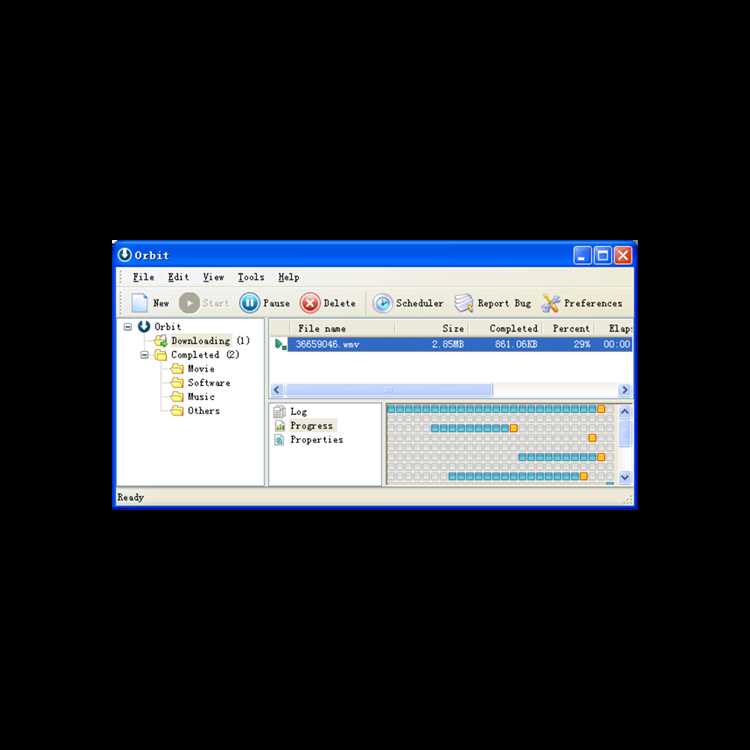
Orbit Downloader – это менеджер загрузок, созданный для ускорения скачивания файлов и удобного управления ими. Программа использует многопоточную технологию, разбивая один файл на несколько сегментов и загружая их одновременно, что заметно повышает скорость передачи данных. Поддерживаются протоколы HTTP, HTTPS, FTP, MMS и RTSP, что делает инструмент универсальным для большинства типов загрузок.
После установки программа интегрируется с браузерами Internet Explorer, Firefox и Opera, перехватывая ссылки автоматически. Пользователь может выбирать между автоматическим и ручным режимом захвата, что особенно удобно при работе с сайтами, где требуется подтверждение загрузки. Интерфейс содержит простую панель управления, где можно отслеживать активные загрузки, приостанавливать их и изменять приоритеты.
Orbit Downloader также поддерживает загрузку мультимедийного контента с популярных видеохостингов и социальных сетей. При помощи функции Grab++ можно извлекать прямые ссылки на видео или музыку, даже если они скрыты в коде страницы. Для повышения стабильности работы рекомендуется периодически обновлять базу плагинов и проверять настройки сетевых соединений, особенно при использовании прокси или ограничений по пропускной способности.
В статье рассматриваются основные приёмы работы с программой – от установки и подключения к браузеру до управления скоростью и устранения ошибок при скачивании. Каждый шаг описан с учётом типичных сценариев, чтобы пользователь мог быстро настроить Orbit Downloader под свои задачи.
Установка Orbit Downloader на компьютер

Перед установкой необходимо загрузить дистрибутив с официального сайта или проверенного зеркала, чтобы избежать встроенных рекламных компонентов. Файл установки имеет расширение .exe и весит около 3 МБ, что позволяет быстро начать установку даже при медленном соединении.
Для корректной работы программы требуется операционная система Windows XP, Vista, 7, 8 или 10, минимум 256 МБ оперативной памяти и 10 МБ свободного места на диске. Перед установкой рекомендуется закрыть браузеры, чтобы избежать ошибок при последующей интеграции.
- Запустить загруженный установочный файл и выбрать язык интерфейса.
- В открывшемся окне отключить предложения по установке дополнительных программ, если они отображаются.
- Выбрать папку назначения, по умолчанию – C:\Program Files\Orbitdownloader.
- Указать, требуется ли автоматическая интеграция с браузером.
- Дождаться завершения копирования файлов и нажать Finish.
После установки рекомендуется запустить Orbit Downloader от имени администратора. Это позволит корректно зарегистрировать сетевые компоненты и плагины для взаимодействия с браузером. Если программа не распознаётся браузером, можно вручную активировать модуль интеграции через меню Tools → Preferences → Monitoring.
Для дальнейшей стабильной работы стоит добавить Orbit Downloader в список исключений антивируса и брандмауэра Windows. Это исключит блокировку сетевых соединений при загрузке файлов с различных источников.
Первичная настройка программы после установки

После первого запуска Orbit Downloader необходимо проверить основные параметры, влияющие на стабильность и скорость загрузки. Окно настроек открывается через меню Tools → Preferences. Все параметры сгруппированы по категориям, что упрощает настройку даже при первом использовании.
Оптимальные значения ключевых параметров можно задать вручную. Ниже приведена таблица с рекомендуемыми настройками:
| Раздел | Параметр | Рекомендация |
|---|---|---|
| General | Start with Windows | Отключить, чтобы программа не запускалась автоматически |
| Download | Maximum connections per download | Установить значение 8 для стабильной многопоточной загрузки |
| Download | Maximum simultaneous downloads | Выбрать 3–5, чтобы избежать перегрузки соединения |
| Monitoring | Browser Integration | Активировать нужные браузеры (Firefox, Opera, IE) |
| Network | Proxy Settings | Указать параметры прокси вручную при работе через корпоративную сеть |
| Save To | Default download folder | Создать отдельную папку, например D:\Downloads\Orbit |
Для корректной работы функции Grab++ необходимо включить мониторинг медиафайлов в разделе Monitoring. Если используется антивирус с веб-фильтрацией, стоит добавить Orbit Downloader в список доверенных программ, чтобы избежать блокировки при перехвате потоков данных.
После внесения изменений нажимается кнопка Apply, затем OK. Программа применит новые параметры без перезапуска. Рекомендуется проверить интеграцию с браузером, открыв любой сайт с медиафайлами – в правом нижнем углу появится значок Orbit, подтверждающий успешную настройку.
Подключение Orbit Downloader к браузеру
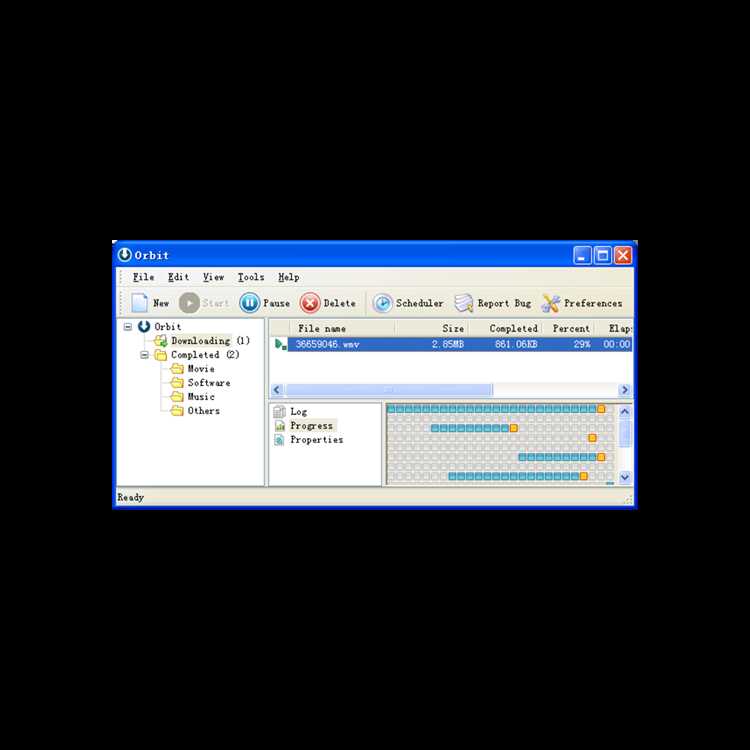
Orbit Downloader может интегрироваться с браузерами Internet Explorer, Firefox и Opera. Интеграция позволяет перехватывать ссылки автоматически и передавать их в очередь загрузок без ручного копирования.
Проверить подключение можно через меню Tools → Preferences → Monitoring. В разделе Browser Integration отображается список поддерживаемых браузеров. Для активации нужно установить галочки напротив используемых программ. После этого при нажатии на ссылку в браузере Orbit Downloader будет перехватывать её автоматически.
Если интеграция не сработала, стоит установить плагин вручную. Для Firefox используется расширение Orbit Firefox Extension. Его можно добавить через меню Дополнения в браузере, выбрав файл orbit_ff.xpi, который находится в каталоге установки программы. После установки браузер нужно перезапустить.
В Opera интеграция активируется через подключение внешнего загрузчика. В настройках загрузок указывается путь к исполняемому файлу Orbit Downloader:
C:\Program Files\Orbitdownloader\orbitdm.exe. После сохранения параметров ссылки на файлы будут автоматически передаваться в Orbit.
Для Internet Explorer дополнение устанавливается вместе с программой. Если оно неактивно, его можно включить вручную через меню Сервис → Управление надстройками, выбрав пункт Orbit Downloader IE Helper и установив состояние «Включено».
После проверки интеграции рекомендуется протестировать перехват, открыв страницу с любым загружаемым файлом. При правильной настройке появится всплывающее окно с предложением начать загрузку через Orbit Downloader.
Загрузка файлов через встроенный интерфейс
Встроенный интерфейс Orbit Downloader позволяет добавлять ссылки вручную, управлять списком загрузок и контролировать процесс скачивания без участия браузера. Для открытия окна добавления используется кнопка Add URL на панели инструментов или сочетание клавиш Ctrl + N.
В поле URL вводится адрес файла, после чего указывается папка сохранения и при необходимости имя итогового файла. В разделе Category можно выбрать категорию, например «Программы», «Видео» или «Архивы» – это помогает поддерживать порядок в списке загрузок.
Кнопка Start запускает процесс скачивания. Программа разбивает файл на несколько сегментов и загружает их параллельно. В таблице загрузок отображаются скорость, процент выполнения и количество активных потоков. Для каждого задания можно изменить приоритет через контекстное меню – пункт Priority → High.
При необходимости можно приостановить загрузку, нажав Pause, а затем возобновить с того же места, если сервер поддерживает докачку. Чтобы исключить ошибки при загрузке, рекомендуется не превышать лимит одновременных заданий, установленный в настройках программы.
Для проверки целостности файла после завершения используется пункт Properties. В нём отображаются контрольные суммы, которые можно сравнить с данными на сайте источника. При несовпадении загрузку следует повторить, так как возможна ошибка соединения или частичная потеря данных.
Все завершённые файлы автоматически перемещаются в выбранный каталог. В журнале загрузок хранится история действий, что позволяет при необходимости повторно скачать ранее загруженные объекты без повторного ввода адреса.
Использование функции захвата ссылок из браузера
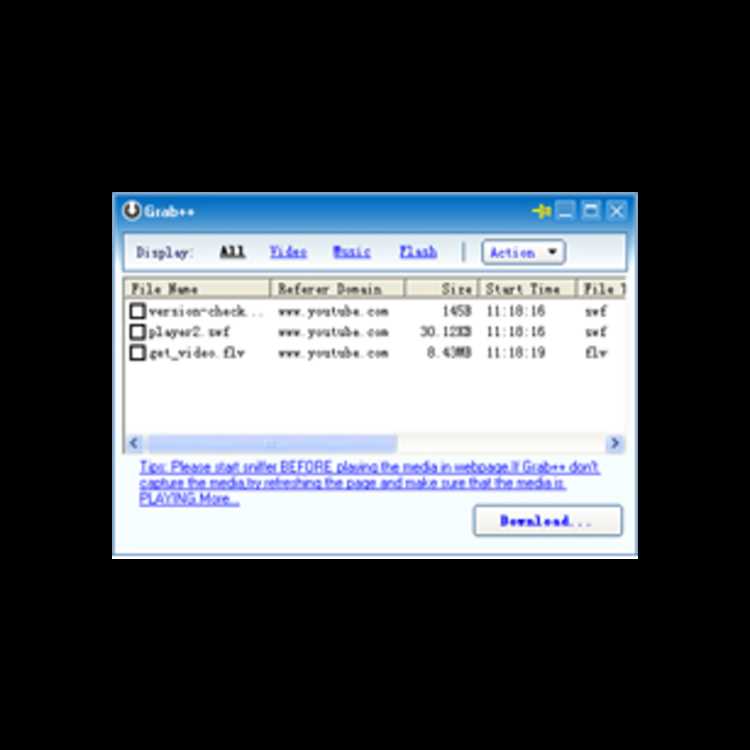
Функция захвата ссылок позволяет Orbit Downloader автоматически определять ссылки на файлы, видео и аудио при их открытии в браузере. Это избавляет от необходимости копировать адреса вручную и ускоряет процесс скачивания.
Для активации функции нужно убедиться, что в меню Tools → Preferences → Monitoring включён мониторинг нужных браузеров. После этого при переходе по ссылке или начале воспроизведения медиафайла программа предложит сохранить объект через диалоговое окно загрузки.
- Открыть страницу с нужным файлом или видеороликом.
- Подождать появления всплывающего окна Orbit Downloader с предложением начать загрузку.
- Нажать OK для добавления задачи в очередь.
- При необходимости изменить папку сохранения или имя файла перед подтверждением.
Если автоматический захват не срабатывает, можно использовать инструмент Grab++, входящий в комплект программы. Он отслеживает сетевые потоки и показывает все ссылки, загружаемые страницей. Это особенно полезно для сайтов, где ссылки скрыты в коде или формируются динамически.
- Запустить Grab++ из панели Orbit Downloader.
- Обновить страницу в браузере, чтобы программа зафиксировала активные загрузки.
- Отметить нужный файл в списке и нажать Download для добавления в очередь.
Для стабильной работы захвата стоит временно отключать блокировщики рекламы и сторонние расширения, которые могут вмешиваться в сетевые запросы. Также рекомендуется ограничить число одновременно активных потоков, чтобы избежать конфликтов при скачивании медиафайлов с разных сайтов.
Управление списком активных и завершённых загрузок
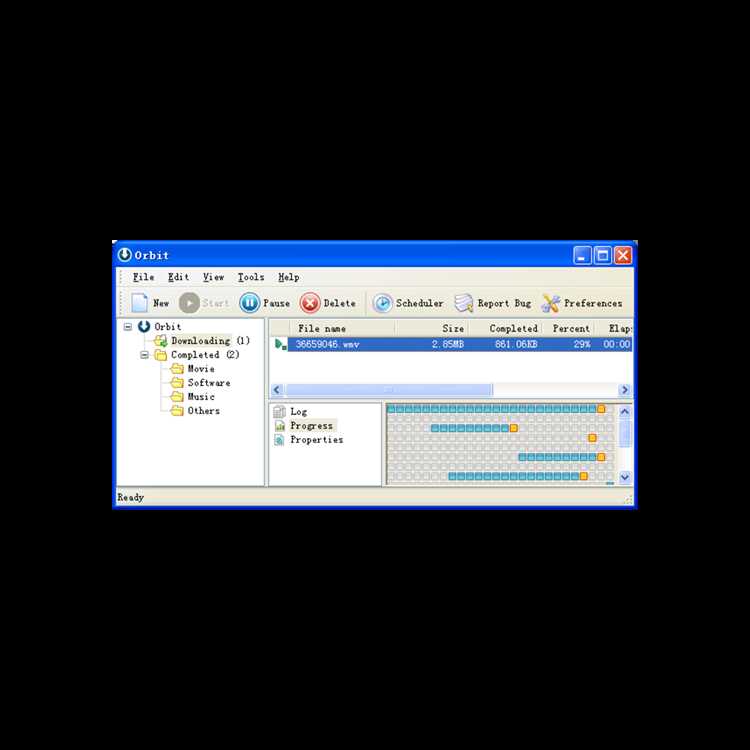
Orbit Downloader разделяет все задачи на активные, ожидающие и завершённые, что позволяет быстро ориентироваться в состоянии загрузок. Основное окно программы содержит вкладки Downloading и Completed, между которыми можно переключаться с помощью боковой панели.
Для управления активными загрузками доступны команды Pause, Resume, Delete и Properties. При нажатии правой кнопкой мыши открывается контекстное меню, где можно изменить приоритет, задать лимит скорости или объединить недокачанные сегменты вручную. Установка низкого приоритета для второстепенных файлов помогает распределить пропускную способность равномерно.
При большом количестве заданий удобно использовать фильтры и сортировку. Поле поиска в верхней части окна позволяет находить файлы по имени или расширению. Кнопка Category группирует загрузки по типам – видео, архивы, программы, документы. Это ускоряет доступ к нужным файлам и снижает вероятность дублирования задач.
Во вкладке Completed отображаются все успешно загруженные объекты. Здесь можно открыть файл напрямую, перейти к его расположению на диске или повторить загрузку при необходимости. Для удобства старые записи можно удалить через пункт Clear Completed, не затрагивая сами файлы на диске.
Если загрузка была прервана, Orbit Downloader сохраняет временные сегменты, позволяя возобновить процесс без потери уже скачанных данных. Это особенно полезно при нестабильном соединении. В случае повреждения записи программа предлагает автоматически проверить целостность файла перед докачкой.
Для контроля активности в реальном времени можно включить колонку Speed и отслеживать текущую скорость каждого потока. Такой подход помогает выявить проблемные источники и при необходимости приостановить конкретные задания, не останавливая остальные загрузки.
Настройка скорости и количества одновременных загрузок

Корректная настройка скорости и числа одновременных загрузок позволяет распределить пропускную способность и избежать перегрузки соединения. Все параметры находятся в меню Tools → Preferences → Download. Здесь задаются пределы скорости, количество потоков и активных заданий.
В поле Maximum connections per download рекомендуется установить значение от 6 до 8. Это обеспечивает стабильную многопоточную загрузку без чрезмерной нагрузки на сервер. Если интернет нестабилен, параметр можно снизить до 4, чтобы уменьшить количество повторных запросов.
В пункте Maximum simultaneous downloads задаётся число файлов, скачиваемых одновременно. Оптимальное значение – 3–5 задач при среднем интернет-канале. При большом количестве загрузок скорость каждого файла снижается из-за распределения ресурсов.
Ограничение скорости задаётся в разделе Speed Limit. При активации можно указать фиксированное значение в килобайтах в секунду, например 500 KB/s. Это полезно при использовании общего интернет-канала, чтобы не мешать работе других приложений.
Для временного изменения скорости в основном окне программы используется кнопка Speed Limit Mode. При её активации Orbit Downloader снижает активность всех потоков до заранее установленного значения. Это удобно при одновременной работе с потоковым видео или видеоконференциями.
В контекстном меню каждой задачи также доступна настройка приоритета: High, Normal и Low. Присвоение высокого приоритета ускоряет загрузку выбранного файла за счёт перераспределения соединений между остальными.
После изменения параметров нужно нажать Apply, затем OK. Программа применяет настройки без перезапуска, а новые лимиты вступают в силу для всех текущих и будущих загрузок.
Решение распространённых ошибок при работе с Orbit Downloader
Некорректная работа Orbit Downloader чаще всего связана с конфликтами сетевых настроек, устаревшими плагинами или блокировкой со стороны антивируса. Для устранения большинства сбоев достаточно выполнить несколько последовательных действий.
Ошибка «Download failed». Проверить ссылку на доступность: некоторые сайты требуют авторизацию или ограничивают число одновременных подключений. В таком случае необходимо войти на сайт через браузер и перезапустить загрузку. Если используется прокси или VPN, их стоит временно отключить.
Отсутствие перехвата ссылок из браузера. В меню Tools → Preferences → Monitoring убедиться, что включён мониторинг активного браузера. При необходимости переустановить соответствующее расширение. Для Firefox – файл orbit_ff.xpi, для Internet Explorer – модуль IE Helper.
Снижение скорости загрузки. Проверить количество одновременных потоков и активных заданий. Если значение превышает 8 потоков или 5 параллельных загрузок, соединение может быть перегружено. Также стоит отключить ограничение скорости в разделе Speed Limit.
Ошибка возобновления загрузки. Если сервер не поддерживает докачку, возобновить процесс невозможно. В таких случаях файл необходимо загрузить заново. Чтобы избежать потерь данных, стоит активировать автоматическое создание временных сегментов в настройках Download → Resume Settings.
Проблемы с Grab++. При отсутствии отображаемых ссылок необходимо перезапустить модуль, затем обновить страницу в браузере. Если результат не изменился, отключить антивирусный веб-фильтр, который может блокировать перехват потоков.
Если программа не запускается, рекомендуется удалить файл Orbitdm.ini из папки профиля пользователя, после чего запустить Orbit Downloader заново. Этот файл восстанавливается автоматически с настройками по умолчанию, что устраняет ошибки конфигурации.
Для минимизации повторных сбоев следует периодически обновлять версию Orbit Downloader, очищать кэш временных файлов и контролировать свободное место на диске, где сохраняются загрузки.
Вопрос-ответ:
Почему Orbit Downloader не перехватывает ссылки в браузере?
Чаще всего это происходит из-за неактивного плагина. В меню Tools → Preferences → Monitoring нужно проверить, включён ли мониторинг используемого браузера. Для Firefox требуется установленное расширение orbit_ff.xpi, для Internet Explorer — модуль IE Helper. Если всё включено, но перехват не работает, стоит переустановить плагин или отключить антивирусный веб-фильтр, который может блокировать интеграцию.
Можно ли ограничить скорость загрузки в Orbit Downloader?
Да, ограничение задаётся в разделе Tools → Preferences → Download → Speed Limit. Здесь можно указать максимальную скорость в килобайтах в секунду, например 500 KB/s. Эта настройка полезна при использовании общего интернет-канала, чтобы другие программы не теряли соединение. При необходимости лимит можно временно снять кнопкой Speed Limit Mode на панели инструментов.
Как возобновить прерванную загрузку без потери данных?
Orbit Downloader сохраняет временные сегменты, что позволяет продолжить загрузку с места остановки, если сервер поддерживает докачку. Для этого нужно выделить задачу в списке и нажать Resume. Если сервер не допускает частичных запросов, загрузку придётся запустить заново. Чтобы избежать потери данных, рекомендуется активировать функцию автосохранения сегментов в разделе настроек Download → Resume Settings.
Как скачать видео с сайта, где ссылка не отображается напрямую?
Для таких случаев используется инструмент Grab++, входящий в состав Orbit Downloader. Он анализирует сетевые потоки и показывает все активные ссылки, включая скрытые. Достаточно запустить Grab++, обновить страницу в браузере и выбрать нужный элемент из списка. После нажатия Download видео добавится в очередь и будет загружено стандартным способом.

 Загрузка...