Содержание статьи
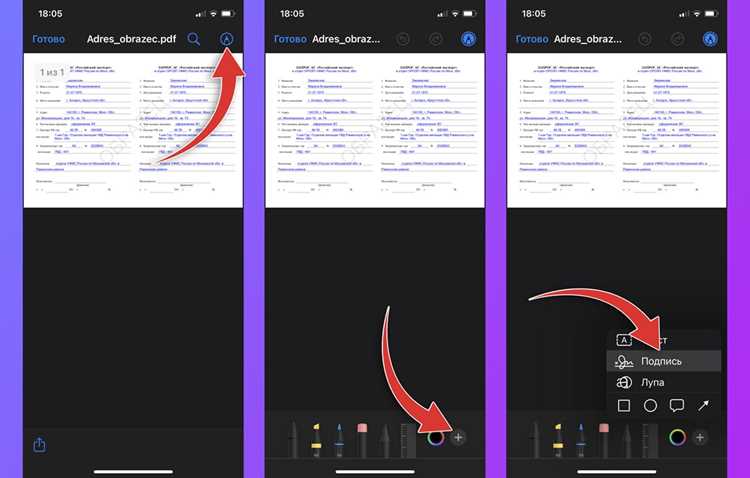
Подписание документов в Word на iPhone возможно без распечатки и сканирования. Приложение Microsoft Word поддерживает встроенную функцию добавления подписи с помощью пальца или стилуса. Для начала откройте документ и выберите вкладку Редактирование, затем коснитесь значка Рисование для создания собственной подписи.
Word позволяет вставлять как сохранённые подписи, так и новые. Чтобы создать подпись впервые, используйте Инструмент рисования, выбрав подходящий цвет и толщину линии. После завершения подписи её можно разместить в нужном месте документа, а затем сохранить изменения. Этот способ сохраняет юридическую силу документа при условии, что получатель принимает электронные подписи.
Если требуется высокая точность, рекомендуется подключить стилус, поддерживающий iOS, например Apple Pencil. Для документов с несколькими страницами удобнее использовать функцию Копировать подпись и вставлять её на нужные страницы. Word автоматически сохраняет внесённые подписи при закрытии приложения, что предотвращает потерю данных.
Кроме встроенных средств Word, можно интегрировать подписи через сервисы, такие как Adobe Sign или DocuSign. Они позволяют добавить подпись и сохранить документ в формате PDF прямо с iPhone, сохраняя все поля формы и форматирование.
Как открыть документ Word на iPhone
Для работы с документами Word на iPhone можно использовать официальное приложение Microsoft Word или альтернативные программы, поддерживающие формат .doc и .docx.
Способы открытия документа:
- Через приложение Word: скачайте Microsoft Word из App Store, войдите в аккаунт Microsoft, затем откройте документ из почты, облачного хранилища или локального файла.
- Через файлы iPhone: откройте приложение «Файлы», перейдите в папку, где хранится документ, и коснитесь файла. iOS предложит открыть его в Word или совместимых приложениях.
- Через облачные сервисы: подключите OneDrive, Google Drive или Dropbox к приложению Word. Документы можно открывать прямо из облака без загрузки на устройство.
- Через почту: откройте письмо с вложением .doc или .docx, нажмите на файл и выберите «Открыть в Word» или «Скопировать в Word».
Дополнительные рекомендации:
- Проверяйте актуальность версии приложения Word, чтобы все функции документа отображались корректно.
- При открытии больших файлов используйте Wi-Fi для ускорения загрузки и снижения нагрузки на память iPhone.
- Для документов с макросами или сложным форматированием открытие на iPhone может ограничивать функционал. В таких случаях редактирование лучше проводить на компьютере.
После открытия документа Word на iPhone можно сразу переходить к просмотру, редактированию или подписанию файла, используя встроенные инструменты приложения.
Где найти функцию рисования для подписи
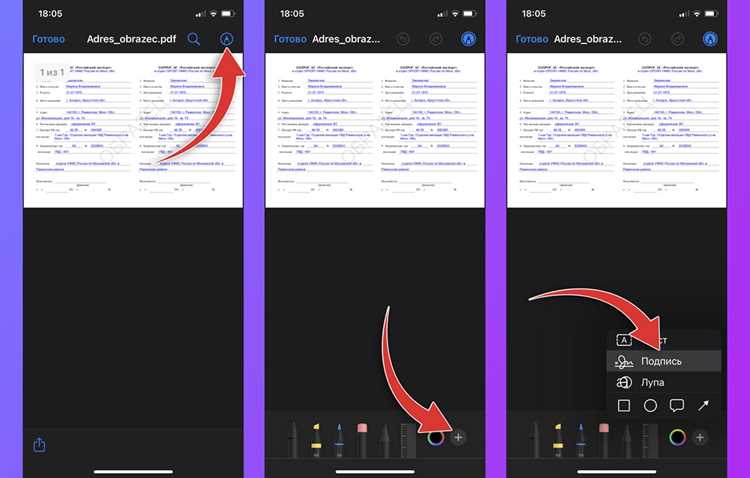
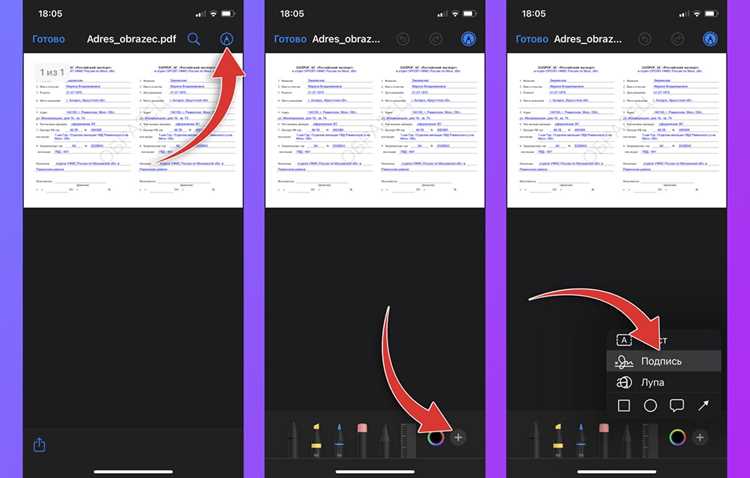
Откройте документ в приложении Word на iPhone. На верхней панели инструментов нажмите на значок «Правка» (карандаш). В открывшемся меню выберите вкладку «Рисование». Здесь доступны инструменты пера, маркера и карандаша. Чтобы добавить подпись, тапните на инструмент «Перья» и выберите подходящий цвет и толщину линии. Затем пальцем или стилусом проведите подпись в нужном месте документа. После завершения рисования нажмите «Готово», чтобы закрепить изменения.
Если вкладка «Рисование» не отображается, откройте меню «Файл» → «Параметры» → «Настроить ленту» и активируйте раздел «Рисование». Это позволит включить панель рисования и использовать её для подписей в любых документах.
Как создать рукописную подпись пальцем или стилусом
Откройте документ в Word на iPhone и перейдите в раздел Вставка > Рисунок, затем выберите Рисование. Выберите инструмент Ручка или Маркер для точного контроля линии. Для большей аккуратности используйте стилус вместо пальца.
Перед началом подписи увеличьте масштаб страницы в месте вставки, чтобы линии были ровными. Подпись лучше делать одним непрерывным движением, избегая разрывов и резких рывков.
Если необходимо, измените толщину линии и цвет в меню Рисование. Оптимальный размер линии для подписи – 1–2 pt, цвет – чёрный или тёмно-синий для официального документа.
После завершения подписи нажмите Готово. Для повторного использования подписи сохраните её в виде Изображения через Снимок экрана или Сохранить в Фото, чтобы вставлять в другие документы без повторного рисования.
Для корректировки формы подписи можно воспользоваться функцией Выделение и перемещение, чтобы изменить положение или размер, сохранив пропорции линии.
Добавление готовой подписи в документ
Для вставки готовой подписи в Word на iPhone откройте документ и перейдите в раздел «Вставка» → «Рисунок» → «Из файлов». Выберите изображение подписи в формате PNG или JPG с прозрачным фоном для точного наложения на текст.
После добавления изображения подписи используйте опцию «Переместить» → «Перед текстом», чтобы свободно расположить подпись в нужной позиции документа. Масштабирование производится через угловые маркеры изображения, сохраняйте пропорции для корректного отображения.
Для нескольких подписей рекомендуется создать таблицу 1×2 или 2×2 с ячейками, в которые будут вставляться подписи и даты. Это позволяет выравнивать подписи по горизонтали и вертикали без нарушения макета документа.
| Элемент | Рекомендация |
|---|---|
| Формат изображения | PNG с прозрачным фоном, разрешение не менее 300 dpi |
| Размер подписи | ширина 5–8 см, высота пропорциональна оригиналу |
| Позиционирование | «Перед текстом», точное выравнивание с помощью сетки документа |
| Множественные подписи | Использовать таблицу для аккуратного расположения, добавлять дату в соседнюю ячейку |
После вставки подписи сохраните документ в формате DOCX или PDF, чтобы изображение подписи не смещалось при открытии на других устройствах.
Изменение размера и положения подписи
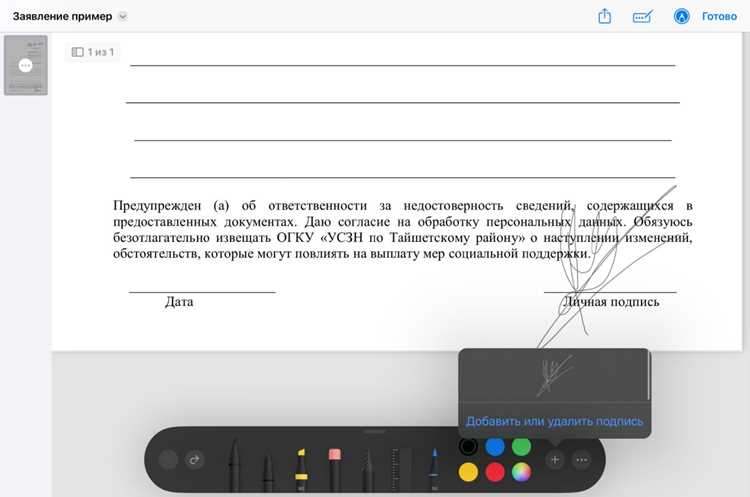
После вставки подписи в документ Word на iPhone нажмите на нее один раз, чтобы активировать рамку выделения. Для изменения размера используйте синие маркеры по углам рамки: растягивание по диагонали сохраняет пропорции подписи, а боковые маркеры изменяют ширину или высоту отдельно.
Для перемещения подписи удерживайте ее и перетащите в нужное место. При этом Word автоматически выравнивает объект относительно границ страницы и других элементов документа. Если требуется точное позиционирование, включите режим «Выровнять» в меню «Формат», где можно задать конкретные значения смещения по горизонтали и вертикали в сантиметрах.
Для сохранения пропорций при изменении размера подписи удерживайте палец на угловом маркере и одновременно касайтесь экрана двумя пальцами, чтобы избежать искажения линий и толщины подписи.
Если подпись перекрывает текст, откройте меню «Параметры разметки» и выберите «Перед текстом» или «За текстом», чтобы управлять наложением. Для точной подгонки положения используйте стрелки на панели форматирования, смещая подпись по шагам в 0,1 см.
Сохранение подписанного документа в Word
После добавления подписи откройте меню «Файл» и выберите «Сохранить как». На iPhone доступна опция сохранения в локальное хранилище устройства, iCloud или сторонние облачные сервисы, подключенные к Word. Для сохранения в PDF откройте «Экспорт» и выберите «PDF», чтобы подпись стала неизменяемой частью документа.
При работе с облачными хранилищами убедитесь, что приложение обновлено до последней версии, чтобы избежать потери форматирования подписи. Для локального сохранения рекомендуется выбрать папку «Документы» или «Файлы», чтобы легко найти документ позднее.
Если планируется пересылка подписанного файла по электронной почте, используйте опцию «Поделиться» и выберите формат PDF. Это гарантирует, что подпись не будет редактируемой при открытии на другом устройстве или в другой версии Word.
После сохранения проверьте файл, открыв его повторно и убедившись, что подпись отображается корректно, а все поля документа сохранены. Для дополнительной защиты можно включить функцию «Защитить документ» через «Рецензирование», ограничив редактирование только для чтения.
Отправка подписанного документа по почте или через мессенджеры

После добавления подписи в документ Word на iPhone важно правильно выбрать способ отправки, чтобы сохранить формат и качество файла.
Для отправки по электронной почте:
- Откройте документ в Word и нажмите Файл → Сохранить как, выбрав формат PDF. PDF сохраняет подпись и оформление документа.
- Перейдите в приложение Почта на iPhone, создайте новое письмо и прикрепите PDF-файл через значок скрепки или функцию Поделиться в Word.
- Укажите адрес получателя и тему письма. Если документ содержит конфиденциальные данные, включите шифрование письма или установите пароль на PDF.
- Отправьте письмо и убедитесь, что приложение уведомило об успешной отправке.
Для отправки через мессенджеры:
- Снова сохраните документ в формате PDF для корректного отображения подписи.
- Откройте нужный мессенджер (WhatsApp, Telegram, Viber) и выберите контакт или чат.
- Используйте функцию Отправить файл или Поделиться в Word и выберите PDF. Не отправляйте документ в формате DOCX, чтобы избежать искажений в другом приложении.
- Проверьте, что получатель получил файл и может открыть его без ошибок.
Совет: для крупных файлов используйте облачные хранилища (iCloud, Google Drive, OneDrive) и отправляйте ссылку на документ. Это ускоряет доставку и снижает риск потери данных.
Вопрос-ответ:
Как добавить подпись в документ Word на iPhone?
Откройте документ в приложении Word, затем нажмите на значок редактирования или карандаш. В меню выберите «Рисование» или «Вставка подписи». Появится возможность нарисовать подпись пальцем или стилусом прямо на экране. После этого подпись можно переместить в нужное место документа и сохранить изменения.
Можно ли использовать готовое изображение подписи вместо рисования на iPhone?
Да, Word на iPhone позволяет вставлять изображения. Для этого выберите «Вставка», затем «Изображение» и выберите файл с подписью из галереи. После добавления изображения можно изменить его размер и расположение, чтобы оно выглядело естественно на странице.
Как проверить, что подпись в Word на iPhone отображается корректно перед отправкой документа?
После добавления подписи пролистайте документ и убедитесь, что она находится в правильном месте, не перекрывает текст и читаема. При необходимости используйте функцию увеличения масштаба, чтобы проверить детали. Также стоит сохранить документ и открыть его повторно, чтобы убедиться, что подпись сохранилась.
Можно ли подписывать документы в Word на iPhone без интернета?
Да, приложение Word позволяет добавлять подписи в офлайн-режиме. Все функции рисования подписи и вставки изображений доступны без подключения к интернету. Однако для отправки документа по электронной почте или сохранения в облако потребуется соединение с сетью.
Как удалить или изменить подпись в документе Word на iPhone?
Чтобы удалить подпись, нажмите на нее и выберите «Удалить» или «Вырезать». Если нужно изменить подпись, проще всего удалить старую и создать новую через функцию «Рисование» или вставить другой файл с подписью. Это позволяет избежать искажений и сохранить аккуратный вид документа.

 Загрузка...