Содержание статьи
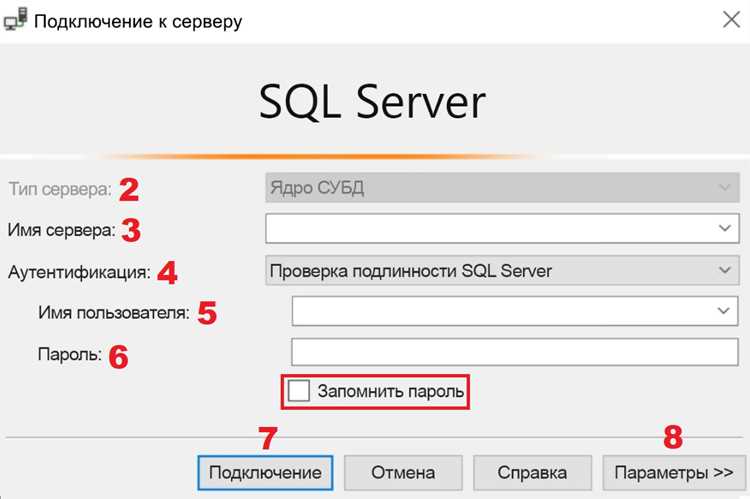
Подключение к серверу через локальную сеть (LAN) – это эффективный способ обеспечить взаимодействие между устройствами в пределах одного физического пространства. Этот процесс включает несколько ключевых этапов, каждый из которых требует внимательности и точности. Важно учитывать особенности используемой операционной системы, настройки маршрутизатора и тип подключаемых устройств.
Шаг 1. Проверка сетевого подключения – убедитесь, что все устройства подключены к одной локальной сети. Это можно проверить через параметры сетевого соединения на каждом устройстве. Для этого откройте настройки сети и убедитесь, что IP-адреса всех устройств находятся в одном диапазоне. Например, если IP адрес вашего сервера – 192.168.0.2, то все другие устройства должны иметь адреса вида 192.168.0.x.
Шаг 2. Настройка статического IP-адреса для сервера. Использование динамического IP может вызвать проблемы при подключении, так как адрес устройства может меняться. Рекомендуется установить статический IP на сервере, что обеспечит стабильное подключение. Для этого нужно зайти в настройки сетевого адаптера сервера и вручную задать IP в пределах диапазона вашей локальной сети.
Шаг 3. Разрешение доступа через файрвол – если на сервере активирован файрвол, необходимо настроить его так, чтобы разрешить подключение через нужные порты. Например, для файлового обмена чаще всего используется порт 445 (для SMB-протокола). В настройках файрвола нужно указать правила для разрешения входящих соединений на этот порт.
Шаг 4. Подключение с клиента – на клиентском устройстве откройте проводник или соответствующее приложение для подключения к серверу. Введите адрес сервера, используя его IP-адрес, например, \\192.168.0.2. Если сервер настроен правильно и доступен по сети, устройство автоматически подключится к серверу, и вы сможете работать с его ресурсами.
Настройка статического IP-адреса для сервера
Для обеспечения стабильного подключения к серверу через локальную сеть, необходимо назначить ему статический IP-адрес. Это предотвратит изменения адреса после перезагрузки и исключит возможные проблемы с подключением. Настройка статического IP зависит от операционной системы сервера.
Windows Server
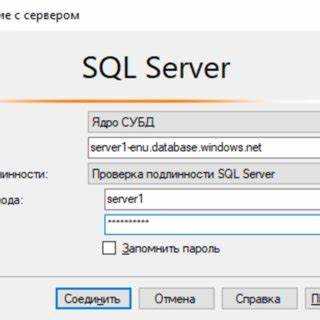
1. Откройте «Панель управления» и выберите «Центр управления сетями и общим доступом».
2. Нажмите на активное подключение, например, «Ethernet».
3. Перейдите в «Свойства».
4. Выберите «Протокол Интернета версии 4 (TCP/IPv4)» и нажмите «Свойства».
5. В открывшемся окне выберите «Использовать следующий IP-адрес».
6. Введите данные:
- IP-адрес: выберите уникальный адрес в сети (например, 192.168.1.10).
- Маска подсети: 255.255.255.0.
- Шлюз: IP-адрес маршрутизатора, например, 192.168.1.1.
7. Нажмите «ОК» для сохранения.
Linux
1. Откройте терминал и получите права администратора командой: sudo su.
2. Откройте файл конфигурации сети с помощью текстового редактора, например: nano /etc/network/interfaces или nano /etc/netplan/01-netcfg.yaml.
3. Внесите следующие изменения:
iface eth0 inet static
address 192.168.1.10
netmask 255.255.255.0
gateway 192.168.1.1
4. Сохраните файл и перезагрузите сетевой интерфейс командой: systemctl restart networking или перезагрузите сервер.
Тестирование подключения
После настройки выполните тестирование:
- С другого устройства в сети выполните команду
ping 192.168.1.10(замените на ваш IP). - Если пинг проходит, настройки корректны.
- Если пинг не проходит, проверьте правильность ввода IP-адреса и маршрутизатора.
Использование статического IP-адреса предотвращает конфликты и гарантирует стабильное подключение к серверу.
Проверка подключения к сети с помощью команды ping
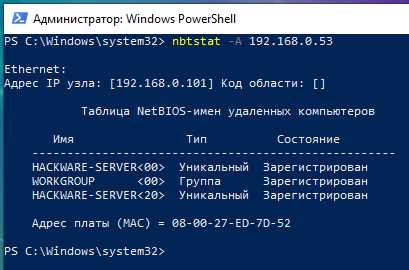
Команда ping используется для диагностики сетевых подключений и проверки доступности устройств в сети. Она отправляет специальный запрос на указанный IP-адрес и ожидает ответа. Это простой и эффективный способ проверить работоспособность соединения и выявить проблемы с сетью.
Чтобы выполнить проверку, откройте командную строку (Windows) или терминал (Linux, macOS). Для этого используйте команду:
ping
Пример: если нужно проверить подключение к локальному серверу с IP-адресом 192.168.1.1, выполните команду:
ping 192.168.1.1
Команда отправит пакеты данных и отобразит результаты. Если устройство доступно, вы получите ответ с указанием времени, за которое данные дошли до цели и вернулись. Это время отображается в миллисекундах (мс).
Если же устройство недоступно, вы увидите сообщение о невозможности установить соединение. В этом случае возможны различные причины, такие как отсутствие сети, неправильный IP-адрес или сбои на маршрутизаторе.
При диагностике важно учитывать, что в некоторых случаях устройства могут быть настроены на игнорирование пингов (например, по соображениям безопасности), поэтому отсутствие ответа не всегда свидетельствует о проблемах в сети.
Если вы хотите проверить несколько пакетов, можно использовать ключи для изменения количества пакетов, которые отправляются. Например:
ping -n 10 192.168.1.1
Эта команда отправит 10 запросов. Для Linux или macOS используйте:
ping -c 10 192.168.1.1
С помощью ping можно не только проверять доступность устройств в локальной сети, но и выяснять задержки в сети, что помогает в решении проблем с производительностью.
Настройка общего доступа к папкам на сервере
Для того чтобы предоставить доступ к папкам на сервере через локальную сеть, необходимо правильно настроить общий доступ. Этот процесс включает несколько шагов: настройка прав доступа, активация общего доступа и настройка брандмауэра. Рассмотрим эти шаги более подробно.
1. Активация общего доступа к папкам
Прежде чем начать делиться папками, необходимо включить возможность общего доступа на сервере. Это можно сделать через настройки системы. Например, в Windows:
- Откройте «Панель управления» и перейдите в раздел «Сетевые подключения».
- Выберите «Центр управления сетями и общим доступом».
- Перейдите в «Изменение дополнительных параметров общего доступа».
- Активируйте общий доступ к файлам и принтерам, а также включите «Сетевое обнаружение».
2. Разрешения для папки
После активации общего доступа следует настроить права доступа для каждой папки, которую нужно сделать доступной. Для этого:
- Щелкните правой кнопкой мыши по папке, выберите «Свойства».
- Перейдите в вкладку «Доступ» и нажмите «Общий доступ».
- Выберите пользователей или группы, которым необходимо предоставить доступ, и определите права: «Только чтение», «Чтение и запись».
- Для более точной настройки можно нажать «Дополнительный общий доступ» и настроить параметры на уровне безопасности, указав конкретные пользователи или группы.
3. Настройка брандмауэра
Для того чтобы подключение к серверу через сеть не блокировалось, необходимо настроить брандмауэр. В большинстве случаев, если на сервере работает Windows Firewall, его необходимо настроить для разрешения входящих соединений:
- Перейдите в «Панель управления», затем в «Брандмауэр Windows».
- Нажмите «Разрешить приложение или компонент через брандмауэр Windows».
- Убедитесь, что в списке разрешенных приложений есть «Общий доступ к файлам и принтерам».
- Если приложение отсутствует, добавьте его вручную, указав путь к службе.
4. Проверка доступа
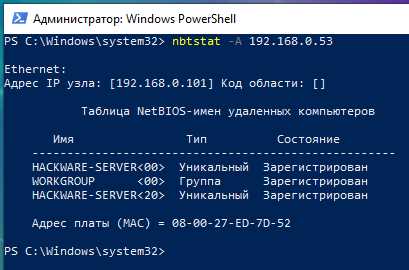
После завершения настройки общего доступа можно проверить, доступна ли папка другим пользователям в локальной сети:
- На другом компьютере введите в проводнике \\IP_адрес_сервера\имя_папки.
- Если все настроено правильно, папка откроется, и можно будет просматривать или редактировать файлы в зависимости от установленных прав.
5. Рекомендации по безопасности
Важно соблюдать меры безопасности при настройке общего доступа:
- Ограничьте доступ только тем пользователям, которым действительно нужно работать с папкой.
- Используйте пароли для защиты папок, особенно если в сети присутствуют посторонние устройства.
- Регулярно проверяйте права доступа, чтобы избежать случайного или несанкционированного изменения настроек.
Установка и настройка программного обеспечения для удалённого доступа
Для подключения к серверу через локальную сеть требуется установка программного обеспечения для удалённого доступа. В зависимости от операционной системы и требований безопасности, выбор программы может варьироваться. Рассмотрим популярные варианты и шаги их установки.
Одним из наиболее используемых инструментов является RDP (Remote Desktop Protocol), который предустановлен в большинстве версий Windows. Для настройки достаточно выполнить несколько шагов:
- Откройте «Параметры» и перейдите в раздел «Система» → «Удалённый рабочий стол».
- Включите опцию «Разрешить удалённое подключение к этому компьютеру».
- Убедитесь, что на компьютере настроены правильные параметры безопасности и выбран подходящий уровень шифрования.
Если вы используете Linux, популярным решением является программа VNC (Virtual Network Computing). Для её установки выполните следующие шаги:
- Установите пакет
vnc4serverчерез терминал командойsudo apt-get install vnc4server. - Запустите сервер командой
vncserver, укажите пароль для доступа. - Откройте порты на маршрутизаторе для подключения к серверу.
Для более высокоэффективного подключения можно использовать SSH (Secure Shell) для безопасного удалённого доступа. Для этого нужно выполнить следующие шаги:
- Установите сервер SSH командой
sudo apt-get install openssh-serverна Linux. - На Windows используйте PuTTY для подключения по SSH, установив его с официального сайта.
- После установки откройте порт 22 для SSH на маршрутизаторе, чтобы обеспечить доступ снаружи.
Если необходимо подключение через графический интерфейс, можно использовать программу TeamViewer, которая не требует настройки на маршрутизаторе и поддерживает работу как в локальной сети, так и через интернет. Для установки выполните следующие шаги:
- Скачайте и установите TeamViewer с официального сайта.
- Запустите программу и создайте учетную запись, если это необходимо.
- Введите ID устройства и пароль для доступа к серверу.
Для организации доступа на уровне нескольких устройств или работы в корпоративной сети рекомендуется использовать решения типа AnyDesk, которые обеспечивают более высокую скорость передачи данных и улучшенную безопасность.
Таблица сравнения популярных программ для удалённого доступа
| Программа | Платформа | Безопасность | Настройка | Цена |
|---|---|---|---|---|
| RDP (Windows) | Windows | Средняя | Простая | Бесплатно |
| VNC | Linux, Windows, macOS | Средняя | Средняя | Бесплатно |
| SSH | Linux, Windows | Высокая | Средняя | Бесплатно |
| TeamViewer | Windows, macOS, Linux, Android, iOS | Высокая | Простая | Бесплатно (для личного использования) |
| AnyDesk | Windows, macOS, Linux, Android, iOS | Высокая | Простая | Платно |
Выбор программы зависит от ваших требований к безопасности, удобству работы и стоимости. Важно учитывать, что в условиях корпоративной сети безопасность должна быть на первом месте, а для личного использования достаточно простых решений типа TeamViewer или RDP.
Поиск и устранение проблем с подключением к серверу
Если при попытке подключиться к серверу через локальную сеть возникают проблемы, важно систематически проверять несколько ключевых элементов. Это поможет быстро выявить причину и устранить её.
1. Проверка физического соединения. Убедитесь, что все кабели (если используется проводное соединение) правильно подключены и не повреждены. Также проверьте, что сетевые адаптеры на клиентском устройстве и сервере активны.
2. Проверка настроек IP-адресов. Откройте настройки сетевых адаптеров и убедитесь, что каждому устройству присвоен правильный IP-адрес в пределах вашей локальной сети. Используйте команду ipconfig (Windows) или ifconfig (Linux) для просмотра конфигурации. Проверьте, чтобы устройства были в одной подсети.
3. Проверка доступности сервера через ping. Используйте команду ping [IP-адрес сервера] для проверки, доступен ли сервер с клиента. Если ответ не приходит, возможно, проблема в сетевом соединении или в брандмауэре.
4. Проверка брандмауэра. Брандмауэр может блокировать порты, необходимые для подключения. Убедитесь, что на сервере и на клиенте разрешены соответствующие порты (например, для SMB, FTP или других сервисов, которые вы используете).
5. Проверка службы и настроек на сервере. Проверьте, что службы, обеспечивающие подключение (например, Samba или FTP-сервер), работают корректно. Убедитесь, что они настроены на прием подключений из вашей локальной сети.
6. Проверка маршрутизации и шлюзов. В случае использования маршрутизаторов или дополнительных сетевых устройств проверьте их настройки. Если используется несколько подсетей, убедитесь, что маршруты правильно настроены.
7. Проверка на наличие проблем с DNS. Если вы подключаетесь по имени сервера, а не по IP-адресу, проверьте настройки DNS-сервера. Используйте команду nslookup для проверки разрешения имени в IP-адрес.
8. Перезагрузка устройств. Если все вышеперечисленные методы не помогли, перезагрузите как сервер, так и клиент, а также сетевые устройства. Это может помочь устранить временные сбои в сетевых настройках.
Каждый из этих шагов должен быть выполнен последовательно, чтобы точно определить источник проблемы и минимизировать время на её устранение.
Рекомендации по безопасности при работе в локальной сети
Для минимизации рисков при подключении к серверу в локальной сети важно соблюдать несколько ключевых правил безопасности:
1. Установите надежные пароли для всех устройств в сети. Пароль должен содержать не менее 12 символов, включая буквы, цифры и специальные знаки. Избегайте использования стандартных и легко угадываемых паролей.
2. Используйте шифрование на уровне соединений. Применяйте протоколы, такие как SSH для удаленных подключений и SSL/TLS для передачи данных. Это предотвращает перехват и утечку данных в процессе передачи.
3. Ограничьте доступ по IP-адресам. Настройте маршрутизатор или сервер так, чтобы доступ к ключевым сервисам был ограничен только доверенными IP-адресами. Это снизит риск атак извне.
4. Регулярно обновляйте программное обеспечение. Уязвимости в старых версиях операционных систем и программ могут быть использованы злоумышленниками. Включите автоматическое обновление для критических системных и сетевых приложений.
5. Применяйте сегментацию сети. Разделите локальную сеть на несколько сегментов, что снизит вероятность распространения атак внутри сети. Например, изолируйте административные и пользовательские сети.
6. Используйте антивирусное программное обеспечение и системы обнаружения вторжений (IDS). Это поможет оперативно выявлять и блокировать угрозы внутри сети.
7. Регулярно выполняйте резервное копирование данных. В случае атаки, такой как вирус или шифровальщик, наличие резервных копий позволяет восстановить данные с минимальными потерями.
8. Настройте систему аудита и логирования. Все входы и попытки подключения должны быть записаны в лог-файлы. Это поможет в случае инцидента быстро установить источник угрозы.
9. Отключайте неиспользуемые порты и службы. Чем меньше активных сервисов, тем меньше возможностей для атак. Если какой-то сервис не используется, его нужно полностью отключить.
10. Защитите физический доступ к оборудованию. Оставьте серверы и сетевые устройства в безопасном месте, чтобы предотвратить их несанкционированный доступ.
Вопрос-ответ:
Как подключиться к серверу через локальную сеть?
Для подключения к серверу через локальную сеть нужно выполнить несколько шагов. Во-первых, убедитесь, что оба устройства находятся в одной сети и имеют статические или динамические IP-адреса. Затем на сервере должна быть настроена служба, которая позволяет подключаться к нему по сети, например, файловый или удалённый доступ. На клиентском устройстве откройте проводник или соответствующую программу для подключения и введите IP-адрес сервера. После этого, если всё настроено правильно, вы сможете подключиться к серверу и работать с его ресурсами.
Что делать, если при подключении к серверу через локальную сеть возникает ошибка?
Ошибка при подключении может возникнуть по нескольким причинам. Во-первых, проверьте, что сервер включён и правильно настроен для работы в локальной сети. Также убедитесь, что на сервере не включены настройки брандмауэра или другие защитные программы, которые могут блокировать подключения. Если сервер настроен для подключения через конкретный порт, убедитесь, что он не закрыт в настройках маршрутизатора. Иногда помогает перезагрузка обоих устройств — как сервера, так и клиентского ПК. Если проблема сохраняется, проверьте IP-адресацию и настройки сети.
Нужно ли настраивать IP-адрес для подключения к серверу в локальной сети?
Да, для подключения к серверу в локальной сети часто требуется настроить статический IP-адрес на устройстве. Статический IP-адрес гарантирует, что устройство всегда будет доступно по одному и тому же адресу. Если использовать динамический IP, то адрес может изменяться, что затруднит подключение. Для этого зайдите в настройки сети на сервере и назначьте статический IP, который будет использоваться для подключения. На клиентском устройстве введите этот IP-адрес в строку подключения.
Как проверить, подключены ли устройства к одной локальной сети?
Чтобы проверить, подключены ли два устройства к одной локальной сети, можно использовать команду «ping». На одном устройстве откройте командную строку и введите команду «ping [IP-адрес другого устройства]». Если сеть настроена правильно, вы получите ответ с временем отклика. Если устройство не отвечает, это может означать, что оно не подключено к сети или настройки сети не позволяют установить соединение между устройствами.
Какие настройки необходимо включить на сервере для удалённого подключения через локальную сеть?
Для того чтобы сервер был доступен через локальную сеть, необходимо настроить на нём службу, которая будет принимать подключение. Например, можно настроить файловый сервер с помощью протокола SMB для Windows или NFS для Linux. Если нужно подключаться удалённо через графический интерфейс, следует настроить удалённый рабочий стол или SSH-соединение (для Linux). Важно также убедиться, что на сервере открыт соответствующий порт в настройках брандмауэра, и что сервер настроен на получение подключений от других устройств в сети.
Как подключиться к серверу через локальную сеть?
Для подключения к серверу через локальную сеть необходимо выполнить несколько шагов. Сначала убедитесь, что ваш сервер и устройство, с которого вы подключаетесь, находятся в одной сети. После этого на сервере включите нужные службы (например, файловый или удаленный доступ), настройте его IP-адрес, а на вашем устройстве введите этот адрес в соответствующее поле для подключения. Если используется удаленный доступ, потребуется настроить и разрешить подключения по RDP или через SSH. Также важно проверить настройки брандмауэра и антивируса, которые могут блокировать соединение. После выполнения всех настроек вы должны иметь возможность подключиться к серверу через проводное или беспроводное соединение.

 Загрузка...