Содержание статьи

Размещение изображения справа от текста часто требуется при создании информационных блоков, карточек товаров или новостных материалов. В CSS это можно реализовать несколькими способами: с помощью свойства float, flexbox или grid. Выбор метода зависит от структуры контента и желаемой адаптивности.
С использованием float: right изображение занимает правую часть контейнера, а текст автоматически обтекает его слева. Этот подход прост для коротких блоков, но требует контроля за обтеканием и очищением потока через clear или дополнительные контейнеры.
Метод flexbox позволяет создавать более гибкую разметку. При display: flex и flex-direction: row-reverse изображение оказывается справа, а текст слева, с сохранением равной высоты блока и автоматическим выравниванием по центру. Flex также упрощает адаптацию для мобильных устройств, позволяя изменять порядок элементов с помощью медиазапросов.
Использование CSS Grid подходит для сложных макетов, где требуется точное позиционирование текста и изображений в сетке. Определяя колонки и строки, можно закрепить картинку справа и задать отступы, которые сохраняются на любых разрешениях экрана. Grid позволяет комбинировать разные блоки без нарушения потока текста.
В статье рассмотрены конкретные примеры кода для каждого подхода, рекомендации по отступам и выравниванию, а также советы по адаптивности. Это помогает быстро выбрать оптимальный метод размещения картинки справа от текста в зависимости от целей проекта.
Использование свойства float для расположения изображения
Свойство float позволяет переместить элемент, включая изображение, к левой или правой стороне контейнера, обтекая его текстом. Для размещения картинки справа применяется значение right, что гарантирует, что текст займёт оставшееся пространство слева.
Важно задать явные размеры изображения через width и height или через CSS-класс, чтобы избежать деформации и нарушения обтекания. Без указания размеров обтекание может вести себя непредсказуемо на разных экранах.
Для предотвращения наложения последующих блоков на изображение используют свойство clear с значениями both, left или right, в зависимости от расположения картинки. Это обеспечивает корректное завершение обтекания.
Рекомендуется добавлять внутренние отступы с помощью margin, например, margin-left: 15px;, чтобы текст не прилегал вплотную к изображению, улучшая читаемость.
Float подходит для простых макетов и небольших блоков текста. Для более сложных адаптивных решений лучше сочетать float с flexbox или grid, чтобы сохранить контроль над позицией изображения на разных разрешениях.
Применение flexbox для выравнивания текста и картинки
Flexbox позволяет разместить изображение справа от текста с точным управлением выравниванием и отступами. Для этого контейнер оборачивают в блок с display: flex;, задают направление оси по умолчанию (flex-direction: row;) и управляют порядком элементов с помощью order.
Чтобы изображение всегда оставалось справа, текст помещают первым, а изображение – вторым в HTML-разметке. Затем через CSS можно ограничить размеры изображения с помощью max-width и height, чтобы оно не выходило за пределы блока.
Flexbox автоматически выравнивает элементы по вертикали с помощью align-items. Например, align-items: center; размещает текст и картинку по центру по высоте. Для дополнительного контроля горизонтальных отступов применяют margin-left к изображению.
Если требуется адаптивность, можно добавить flex-wrap: wrap;, чтобы при уменьшении ширины контейнера картинка опускалась под текст. При этом flex-basis и flex-grow позволяют задать относительные размеры текстового блока и изображения.
Использование flexbox упрощает управление пространством между текстом и изображением без сложных вычислений и обеспечивает корректное отображение на разных экранах и устройствах.
Размещение изображения справа с помощью grid
CSS Grid позволяет точно контролировать расположение элементов внутри контейнера. Для размещения изображения справа от текста достаточно создать сетку с двумя колонками.
- Создайте контейнер с display: grid и укажите две колонки: одну для текста, вторую для изображения.
- Определите ширины колонок через grid-template-columns, например:
grid-template-columns: 1fr auto;. Это обеспечит адаптивность текста и фиксированную ширину изображения. - Разместите текст в первой колонке, а изображение – во второй.
- Используйте gap для задания расстояния между колонками, например:
gap: 20px;. - Для вертикального выравнивания элементов примените
align-items: start;илиcenter, если нужно центрирование по высоте. - При адаптивной верстке используйте media queries, чтобы на узких экранах сетка переходила в одну колонку с изображением под текстом.
Пример структуры CSS Grid для такого расположения:
- Контейнер:
display: grid; grid-template-columns: 1fr auto; gap: 20px; - Текст: размещается в первой колонке без дополнительных настроек
- Изображение: размещается во второй колонке, при необходимости добавляется
max-widthиheight: autoдля сохранения пропорций
Такой подход обеспечивает чистое разделение контента и изображения, гибкость в управлении размером и расположением, а также простую адаптацию для мобильных устройств.
Добавление отступов между текстом и картинкой

Для создания расстояния между текстом и изображением применяют CSS-свойство margin. Если картинка расположена справа, наиболее удобный вариант – добавить отступ слева у изображения: margin-left: 20px;. Это обеспечит визуальное разделение без нарушения потока текста.
В случае использования float: right; важно контролировать отступ сверху и снизу, чтобы текст не прилипал к изображению: margin: 10px 0 10px 20px;, где первые и третьи значения задают вертикальные промежутки, а четвертое – горизонтальный.
При flexbox или grid отступы задаются аналогично через margin на контейнере изображения. Например, для flex-контейнера с направлением строки: margin-left: 15px; у изображения сохранит читаемость текста.
Для динамических макетов можно использовать относительные единицы: em или rem. Это позволяет отступам адаптироваться к размеру шрифта и обеспечивать одинаковую пропорциональность текста и изображения на разных устройствах.
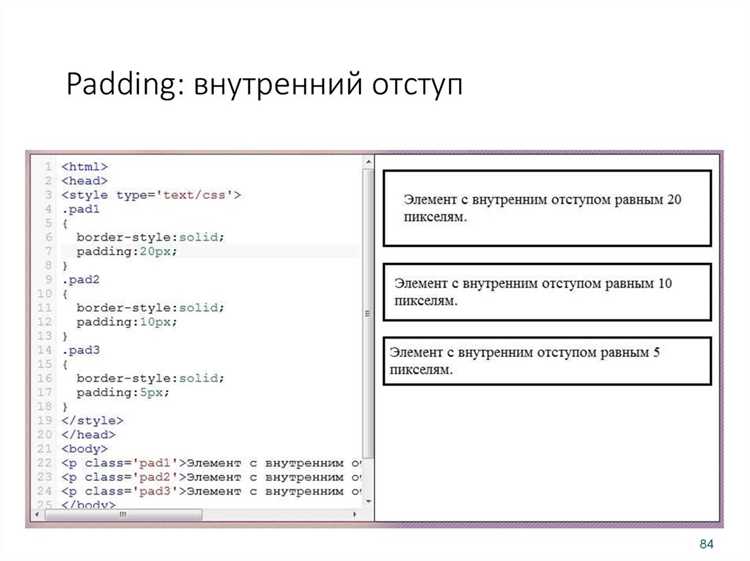
Если необходимо точное управление пространством между несколькими элементами, удобно комбинировать padding для текстового блока и margin для изображения. Такой подход предотвращает слипание элементов и сохраняет аккуратный вид макета.
Выравнивание картинки по вертикали относительно текста
Для точного позиционирования изображения относительно текста можно использовать свойство vertical-align. Значения middle, top и bottom позволяют располагать изображение по центру строки, верхнему или нижнему краю текста соответственно.
Если требуется полное выравнивание по высоте блока с текстом, удобнее применять flex-контейнер. Для этого обертку вокруг текста и изображения делают display: flex, а для вертикального центрирования задают align-items: center. Это гарантирует, что картинка будет находиться строго на уровне текста вне зависимости от размеров шрифта.
В случаях, когда текст занимает несколько строк, оптимально использовать комбинацию display: inline-block для изображения и vertical-align: middle. Такой подход сохраняет выравнивание даже при переносе текста и изменении размера контейнера.
Для дополнительного контроля над позиционированием можно корректировать отступы с помощью margin. Например, margin-top и margin-bottom позволяют смещать изображение относительно базовой линии текста, обеспечивая точное визуальное согласование.
Важно учитывать высоту строки (line-height) и размеры шрифта, так как они напрямую влияют на восприятие вертикального выравнивания. Подгонка этих параметров совместно с vertical-align или flex-выравниванием обеспечивает аккуратное и стабильное размещение картинки рядом с текстом.
Смена позиции изображения на разных экранах
Для адаптации расположения изображения к различным размерам экранов используют медиазапросы CSS. Например, изображение, изначально расположенное справа от текста, на мобильных устройствах часто перемещают вниз, чтобы сохранить читаемость.
Пример реализации через flexbox: родительский контейнер задается display: flex; flex-direction: row; для десктопов, а внутри медиазапроса для экранов до 768px flex-direction: column;. Изображение автоматически окажется под текстом.
Если используется grid, изменяют порядок элементов с помощью grid-template-areas. Для больших экранов текст и изображение располагаются в одной строке, а для маленьких экранов текст и изображение размещают по одной колонке, изменяя области через медиазапросы.
Также можно применять свойство order для flex-элементов, чтобы менять визуальный порядок без изменения HTML. Например, изображение с order: 2 будет отображаться после текста с order: 1 на узких экранах.
Для плавного перехода между позициями рекомендуется добавлять CSS-переходы или использовать относительные единицы, такие как %, vw, vh, чтобы элементы масштабировались пропорционально размеру экрана.
Использование псевдоэлементов для вставки изображений
Псевдоэлементы ::before и ::after позволяют добавлять визуальные элементы без изменения HTML-разметки. Их удобно использовать для вставки изображений рядом с текстом, сохраняя семантику документа.
Пример вставки изображения справа с помощью ::after:
p::after {
content: "";
display: inline-block;
width: 100px;
height: 100px;
background-image: url('image.jpg');
background-size: cover;
background-position: center;
margin-left: 15px;
vertical-align: middle;
}
Рекомендации по использованию:
- Использовать
display: inline-blockилиblockдля контроля размеров. - Задавать
background-size: coverдля сохранения пропорций. - Применять
marginдля создания отступа между текстом и изображением. - Выравнивать по вертикали через
vertical-alignдля текста и картинки. - Использовать относительные единицы (
em,rem) для адаптивности на разных экранах.
Для адаптивного дизайна можно менять размеры и отступы с помощью медиа-запросов:
@media (max-width: 768px) {
p::after {
width: 60px;
height: 60px;
margin-left: 10px;
}
}
Псевдоэлементы подходят для декоративных изображений. Если изображение несет смысловую нагрузку, лучше использовать <img> для семантики и доступности.
Обработка наложения текста на картинку при малой ширине блока
Когда ширина блока уменьшается, изображение справа может перекрывать текст, ухудшая читаемость. Один из способов решения – использование таблиц с фиксированными и относительными ширинами колонок.
|
Текст размещается в левой колонке с указанием минимальной ширины через CSS. Минимальная ширина должна соответствовать размеру шрифта и длине строк, чтобы текст не сжимался слишком сильно. |
Картинка занимает правую колонку. При уменьшении ширины блока таблица автоматически переносит текст и изображение вертикально, если общий размер меньше суммарной ширины колонок. |
Для предотвращения перекрытия рекомендуется задавать тексту padding и margin внутри таблицы, чтобы при уменьшении ширины оставалось пространство между текстом и изображением.
Также можно использовать свойства overflow и word-wrap. Например, overflow:auto для колонки с текстом позволит тексту переноситься и сохранять читаемость, а word-wrap:break-word предотвратит выход слов за пределы блока.
Для адаптивного поведения при разных экранах применяют media-запросы. Например, при ширине блока менее 480px можно задавать таблице display:block для вертикального размещения текста над изображением, сохраняя структуру и избегая наложений.
Вопрос-ответ:
Как правильно расположить изображение справа от текста с помощью flexbox?
Для размещения картинки справа от текста через flexbox нужно задать контейнеру свойство display: flex; и направление элементов row или row-reverse. Текст обычно помещается первым, а изображение вторым, или наоборот, с использованием row-reverse. Чтобы сохранить отступ между текстом и изображением, можно добавить margin-left или margin-right к картинке. Также стоит использовать flex-shrink: 0 для картинки, чтобы она не сжималась при уменьшении ширины блока.
Можно ли сделать так, чтобы текст не перекрывал изображение на маленьких экранах?
Да, это достигается с помощью медиазапросов. Например, при ширине экрана меньше 600px можно изменить flex-direction на column, чтобы текст располагался над картинкой. Альтернативно можно уменьшать размер изображения или задавать тексту padding, чтобы сохранить читаемость. Важно контролировать ширину картинки через max-width: 100% и height: auto, чтобы она корректно адаптировалась под узкие блоки.
Как добавить отступ между текстом и изображением без использования float?
Для отделения текста от картинки без float можно использовать свойства margin или gap. В flexbox достаточно задать gap: 20px; для контейнера, чтобы автоматически создать пространство между элементами. В случае grid можно определить grid-column-gap или grid-gap. Такой подход удобен, так как не требует дополнительного обёртывания элементов и сохраняет предсказуемое выравнивание.
Есть ли способ вставить изображение справа от текста с помощью CSS без добавления тега img в HTML?
Да, можно использовать псевдоэлементы ::before или ::after с content: »; и background-image. Псевдоэлемент размещается в контейнере текста и получает размеры через width и height. Далее его позиционируют с помощью float, flex или absolute. Такой метод полезен, когда нужно добавить декоративное изображение без изменения структуры HTML, но важно помнить, что псевдоэлементы не заменяют семантический тег img для важных визуальных элементов.

 Загрузка...