Содержание статьи

Удаленный рабочий стол Windows 10 позволяет управлять компьютером через сеть без физического доступа. Для стабильного подключения требуется версия Windows 10 Pro, Enterprise или Education на целевом устройстве. Домашняя версия системы поддерживает только клиентскую часть, что ограничивает возможности управления.
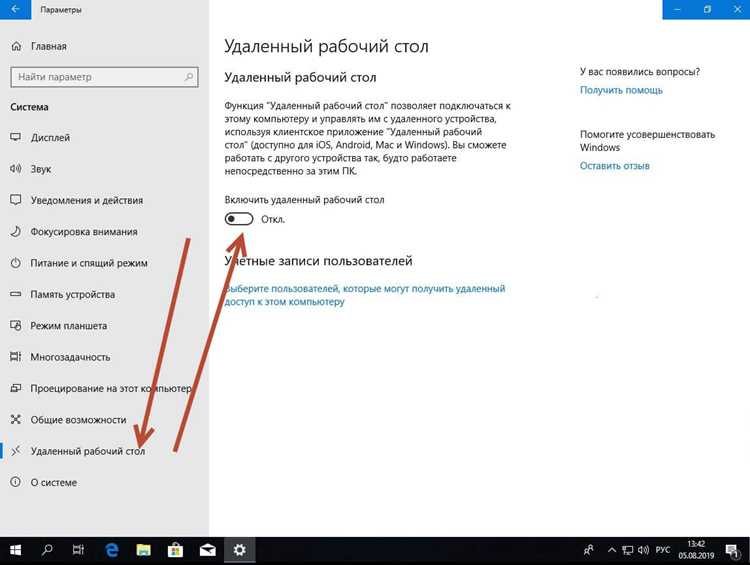
Перед подключением необходимо включить функцию удаленного рабочего стола в настройках системы: Пуск → Параметры → Система → Удаленный рабочий стол. Рекомендуется использовать проверку сетевого уровня (NLA), которая повышает безопасность соединения, требуя аутентификацию до установления сеанса.
Для работы через Интернет нужно настроить переадресацию портов на маршрутизаторе: по умолчанию RDP использует порт 3389. Альтернативный подход – VPN-подключение, позволяющее безопасно соединяться с локальной сетью без прямого открытия порта в интернет.
Для авторизации используйте учетную запись с правами администратора или разрешением на удаленный доступ. Включение двухфакторной аутентификации и ограничение доступа по IP-адресам повышает защиту от несанкционированного подключения. Следует также проверять совместимость версий протокола RDP между клиентом и сервером, чтобы избежать ошибок сеанса.
Проверка наличия удаленного рабочего стола на ПК

Чтобы убедиться, что на ПК включена функция удаленного рабочего стола, откройте Панель управления → Система и безопасность → Система. В левом меню выберите Дополнительные параметры системы и перейдите на вкладку Удаленный доступ.
Если в разделе Удаленный рабочий стол активна опция Разрешить подключения удаленного рабочего стола к этому компьютеру, ПК готов принимать соединения. Для Windows 10 Pro и Enterprise доступно подключение с любого устройства, использующего RDP. В редакции Home данная функция по умолчанию отключена.
Для быстрой проверки статуса можно использовать команду systempropertiesremote в окне Выполнить (Win + R). Откроется то же окно параметров удаленного доступа, где можно проверить флажки и ограничения по версиям RDP.
Также рекомендуется проверить, что брандмауэр Windows разрешает трафик по порту 3389 TCP. Это можно сделать через Панель управления → Брандмауэр Windows с расширенной безопасностью → Правила для входящих подключений. Должно быть включено правило Удаленный рабочий стол (TCP-In).
Для дополнительной проверки используйте команду netstat -an | find «3389» в PowerShell или командной строке. Если порт прослушивается, ПК готов принимать RDP-подключения.
В корпоративной сети убедитесь, что групповая политика не блокирует RDP. Откройте gpedit.msc → Конфигурация компьютера → Административные шаблоны → Компоненты Windows → Удаленный рабочий стол → Разрешить подключения. Параметр должен быть включен для конкретного профиля.
После всех проверок рекомендуется протестировать подключение с другого устройства, используя встроенный клиент mstsc.exe, чтобы подтвердить доступность удаленного рабочего стола.
Настройка разрешений для удаленного доступа
Для предоставления удаленного доступа на Windows 10 откройте «Свойства системы» через Панель управления → Система → Дополнительные параметры системы → Вкладка «Удаленный доступ». В разделе «Удаленный рабочий стол» установите отметку «Разрешить подключения только с компьютеров с удаленным рабочим столом с проверкой подлинности на уровне сети (RDP 8.0 и выше)» для повышения безопасности.
Чтобы конкретные пользователи могли подключаться, нажмите кнопку «Выбрать пользователей». По умолчанию администраторы имеют доступ. Добавляйте учетные записи через кнопку «Добавить», вводя имя пользователя в формате ИмяКомпьютера\ИмяПользователя или ИмяПользователя@Домен при подключении через домен.
Для контроля прав используйте «Локальные пользователи и группы» (lusrmgr.msc). В группу «Пользователи удаленного рабочего стола» добавляйте только тех, кто реально нуждается в подключении. Изменение уровня учетной записи на стандартного пользователя снижает риск несанкционированных действий.
Проверяйте настройки брандмауэра: откройте «Брандмауэр Windows с расширенной безопасностью» → Правила для входящих подключений → «Удаленный рабочий стол». Разрешите только конкретные профили сети (например, частная), блокируя публичные подключения.
Для учета времени доступа применяйте Политику безопасности: gpedit.msc → Конфигурация компьютера → Windows-параметры безопасности → Локальные политики → Политика входа в систему. Настройка ограничения по времени и количеству одновременных подключений помогает предотвращать злоупотребления.
Регулярно проверяйте журнал событий Windows: Журналы Windows → Система и Приложение → Microsoft → Windows → TerminalServices-LocalSessionManager. Здесь фиксируются успешные и неудачные попытки входа, что позволяет своевременно выявлять подозрительную активность.
Определение IP-адреса или имени компьютера для подключения

Для установки соединения через удаленный рабочий стол необходимо знать точный IP-адрес или сетевое имя целевого компьютера. В Windows 10 IP-адрес можно определить через командную строку: нажмите Win + R, введите cmd и выполните команду ipconfig. В блоке «Адаптер Ethernet» или «Беспроводная сеть Wi-Fi» ищите значение IPv4-адрес. Этот адрес используется при подключении в локальной сети.
Для подключения по имени компьютера необходимо убедиться, что имя устройства уникально в сети и корректно прописано. Проверка имени выполняется через Панель управления → Система → Имя компьютера или командой hostname в командной строке. Имя должно совпадать с отображаемым в сети.
Если требуется подключение через интернет, рекомендуется использовать статический публичный IP или настроить динамический DNS. При использовании динамического IP необходимо обновлять адрес в настройках RDP при каждой смене адреса.
Для упрощения выбора между IP и именем компьютера удобно использовать таблицу:
| Метод | Команда/Путь | Примечание |
|---|---|---|
| IP-адрес локальной сети | ipconfig → IPv4 | Используется для прямого подключения в пределах одного сегмента сети |
| Имя компьютера | hostname или Панель управления → Система | Работает в сетях с правильно настроенным DNS или через локальную сеть |
| Публичный IP | Сервис myip.ru или ipconfig при прямом подключении к интернету | Необходимо при удаленном подключении из внешней сети |
| Динамический DNS | Настройка через провайдер или сторонние сервисы | Позволяет использовать постоянное имя при смене публичного IP |
Перед подключением убедитесь, что IP или имя корректны и устройство доступно в сети, иначе RDP-сессия завершится с ошибкой.
Использование встроенного клиента RDP для подключения
Для подключения к удаленному рабочему столу в Windows 10 используется клиент Remote Desktop Protocol (mstsc.exe). Запустить его можно через меню «Пуск» или комбинацией Win + R с вводом команды mstsc.
В окне подключения необходимо указать IP-адрес или имя хоста удаленной машины. Для точного соединения рекомендуется использовать статический IP или доменное имя, чтобы исключить проблемы с динамическими адресами.
Перед установкой соединения проверьте, что на удаленном ПК включена опция «Разрешить подключения к этому компьютеру» в разделе «Система → Параметры удаленного рабочего стола». Используйте проверку учетной записи с паролем; без него подключение невозможно.
В расширенных параметрах можно настроить разрешение экрана, глубину цвета, перенаправление локальных ресурсов и аудио. Для повышения производительности при медленном соединении следует снизить качество изображения и отключить визуальные эффекты.
При вводе учетных данных убедитесь, что имя пользователя указано в формате домен\пользователь или пользователь@домен, если подключение осуществляется через домен. Для безопасного подключения используйте протокол NLA (Network Level Authentication), который активирован по умолчанию в Windows 10.
Для повторного использования соединений можно сохранить настройки в файл .rdp. Это позволяет быстро запускать клиент с предустановленными параметрами, включая разрешение, локальные диски и устройства, доступные для перенаправления.
В случае ошибок подключения проверьте: открыты ли порты TCP 3389 на маршрутизаторе и локальном брандмауэре, соответствует ли версия RDP на клиенте и сервере, а также активен ли сетевой профиль «Частная сеть» на удаленном ПК.
Использование встроенного RDP-клиента обеспечивает прямое подключение без сторонних приложений и позволяет гибко управлять ресурсами и настройками с минимальными задержками.
Подключение с мобильного устройства или другого ПК
Для подключения к удаленному рабочему столу Windows 10 с мобильного устройства или другого ПК необходимо использовать клиент Remote Desktop, поддерживающий протокол RDP.
На мобильных устройствах доступны официальные приложения:
- iOS: Microsoft Remote Desktop из App Store.
- Android: Microsoft Remote Desktop из Google Play.
Для ПК с Windows можно использовать встроенный клиент «Подключение к удаленному рабочему столу» (mstsc.exe). Для macOS доступен Microsoft Remote Desktop из Mac App Store.
Процесс подключения включает следующие шаги:
- Откройте клиент RDP на устройстве.
- Введите IP-адрес или имя хоста удаленного компьютера.
- Укажите учетные данные пользователя с правами на подключение (логин и пароль Windows 10).
- При необходимости активируйте параметры безопасности, включая шифрование данных и проверку подлинности.
- Нажмите «Подключить» и дождитесь установления соединения.
Для надежной работы рекомендуется:
- Использовать статический IP или DNS-имя для удаленного ПК.
- Открыть порт 3389 на роутере и в брандмауэре Windows для входящих соединений RDP.
- Включить Network Level Authentication (NLA) для повышения безопасности.
- Использовать VPN при подключении через интернет для защиты данных.
На мобильных устройствах доступны дополнительные настройки:
- Оптимизация графики и разрешения экрана для снижения нагрузки на сеть.
- Настройка сохранения учетных данных для быстрого подключения.
- Поддержка мультитач-жестов для управления окнами и прокрутки.
При регулярном подключении рекомендуется сохранять профиль подключения с указанием всех параметров, чтобы исключить ошибки при ручной настройке.
Настройка параметров безопасности и шифрования соединения

Для безопасного подключения к удаленному рабочему столу в Windows 10 используйте протокол RDP с включенной функцией Network Level Authentication (NLA). Это обеспечивает аутентификацию до установления сессии, снижая риск атак типа «человек посередине».
В свойствах подключения откройте вкладку «Дополнительно» и установите параметр «Требовать подключение с проверкой подлинности сети». Это гарантирует, что клиент не подключится без поддержки NLA.
Для шифрования трафика RDP выберите уровень безопасности «Высокий» или «Подключение с использованием TLS». TLS использует протоколы SSL 3.0 или TLS 1.2+, что предотвращает перехват данных. В редакторе групповой политики: Конфигурация компьютера → Административные шаблоны → Компоненты Windows → Удаленный рабочий стол → Безопасность → «Установить уровень шифрования» установите значение «Высокий уровень».
Используйте сложные учетные записи с длинными паролями и двухфакторную аутентификацию для учетных записей, имеющих доступ к RDP. Ограничьте подключение по IP-адресам через брандмауэр или VPN, чтобы исключить доступ из открытого интернета.
Регулярно обновляйте Windows и клиент RDP, чтобы исправлять уязвимости. Для корпоративных сетей рекомендуется включить журналирование подключений и оповещения о неудачных попытках входа, что позволяет оперативно реагировать на подозрительные действия.
Устранение распространенных ошибок при подключении

Ошибка 0x104: Чаще всего возникает при недоступности хоста. Проверьте, что IP-адрес или имя компьютера введены верно, а удаленный ПК включен и подключен к сети. На стороне клиента убедитесь, что порт 3389 открыт в фаерволе.
Ошибка 0x110: Связана с невозможностью установить сетевое соединение. Проверьте параметры маршрутизатора и NAT, отключите VPN или прокси, которые могут блокировать соединение. Использование команд ping и tracert помогает выявить сетевые задержки или потерю пакетов.
Ошибка «Подключение разорвано после аутентификации»: Часто вызвана несоответствием версий RDP или включенной проверкой подлинности на уровне сети (NLA). На сервере отключите NLA через System Properties → Remote → Allow connections without NLA или обновите клиент до последней версии Windows.
Проблемы с сертификатом: Если появляется предупреждение о недоверенном сертификате, убедитесь, что на удаленном ПК установлен корректный сертификат, соответствующий имени хоста. Для временного обхода можно выбрать “Не проверять сертификат” в настройках клиента, но это снижает безопасность.
Задержки и разрывы соединения: Проверьте пропускную способность сети и отключите перенаправление ресурсов, таких как принтеры или диски, через Local Resources → More. Настройка качества графики в Experience → Performance на «Оптимизировано для соединения» снижает нагрузку на канал.
Ошибка «Время ожидания истекло»: Часто возникает при низкой скорости соединения. Увеличьте таймаут RDP, используя Group Policy → Computer Configuration → Administrative Templates → Windows Components → Remote Desktop Services → Remote Desktop Session Host → Connections → Set time limit for active but idle Remote Desktop Services sessions или проверьте стабильность интернет-соединения.
Проблемы с учетными записями: Убедитесь, что учетная запись имеет права на удаленный доступ: System Properties → Remote → Select Users. Для доменных пользователей проверьте соответствие политики групп и отсутствие блокировок в Active Directory.
Вопрос-ответ:
Как включить доступ к удаленному рабочему столу в Windows 10?
Для того чтобы подключение работало, нужно разрешить удаленный доступ на компьютере. Для этого откройте «Параметры», затем «Система» и выберите «Удаленный рабочий стол». Включите переключатель «Разрешить удаленные подключения к этому компьютеру». Также убедитесь, что у пользователя, который будет подключаться, есть пароль и права на доступ.
Какие версии Windows 10 поддерживают подключение к удаленному рабочему столу?
Подключение к удаленному рабочему столу поддерживается в версиях Pro, Enterprise и Education. В домашней версии (Home) нельзя использовать компьютер в качестве хоста для подключения, но можно подключаться к другим ПК.
Какие настройки сети могут мешать подключению к удаленному рабочему столу?
Если компьютер подключен к публичной сети, подключение может быть заблокировано встроенным брандмауэром. Также нужно проверить, открыты ли порты TCP 3389 и включен ли доступ через сеть для выбранного пользователя. Иногда проблемы возникают из-за антивирусного ПО, которое ограничивает входящие соединения.
Как подключиться к удаленному рабочему столу с другого устройства?
Для подключения используйте программу «Подключение к удаленному рабочему столу», которая есть в Windows, или приложения для Mac, iOS и Android. В программе нужно указать IP-адрес или имя компьютера, имя пользователя и пароль. После подключения появится рабочий стол удаленного ПК, и можно работать с файлами и программами, как если бы вы сидели за ним.
Можно ли использовать удаленный рабочий стол через интернет, а не только в локальной сети?
Да, можно, но для этого требуется настроить переадресацию портов на маршрутизаторе и узнать внешний IP-адрес компьютера. Альтернативный способ — использовать VPN, чтобы подключение выглядело как локальное. При подключении через интернет важно выбирать сложные пароли и при возможности включать шифрование для безопасности соединения.
Как настроить подключение к удаленному рабочему столу Windows 10 через локальную сеть?
Для подключения к удаленному рабочему столу по локальной сети необходимо убедиться, что на компьютере, к которому планируется подключение, включена функция удаленного доступа. Это делается через Панель управления → Система → Настройка удаленного доступа, где нужно поставить отметку на разрешении удаленных подключений. Далее необходимо узнать имя или IP-адрес компьютера. На компьютере, с которого будет происходить подключение, открывается приложение «Подключение к удаленному рабочему столу», вводится имя или IP-адрес и учетные данные пользователя. Если все введено правильно, откроется рабочий стол удаленного компьютера, как если бы вы сидели за ним.

 Загрузка...