Подключение к SQL Server с удаленного компьютера требует точной настройки сетевых параметров и учетных записей. По умолчанию SQL Server блокирует внешние подключения через TCP/IP, поэтому первым шагом является проверка включения этого протокола в SQL Server Configuration Manager и назначение фиксированного порта, например 1433, для стабильного подключения.
Следующий критически важный аспект – учетные данные. Для удаленного доступа создайте отдельного пользователя с SQL Server Authentication, а не Windows Authentication, и ограничьте права только нужными базами данных. Это минимизирует риски безопасности и предотвращает ошибки при подключении.
Не менее важно корректно настроить брандмауэр на сервере и промежуточных маршрутизаторах. Необходимо разрешить входящие соединения на порт SQL Server, а при использовании VPN проверить, что сетевые правила не блокируют трафик TCP.
Удаленное подключение через SQL Server Management Studio (SSMS) требует указания имени сервера в формате IP_адрес\Имя_инстанса или только IP_адрес для стандартного инстанса. Если соединение не устанавливается, полезно использовать команду telnet IP_адрес 1433 для проверки доступности порта и выявления сетевых проблем.
Этот подход позволяет быстро определить узкие места в настройке сети, учетных данных и безопасности, сократить время диагностики ошибок подключения и гарантировать стабильную работу удаленного SQL Server без лишних вмешательств.
Проверка доступности SQL Server по сети
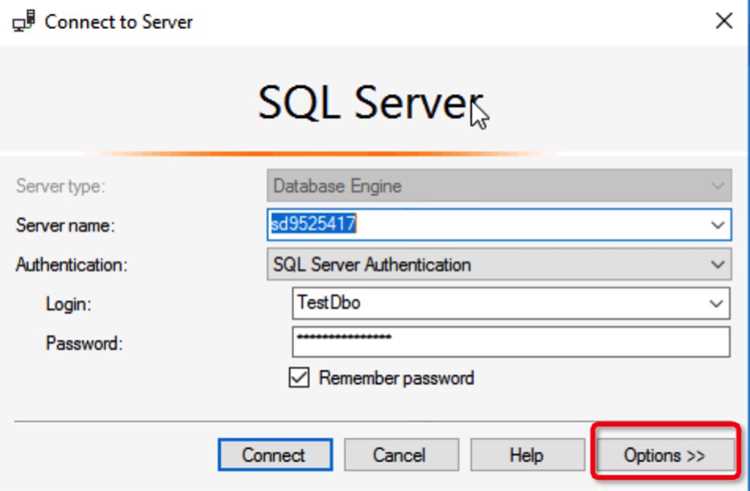
Для удаленного подключения к SQL Server необходимо убедиться, что сервер отвечает на сетевые запросы. Начните с проверки доступности порта с помощью команды telnet IP_адрес 1433 для стандартного инстанса или telnet IP_адрес порт_инстанса для именованных инстансов. Если соединение не устанавливается, проблема чаще всего связана с брандмауэром или сетевыми правилами.
Дополнительно можно использовать команду ping IP_адрес для проверки базовой сетевой доступности хоста. Отсутствие ответа не всегда означает недоступность SQL Server, но указывает на необходимость проверки маршрутизации и правил NAT.
Для более детальной диагностики используйте PowerShell или утилиту Test-NetConnection, например: Test-NetConnection -ComputerName IP_адрес -Port 1433. Этот метод покажет, открыт ли порт для TCP-подключений и идентифицирует блокирующие устройства.
После подтверждения сетевой доступности убедитесь, что SQL Server настроен на прослушивание указанного порта и инстанса. В SQL Server Configuration Manager проверьте, что протокол TCP/IP включен, а IP-адрес сервера правильно указан в свойствах протокола.
Настройка TCP/IP и порта SQL Server для удаленных подключений
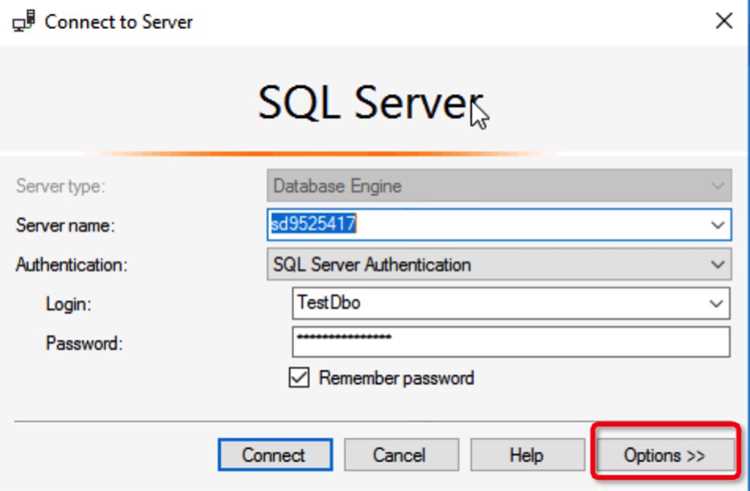
Удаленные подключения к SQL Server возможны только при корректной настройке протокола TCP/IP и порта. Для этого выполните следующие шаги в SQL Server Configuration Manager:
- Перейдите в SQL Server Network Configuration → Protocols for [ИмяИнстанса].
- Включите протокол TCP/IP и убедитесь, что он активен для всех нужных IP-адресов сервера.
- Для каждого IP-адреса установите порт в разделе TCP Port. Рекомендуется использовать стандартный порт 1433 для основного инстанса.
- Если используется именованный инстанс, убедитесь, что служба SQL Server Browser запущена для корректного разрешения порта.
- После внесения изменений перезапустите SQL Server для применения настроек.
Дополнительно проверьте доступность порта с удаленного компьютера через:
- Команду telnet IP_адрес 1433 для стандартного порта.
- Команду Test-NetConnection -ComputerName IP_адрес -Port 1433 в PowerShell для детальной диагностики TCP.
Если порт не отвечает, проверьте правила брандмауэра Windows или сторонних фаерволов и убедитесь, что TCP 1433 открыт для входящих соединений. Для повышения безопасности можно ограничить доступ только для конкретных IP-адресов.
Создание и настройка учетной записи для удаленного доступа
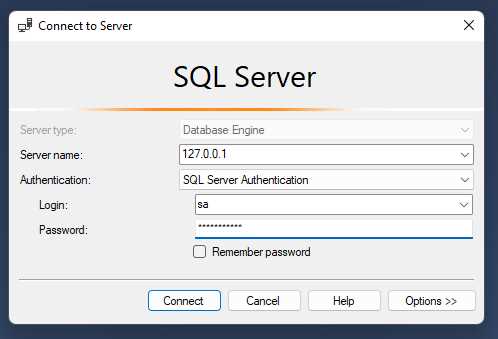
Для удаленного подключения к SQL Server рекомендуется создавать отдельного пользователя с SQL Server Authentication. Это позволяет управлять доступом независимо от учетных записей Windows и минимизирует риски при работе через сеть.
Последовательность действий:
1. В SQL Server Management Studio (SSMS) откройте Security → Logins и выберите New Login.
2. Установите Login name и отметьте SQL Server Authentication. Придумайте надежный пароль длиной не менее 12 символов с буквами, цифрами и специальными символами.
3. Снимите галочку Enforce password policy, если планируется автоматическое подключение скриптов, но оставьте включенной при работе пользователей.
4. В разделе Default database укажите базу, к которой пользователь будет подключаться, чтобы исключить ошибки при первой попытке соединения.
5. Настройте права доступа через User Mapping. Выдавайте только необходимые роли: db_datareader и db_datawriter для базовой работы, избегая sysadmin без необходимости.
После создания учетной записи проверьте подключение с удаленного компьютера через SSMS, указав IP_адрес\Имя_инстанса, логин и пароль. Если соединение не устанавливается, убедитесь, что SQL Server разрешает внешние подключения и что порт TCP открыт.
Настройка брандмауэра Windows и сторонних фаерволов
Для обеспечения удаленного доступа к SQL Server необходимо открыть порт TCP, на котором слушает сервер. В большинстве случаев это порт 1433 для стандартного инстанса или порт, указанный в настройках TCP/IP для именованного инстанса.
В Windows Firewall настройка выполняется через Advanced Settings → Inbound Rules → New Rule:
1. Выберите Port и укажите TCP 1433 или другой порт инстанса.
2. Разрешите подключение только для конкретных профилей сети: Domain и Private, избегая Public, чтобы снизить риски.
3. Укажите конкретные IP-адреса удаленных клиентов в разделе Scope для ограничения доступа.
4. Дайте понятное имя правилу, например: SQL Server TCP 1433, чтобы его легко было идентифицировать при дальнейшем администрировании.
Для сторонних фаерволов процедура аналогична: откройте входящий TCP-порт, укажите диапазон IP-адресов и сохраните изменения. После настройки рекомендуется протестировать доступность порта с удаленного компьютера через telnet или Test-NetConnection.
Использование SQL Server Management Studio для удаленного подключения
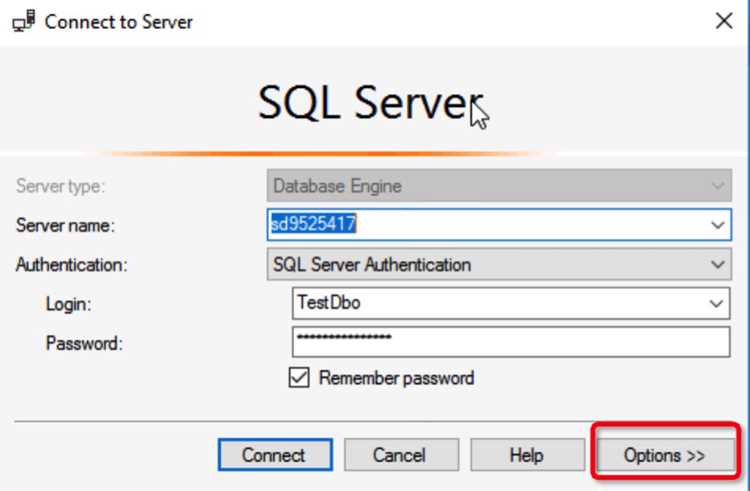
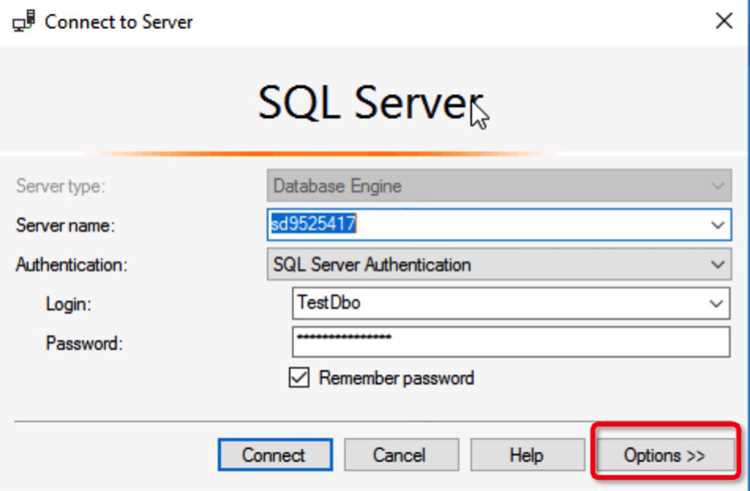
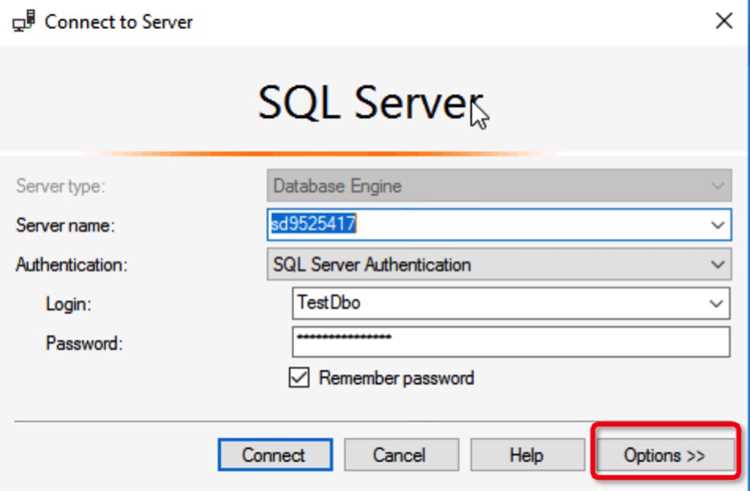
Для подключения к удаленному SQL Server через SQL Server Management Studio (SSMS) укажите в поле Server name IP-адрес сервера и, при необходимости, имя инстанса в формате IP_адрес\Имя_инстанса. Для стандартного инстанса можно использовать только IP-адрес.
В разделе Authentication выберите SQL Server Authentication и введите логин и пароль, созданные для удаленного доступа. При работе с несколькими базами данных задайте Connect to database, чтобы сразу открывать нужную базу, это сокращает ошибки при выполнении скриптов.
Если соединение не устанавливается, проверьте следующие параметры:
1. Доступность порта через telnet IP_адрес 1433 или Test-NetConnection.
2. Корректность настроек TCP/IP и активность нужного инстанса в SQL Server Configuration Manager.
3. Совпадение IP-адреса сервера и настроек брандмауэра для входящих подключений.
После успешного подключения рекомендуется создать Registered Server в SSMS для быстрого доступа в будущем, указав IP-адрес, порт и учетные данные. Это упрощает управление удаленными инстансами и минимизирует ошибки ручного ввода.
Проверка прав доступа к базам данных для удаленного пользователя
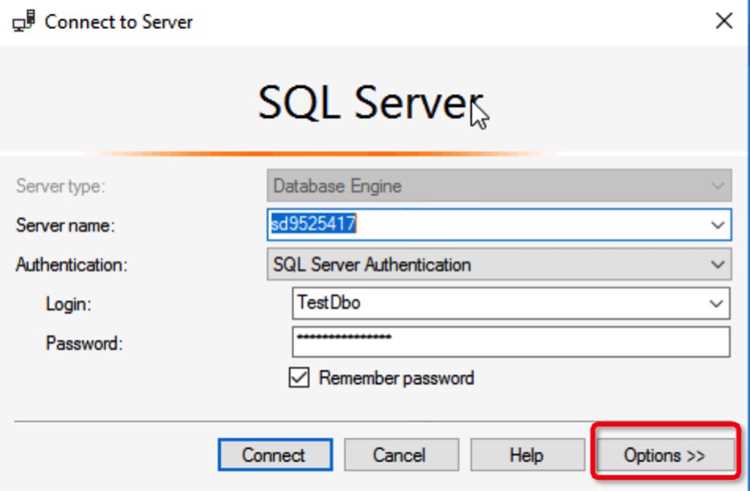
После создания учетной записи для удаленного доступа необходимо убедиться, что пользователь имеет корректные права на нужные базы данных. В SQL Server Management Studio (SSMS) это делается через User Mapping или с помощью запросов T-SQL.
Для быстрой проверки прав доступа удобно использовать таблицу с основными ролями и их назначением:
| Роль | Назначение | Рекомендации для удаленного пользователя |
|---|---|---|
| db_datareader | Чтение всех таблиц базы данных | Выдавать для пользователей, которым требуется только просмотр данных |
| db_datawriter | Запись и изменение данных | Присваивать только при необходимости модификации таблиц |
| db_ddladmin | Создание и изменение объектов базы | Ограничивать для предотвращения изменения структуры базы |
| db_owner | Полный доступ к базе данных | Назначать только администраторам, избегать для обычных пользователей |
Для проверки назначенных ролей можно выполнить запрос:
SELECT dp.name AS [User], dr.name AS [Role]
FROM sys.database_role_members drm
JOIN sys.database_principals dp ON drm.member_principal_id = dp.principal_id
JOIN sys.database_principals dr ON drm.role_principal_id = dr.principal_id
WHERE dp.name = ‘ИмяПользователя’;
Этот запрос покажет, к каким базам и ролям привязан удаленный пользователь. Если доступ отсутствует, необходимо изменить User Mapping и назначить соответствующие роли для нужных баз данных.
Диагностика ошибок подключения и их устранение
Ошибки подключения к SQL Server с удаленного компьютера чаще всего связаны с сетевыми настройками, учетными данными или конфигурацией сервера. Первым шагом выполните проверку доступности порта через telnet IP_адрес 1433 или команду Test-NetConnection -ComputerName IP_адрес -Port 1433. Отсутствие ответа указывает на блокировку порта или неправильную маршрутизацию.
Если порт доступен, проверьте логин и пароль удаленного пользователя. Используйте SQL Server Authentication, убедитесь, что учетная запись активна и назначена на нужные базы данных. Ошибка «Login failed for user» сигнализирует о неверных данных или отсутствии прав.
Для диагностики имени инстанса и протоколов выполните следующие действия:
1. В SQL Server Configuration Manager убедитесь, что TCP/IP включен для всех IP-адресов и назначен правильный порт.
2. Проверьте работу SQL Server Browser, если используется именованный инстанс.
3. Убедитесь, что брандмауэр Windows и сторонние фаерволы разрешают входящие подключения на выбранный порт.
Для устранения ошибок также полезно проверить системные журналы SQL Server через Management Studio → Management → SQL Server Logs. Сообщения об отказе в подключении укажут точную причину: неправильный логин, заблокированная учетная запись или сетевые ограничения.
После корректировки сетевых правил, портов и прав пользователя повторно протестируйте подключение через SSMS. Если ошибка сохраняется, используйте ping для проверки маршрута и убедитесь, что IP-адрес сервера совпадает с настройками подключения.
Вопрос-ответ:
Почему при попытке подключения к удаленному SQL Server возникает ошибка «Login failed for user»?
Ошибка указывает на то, что учетная запись, используемая для подключения, не имеет доступа к серверу или введены неверные данные. Проверьте, что для пользователя включена SQL Server Authentication, правильно введен логин и пароль, и что учетная запись назначена на нужные базы данных через User Mapping. Также убедитесь, что сервер настроен на прием удаленных подключений через TCP/IP и что порт не блокируется брандмауэром.
Как проверить, открыт ли порт SQL Server для удаленного подключения?
Для проверки доступности порта можно использовать команду telnet IP_адрес 1433 или PowerShell с командой Test-NetConnection -ComputerName IP_адрес -Port 1433. Если соединение устанавливается, порт доступен. В противном случае необходимо проверить правила брандмауэра, настройки TCP/IP на сервере и корректность маршрутизации в сети.
Можно ли подключиться к именованному инстансу SQL Server без указания порта?
Да, это возможно, если служба SQL Server Browser включена на сервере. Она отвечает за определение порта для именованного инстанса. В таком случае в SSMS достаточно указать IP_адрес\Имя_инстанса. Если служба отключена, необходимо узнать точный TCP-порт и указывать его при подключении.
Какие действия помогут диагностировать причину невозможности подключения к серверу?
Начните с проверки сетевой доступности через ping и проверку порта TCP с помощью telnet или Test-NetConnection. Затем убедитесь, что протокол TCP/IP включен в SQL Server Configuration Manager и выбран корректный порт. Проверьте учетные данные и права пользователя, а также наличие правил брандмауэра, разрешающих входящие соединения. Для уточнения причин можно изучить журналы SQL Server, где фиксируются ошибки подключения и отказов в доступе.

 Загрузка...