Содержание статьи

Удалённый доступ к роутеру Asus позволяет управлять настройками сети вне дома или офиса без физического присутствия. Для этого используется функция Asus Remote Access или встроенный VPN-сервер, который обеспечивает безопасное соединение через интернет. Настройка требует актуальной версии прошивки – минимум Merlin 384.19 или выше, либо официальной версии Asus с поддержкой AiCloud 2.0.
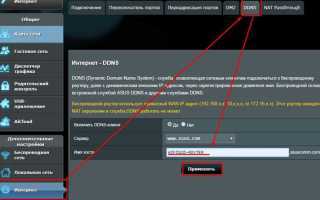
Для подключения необходимо включить Web Access в панели администратора, назначить статический IP или настроить DDNS-сервис (например, Asus DDNS или No-IP). После этого внешний доступ осуществляется через порт 8443 для HTTPS, при этом важно изменить стандартный порт 443 для повышения безопасности и включить двухфакторную аутентификацию для учётной записи Asus.
Альтернативным способом является настройка VPN-сервера OpenVPN на роутере. В этом случае все устройства подключаются к домашней сети, как если бы они находились локально. Рекомендуется использовать AES-256-CBC для шифрования и регулярно обновлять сертификаты, чтобы исключить угрозы взлома через открытые порты.
Удалённое управление через интернет открывает полный доступ к функциям роутера: просмотр списка подключённых устройств, настройка QoS, управление портами и мониторинг трафика. Правильная комбинация DDNS, VPN и HTTPS с нестандартным портом обеспечивает удобный и безопасный доступ к сети без риска компрометации конфиденциальных данных.
Проверка поддержки удалённого доступа на модели Asus
Для начала убедитесь, что ваша модель роутера Asus поддерживает функцию удалённого управления. Практически все современные модели серии RT, DSL и AC имеют встроенный AsusWRT с поддержкой Remote Access, однако на некоторых бюджетных моделях эта опция может отсутствовать.
Проверку можно провести через веб-интерфейс: откройте страницу роутера по адресу 192.168.1.1 и авторизуйтесь. Перейдите в раздел «Администрирование» → «Удалённый доступ к веб-интерфейсу» (Remote Access). Если этот пункт активен и доступен для настройки порта и протокола, модель поддерживает удалённое подключение.
Дополнительно стоит проверить версию прошивки: функционал Remote Access может быть ограничен на старых версиях. Обновление через «Администрирование» → «Обновление микропрограммы» до последней официальной версии гарантирует наличие всех опций управления по интернету.
Для моделей с мобильным приложением Asus Router можно убедиться в поддержке удалённого управления через раздел «Удалённый доступ» в приложении. Если опция присутствует и позволяет включить «Включить удалённое управление через интернет», устройство готово к подключению извне.
При отсутствии пункта настройки удалённого доступа стоит проверить документацию конкретной модели на официальном сайте Asus. Иногда поддержка реализована через облачный сервис AiCloud, что также позволяет дистанционное управление без прямого открытия порта на WAN.
Настройка порт-форвардинга для удалённого подключения
Для доступа к роутеру Asus через интернет необходимо открыть порт на вашем маршрутизаторе и перенаправить его на внутренний IP-адрес устройства. Войдите в веб-интерфейс роутера, перейдите в раздел «WAN» → «Виртуальный сервер/Port Forwarding». Укажите внутренний IP роутера, который обычно фиксируется через DHCP или задаётся вручную, например 192.168.1.1.
Выберите порт для внешнего подключения. Рекомендуется использовать нестандартный порт вместо 80 или 443, например 8088, чтобы снизить риск автоматических атак. В поле «Внутренний порт» укажите порт управления роутером, обычно 8443 для HTTPS. Протокол укажите TCP.
Активируйте правило и сохраните изменения. После этого проверка доступности осуществляется через любой внешний интернет-ресурс, например, сервисы проверки открытых портов. Если порт недоступен, убедитесь, что на компьютере или в роутере нет блокировок через встроенный фаервол или антивирус.
Для стабильного подключения рекомендуется назначить роутеру статический внутренний IP и использовать динамический DNS, чтобы внешний адрес оставался постоянным при изменении IP-провайдера. Это позволит подключаться к роутеру без необходимости каждый раз проверять текущий внешний IP.
Безопасность повышается, если ограничить доступ по IP или использовать VPN вместо прямого порт-форвардинга. VPN создаёт защищённый туннель и исключает открытие прямого порта в интернет, что минимизирует уязвимость к внешним атакам.
Создание учётной записи и включение функции ASUS Router Remote
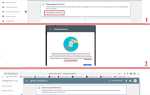
Для удалённого управления роутером Asus через интернет необходимо зарегистрировать учётную запись ASUS и активировать функцию ASUS Router Remote. Начните с перехода на официальный портал ASUS Account. Нажмите «Создать учётную запись», заполните поля: адрес электронной почты, надёжный пароль (минимум 8 символов, сочетание букв и цифр) и дату рождения. Подтвердите регистрацию через ссылку в письме.
После создания учётной записи войдите в веб-интерфейс роутера, используя адрес 192.168.1.1 или router.asus.com. Перейдите в раздел Управление → ASUS Router Remote. Включите опцию Активировать удалённое управление и авторизуйтесь с использованием созданной ASUS-учётной записи. Система автоматически назначит уникальный идентификатор устройства (Device ID), который потребуется для подключения через мобильное приложение ASUS Router или веб-интерфейс.
Для повышения безопасности рекомендуется:
| Настройка | Рекомендация |
|---|---|
| Пароль ASUS Account | Использовать сложный пароль, включить двухфакторную аутентификацию |
| Порт удалённого доступа | Изменить стандартный порт 443 на нестандартный для снижения риска атак |
| Ограничение IP | Разрешить доступ только с доверенных IP-адресов при возможности |
| Автоматическое обновление прошивки | Включить обновления для закрытия уязвимостей безопасности |
После активации функции убедитесь, что Device ID отображается в интерфейсе, а статус подключения «Online». Это гарантирует, что роутер готов к управлению через интернет. Для тестирования используйте мобильное приложение ASUS Router, войдя под своей учётной записью и проверив доступ к настройкам.
Подключение к роутеру через мобильное приложение Asus
Для управления роутером Asus удалённо рекомендуется использовать официальное мобильное приложение Asus Router, доступное для iOS и Android. Оно обеспечивает полный контроль над настройками сети без необходимости физического доступа к устройству.
Пошаговая инструкция подключения:
- Скачайте и установите приложение Asus Router из App Store или Google Play.
- Запустите приложение и создайте учётную запись Asus ID, если она отсутствует.
- Войдите в приложение, используя Asus ID, и добавьте роутер. Для этого можно использовать автоматическое сканирование сети или ввод серийного номера устройства.
- Включите функцию удалённого управления на роутере через веб-интерфейс: перейдите в Администрирование > Управление по интернету и активируйте опцию Удалённое управление.
- Убедитесь, что роутер подключён к интернету с открытым портом для удалённого доступа (по умолчанию используется порт 443 для HTTPS).
- После успешного добавления устройства приложение предложит обновить прошивку, если доступна новая версия – обязательно выполните обновление для безопасности и стабильной работы.
Рекомендации по использованию приложения:
- Используйте двухфакторную аутентификацию в Asus ID для защиты удалённого доступа.
- Не отключайте уведомления приложения – они информируют о новых подключениях и возможных проблемах с сетью.
- Для управления гостевой сетью и приоритетами трафика используйте раздел Сеть > QoS и Гостевая сеть.
- Если роутер поддерживает AiMesh, приложение позволяет добавлять и управлять другими устройствами сети в реальном времени.
- Регулярно проверяйте журнал подключений в приложении для выявления несанкционированных подключений.
Использование веб-интерфейса для управления роутером из сети
Для удалённого управления роутером Asus через веб-интерфейс необходимо включить функцию Remote Access в разделе «Администрирование» → «Управление удалённым доступом». Поддерживаются протоколы HTTPS и HTTP, рекомендуется активировать только HTTPS для защиты данных при передаче.
После включения функции роутер выдаёт уникальный внешний URL вида https://[WAN_IP]:[порт] или через DDNS-адрес, если динамический IP. Порт по умолчанию – 8443, его можно изменить для повышения безопасности. Необходимо убедиться, что этот порт открыт на вашем интернет-провайдере и не блокируется встроенным файрволом роутера.
Для авторизации используется учётная запись администратора роутера. Рекомендуется создать отдельный аккаунт с ограниченными правами для удалённого доступа, чтобы минимизировать риски при взломе. Пароль должен содержать минимум 12 символов, включать буквы разных регистров, цифры и спецсимволы.
В веб-интерфейсе доступны настройки Wi-Fi, управление подключёнными устройствами, контроль пропускной способности и логирование событий. Изменения вступают в силу сразу после сохранения, при этом рекомендуется не оставлять открытые вкладки с активной сессией без присмотра.
Для дополнительной безопасности можно ограничить доступ по IP-адресу: в разделе «Администрирование» → «Фильтр доступа» указать доверенные внешние адреса. Также важно регулярно обновлять прошивку через веб-интерфейс, так как новые версии содержат исправления уязвимостей, влияющих на удалённый доступ.
Для контроля соединения используйте встроенный журнал событий и опцию «Проверка подключения», чтобы убедиться, что сессия HTTPS стабильно работает и отсутствуют несанкционированные попытки входа.
Повышение безопасности при удалённом доступе
Удалённый доступ к роутеру Asus через интернет создаёт потенциальную точку проникновения, поэтому необходимо применять многоуровневые меры защиты.
Рекомендуемые действия:
- Используйте VPN-сервер встроенный в роутер вместо стандартного веб-интерфейса. VPN шифрует трафик и скрывает реальные IP-адреса устройств.
- Измените порт удалённого доступа с 80/443 на нестандартный (например, 8443) для снижения вероятности автоматических атак.
- Включите двухфакторную аутентификацию (2FA) через приложение Asus Router или сторонние токены, если поддерживается.
- Ограничьте доступ по IP-адресу: разрешите подключение только с известных внешних адресов.
- Обновляйте прошивку роутера сразу после выхода новых версий. Asus регулярно исправляет уязвимости в безопасности.
- Создайте отдельную учётную запись администратора с ограниченными правами для удалённого доступа, чтобы минимизировать риск полного контроля злоумышленником.
- Регулярно проверяйте логи подключений и блокируйте неизвестные или подозрительные IP.
- Используйте сложные пароли длиной не менее 12 символов, включая заглавные и строчные буквы, цифры и спецсимволы.
Дополнительно можно применить:
- Отключение UPnP на внешнем интерфейсе, чтобы устройства не могли автоматически пробрасывать порты для внешнего доступа.
- Настройка HTTPS с самоподписанным сертификатом или импорт собственного сертификата для шифрования веб-интерфейса.
- Мониторинг подключений через сторонние сервисы уведомлений при попытках несанкционированного входа.
Сочетание этих мер минимизирует риск компрометации роутера при удалённом доступе и обеспечивает устойчивую защиту сети.
Вопрос-ответ:
Как настроить удалённый доступ к роутеру Asus через интернет?
Для настройки удалённого доступа нужно сначала включить соответствующую функцию в веб-интерфейсе роутера. Обычно это делается через раздел «Администрирование» или «Удалённый доступ». После активации следует задать безопасный логин и пароль. Рекомендуется использовать HTTPS для защиты соединения. Также можно указать конкретные IP-адреса, с которых будет разрешён доступ, чтобы ограничить потенциальные риски.
Какие меры безопасности нужно учитывать при подключении к роутеру из сети интернет?
Прежде всего, нужно использовать надёжные пароли и включить шифрование соединения через HTTPS. Не следует оставлять стандартные учетные данные. Если роутер поддерживает двухфакторную аутентификацию, её стоит активировать. Дополнительно можно ограничить доступ только с конкретных IP-адресов или настроить VPN, чтобы весь трафик был защищён.
Можно ли подключиться к роутеру Asus через смартфон без установки сторонних приложений?
Да, большинство современных моделей позволяют использовать мобильный браузер для доступа к веб-интерфейсу. Достаточно ввести внешний IP-адрес роутера или динамический адрес, если используется DDNS, и авторизоваться с учётными данными. Однако использование официального приложения Asus Router может упростить процесс и предоставить дополнительные функции, такие как мониторинг сети и управление подключениями.
Что делать, если при попытке подключения роутер не отвечает?
Сначала проверьте, правильно ли указан внешний IP-адрес или доменное имя DDNS. Убедитесь, что функция удалённого доступа включена и порт для подключения открыт. Также стоит проверить, нет ли блокировок со стороны провайдера или локального файервола. Если всё настроено верно, иногда помогает перезагрузка роутера или сброс настроек сети. Проверка через VPN или с другого устройства помогает определить, в чём именно проблема.
Как использовать DDNS для доступа к роутеру Asus через интернет?
DDNS позволяет использовать удобное доменное имя вместо постоянно меняющегося IP-адреса. Для этого в настройках роутера выбирают службу DDNS, регистрируют имя и указывают его в роутере. После этого при подключении достаточно вводить доменное имя, и роутер автоматически обновит IP-адрес на сервере DDNS. Это удобно, если провайдер выдаёт динамический адрес и прямой доступ по IP затруднён.
Как настроить удалённый доступ к роутеру Asus через интернет?
Для подключения к роутеру Asus извне нужно включить функцию удалённого управления в настройках устройства. Обычно это делается через веб-интерфейс роутера: в разделе «Администрирование» выбирается пункт «Удалённый доступ» или «Remote Access», затем включается доступ по WAN. После этого нужно задать безопасный пароль и, при желании, ограничить доступ только определёнными IP-адресами. Также важно убедиться, что ваш интернет-провайдер не блокирует внешние подключения по нужному порту, и при необходимости настроить переадресацию портов.

 Загрузка...