Содержание статьи
Подготовка к подключению
Для успешного подключения к серверу Counter-Strike: Source требуется точное соблюдение нескольких шагов. Сначала убедитесь, что игра обновлена до последней версии через Steam. Это исключает несовместимость с современными серверами.
Проверка системных требований и сети

- Скорость интернета: минимальная стабильная скорость – 2 Мбит/с, рекомендуемая – 5 Мбит/с.
- Порты: по умолчанию CS:S использует TCP/UDP порты 27015–27050. Если подключение не удаётся, проверьте их открытость в настройках роутера и брандмауэра.
- Антивирус и firewall: временно отключите или создайте исключения для csgo.exe и steam.exe.
Подключение к серверу

Существует несколько способов подключения к серверу CS:S, включая консольные команды и список серверов Steam.
Использование консоли
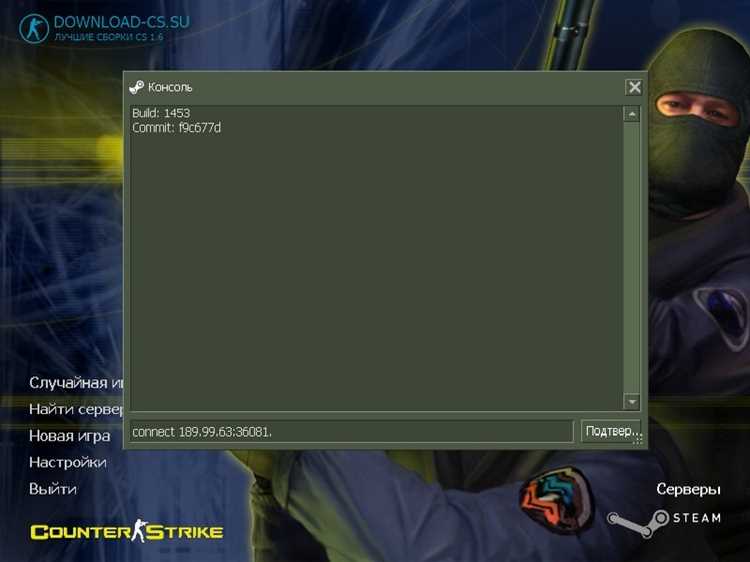
- Активируйте консоль: в настройках игры включите «Включить консоль разработчика (~)».
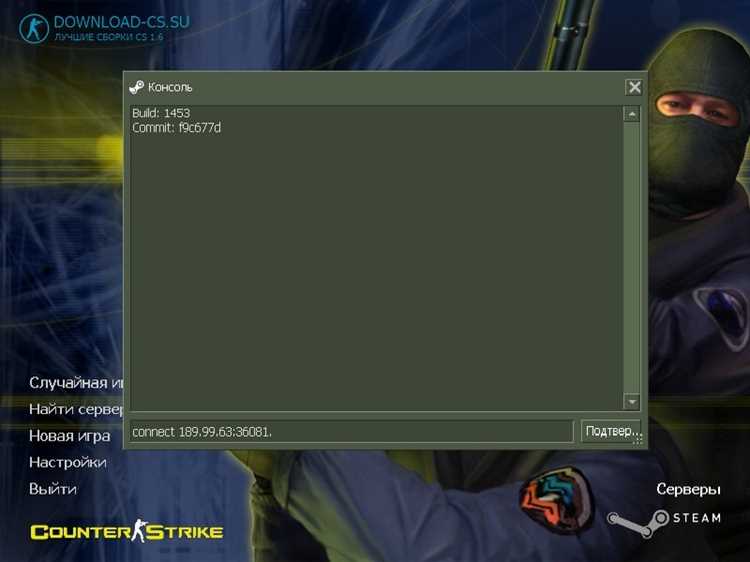
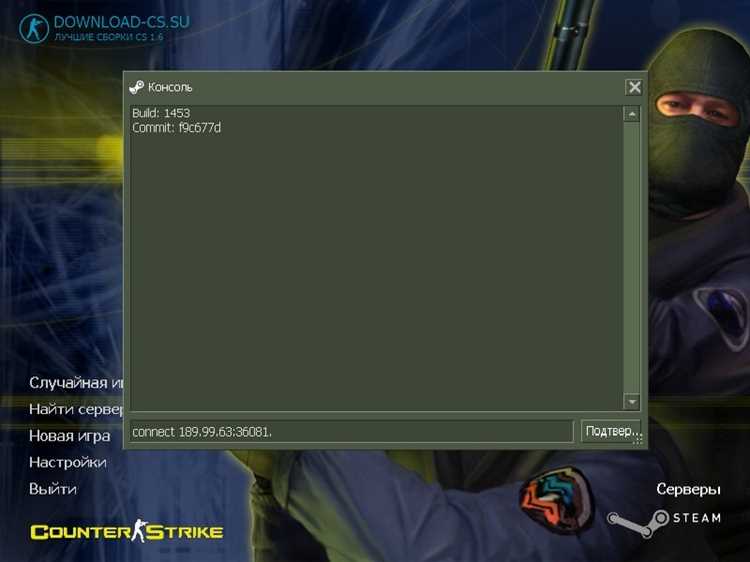
- Откройте консоль и введите команду: connect IP:PORT, где IP – адрес сервера, а PORT – порт (обычно 27015).
- Если сервер требует пароль, добавьте его через команду: password ВАШ_ПАРОЛЬ перед подключением.
- После ввода команд нажмите Enter, игра автоматически начнёт соединение с сервером.
Подключение через Steam
- Откройте Steam → Просмотр → Серверы → Избранное.
- Добавьте сервер по IP и порту через кнопку «Добавить сервер».
- После добавления дважды кликните по серверу, чтобы подключиться.
- При необходимости вводите пароль в появившемся окне.
Оптимизация соединения
- Используйте команду rate 25000 для увеличения скорости передачи данных с сервером.
- Настройте cl_cmdrate 66 и cl_updaterate 66 для оптимальной синхронизации с игровым сервером при стандартном tickrate 66.
- Для уменьшения лагов включите net_graph 1, чтобы видеть пинг, потерю пакетов и FPS.
- Если наблюдаются разрывы соединения, проверьте ping до сервера через команду ping IP в консоли или через командную строку ОС.
Следуя этим инструкциям, вы сможете быстро подключиться к серверу CS:S и обеспечить стабильное соединение без неожиданных разрывов и задержек.
План статьи: «Как подключиться к серверу КСС и настроить соединение»

1. Проверка системных требований: Убедитесь, что версия игры соответствует версии сервера (например, CSS 1.6), и на компьютере установлены необходимые сетевые протоколы TCP/UDP. Проверьте наличие актуальных драйверов сетевой карты и отсутствие блокирующих фаерволов.
2. Получение IP-адреса сервера и порта: Для подключения потребуется точный IP-адрес сервера и порт (обычно 27015 для CSS). Рекомендуется скопировать данные с официального источника или администратора сервера.
3. Настройка клиента игры: Введите IP-адрес и порт через консоль команды connect IP:порт. Проверьте, что консоль активирована в настройках игры. Для удобства можно создать ярлык с параметрами запуска -connect IP -port 27015.
4. Настройка сетевого соединения: Убедитесь, что порт сервера открыт в роутере и на локальном фаерволе. Настройте стабильное подключение через кабельное соединение или Wi-Fi с низкой задержкой. Используйте команду ping IP для проверки стабильности пакетов.
5. Проверка безопасности соединения: Убедитесь, что сервер поддерживает актуальные протоколы шифрования и не использует устаревшие модификации, способные вызвать ошибки при подключении.
6. Тестирование подключения: После ввода команды connect проверьте время отклика и отсутствие потери пакетов. Используйте консольные команды status и net_graph 1 для мониторинга соединения.
7. Решение возможных ошибок: При ошибках Failed to connect проверьте IP, порт и настройки NAT. Если возникает VAC secure ошибка, обновите клиент или отключите несовместимые модификации.
8. Оптимизация игрового соединения: Используйте конфигурацию rate, cl_updaterate, cl_cmdrate для уменьшения лагов. Настройте fps_max 100 и cl_interp_ratio 1 для стабильного сетевого обмена.
Вопрос-ответ:
Как узнать IP-адрес сервера, к которому хочу подключиться?
IP-адрес сервера обычно предоставляется владельцем или размещается на сайте, посвящённом серверу. Он состоит из набора цифр в формате «XXX.XXX.XXX.XXX» и может включать порт после двоеточия, например: 123.45.67.89:27015. Также адрес можно найти через списки игровых серверов в клиенте игры, где указываются активные серверы с их IP и количеством игроков.
Что делать, если игра не подключается к серверу?
Сначала убедитесь, что IP и порт введены правильно. Проверьте, включён ли интернет и нет ли блокировки со стороны антивируса или фаервола. Иногда помогает перезапуск клиента игры. Если проблема сохраняется, стоит проверить, доступен ли сервер для других игроков — возможно, он временно недоступен или перегружен.
Нужно ли устанавливать какие-то дополнительные программы для подключения к серверу CS:S?
Обычно дополнительных программ не требуется. Всё, что нужно — установленная игра и корректная версия клиента, соответствующая серверу. В редких случаях серверы могут использовать модификации или плагины, которые требуют загрузки определённых файлов. Такие инструкции всегда предоставляются на сайте сервера или в его описании.
Как правильно настроить соединение, чтобы не было лагов или разрывов?
Важно убедиться, что скорость интернет-соединения стабильная и пинг до сервера невысокий. Желательно подключаться через кабель, а не по Wi-Fi, чтобы снизить вероятность потери пакетов. В настройках игры стоит выбрать подходящий регион сервера и при необходимости ограничить фоновые программы, которые потребляют трафик. Иногда помогает временное отключение VPN или прокси.
Можно ли подключиться к серверу через консоль игры и как это сделать?
Да, через консоль можно подключиться напрямую. Для этого в игре открывают консоль клавишей «~» и вводят команду connect IP_сервера:порт. Например: connect 123.45.67.89:27015. После выполнения команды клиент попытается соединиться с сервером. Если подключение не удаётся, консоль выдаст ошибку, которая поможет понять причину, например неверный IP или закрытый порт.
Как подключиться к серверу Counter-Strike: Source через Steam?
Для подключения к серверу CS:S через Steam сначала нужно открыть саму программу Steam и убедиться, что она обновлена. Далее откройте раздел «Просмотр серверов» или нажмите комбинацию клавиш для вызова консоли в игре (~). В консоли введите команду connect [IP-адрес]:[порт], где [IP-адрес] — это адрес сервера, а [порт] — его порт. После ввода команды игра попытается установить соединение с указанным сервером. Если подключение не проходит, проверьте корректность введённого адреса и убедитесь, что ваш интернет-соединение стабильно. Иногда требуется открыть соответствующие порты на роутере или временно отключить брандмауэр, чтобы соединение было успешным. После успешного подключения вы попадёте в лобби или сразу на карту сервера.

 Загрузка...