Содержание статьи
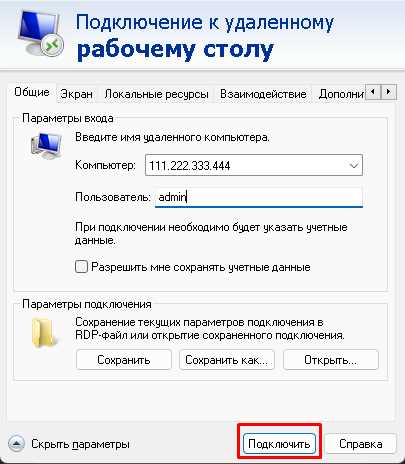
Подключение к серверу на Mac OS чаще всего осуществляется через протокол SSH. Для успешного соединения необходимо знать точный IP-адрес сервера или его доменное имя, а также имя пользователя с соответствующими правами. Неверно указанный порт или устаревший протокол могут стать причиной ошибки подключения.
Mac OS поставляется с предустановленным терминалом и SSH-клиентом, что позволяет обойтись без стороннего ПО. Для начала подключения достаточно открыть терминал и использовать команду ssh user@server_address, указав актуальные данные для входа. Важно убедиться, что на сервере разрешены входы по SSH, а брандмауэр не блокирует выбранный порт.
Для безопасной и удобной работы рекомендуется создавать SSH-ключи и привязывать их к серверу. Это не только ускоряет процесс входа, но и снижает риск перехвата пароля. При передаче файлов между Mac и сервером удобно использовать команды scp или rsync, которые сохраняют структуру каталогов и права доступа.
Наконец, важно знать типичные ошибки: отказ в доступе из-за неверного пароля, тайм-аут соединения, или предупреждения о неизвестном хосте. Каждый из этих случаев имеет конкретное решение, начиная от проверки учетных данных до редактирования файла ~/.ssh/known_hosts. Следуя этим шагам, подключение к серверу становится стабильным и предсказуемым.
Проверка доступности сервера и его адреса
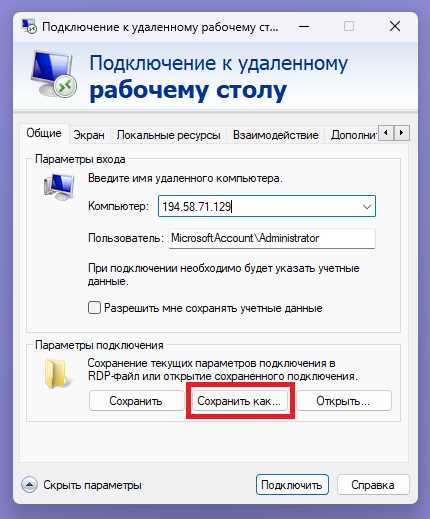
Для начала работы необходимо убедиться, что сервер доступен по сети. Используйте команду ping в терминале: ping server_address. Если сервер отвечает, вы увидите время отклика в миллисекундах. Отсутствие ответа может указывать на неверный IP, закрытый порт или сетевые ограничения.
Проверка порта SSH осуществляется через nc -zv server_address 22. Команда вернет статус соединения: succeeded означает открытый порт, failed – блокировку или недоступность службы.
Для точного определения адреса сервера можно использовать команду dig domain_name +short, которая покажет актуальный IP. Это особенно важно при работе с динамическими DNS или серверами в облачных сервисах, где IP может меняться.
Если сервер находится в локальной сети, проверьте маршрутизацию с помощью traceroute server_address. Команда покажет путь пакетов и выявит узлы, где может происходить блокировка соединения.
После подтверждения доступности и правильного адреса можно переходить к настройке SSH-подключения, минимизируя вероятность ошибок на этапе соединения.
Настройка SSH-клиента на Mac OS
Mac OS имеет встроенный SSH-клиент, доступный через терминал. Для базового подключения достаточно команды ssh user@server_address, но для регулярной работы удобнее создать конфигурационный файл ~/.ssh/config. В нём можно указать параметры: Host, HostName, User и Port, чтобы не вводить их вручную при каждом подключении.
Для безопасного доступа рекомендуется сгенерировать ключи SSH командой ssh-keygen -t ed25519 -C «your_email@example.com». Ключи сохраняются в ~/.ssh/ и защищаются паролем. Публичный ключ нужно добавить на сервер в файл ~/.ssh/authorized_keys, что позволит вход без пароля.
Дополнительно стоит проверить права на директории и файлы SSH: chmod 700 ~/.ssh для папки и chmod 600 ~/.ssh/id_ed25519 для приватного ключа. Неправильные права вызывают отказ в подключении на уровне клиента.
После настройки конфигурации и ключей клиент готов к стабильному соединению с сервером, сокращая необходимость ввода паролей и снижая риск ошибок аутентификации.
Использование терминала для подключения к серверу
Подключение к серверу через терминал на Mac OS выполняется командой ssh. Основная структура команды: ssh user@server_address -p port, где port указывается, если используется нестандартный порт. Для большинства серверов порт по умолчанию – 22.
Для регулярных подключений удобно использовать конфигурационный файл ~/.ssh/config с записью:
- Host server_name – произвольное имя для подключения;
- HostName server_address – IP или доменное имя;
- User user_name – логин на сервере;
- Port 22 – номер порта, если отличается от стандартного.
После настройки конфигурации подключение выполняется командой ssh server_name. Для отладки используйте ssh -v server_name, чтобы увидеть шаги аутентификации и выявить проблемы с ключами или паролем.
Для закрытия сессии используйте команду exit или сочетание клавиш Ctrl+D. Если соединение зависло, можно прервать его с помощью ~. в терминале после ввода Enter.
При работе с несколькими серверами рекомендуется сохранять публичные ключи каждого сервера в ~/.ssh/known_hosts для автоматической проверки подлинности и снижения риска MITM-атак.
Передача файлов между Mac и сервером через SCP
Для копирования файлов между Mac и сервером используется команда scp. Структура команды для отправки файла на сервер: scp /путь/к/файлу user@server_address:/путь/на/сервере. Для загрузки с сервера на Mac используется обратный порядок: scp user@server_address:/путь/на/сервере /путь/на/Mac.
Для передачи целых директорий применяется опция -r, которая рекурсивно копирует содержимое: scp -r /локальная/папка user@server_address:/путь/на/сервере. При больших объёмах данных рекомендуется использовать опцию -C для сжатия трафика.
Если сервер использует нестандартный порт SSH, добавьте параметр -P: scp -P 2222 file.txt user@server_address:/путь/на/сервере. Это исключает ошибки соединения при нестандартной конфигурации сервера.
Для ускорения передачи большого количества мелких файлов эффективнее использовать архивирование перед отправкой: tar -czf archive.tar.gz /путь/к/директории, затем передать архив через scp и распаковать на сервере.
После передачи файлов проверяйте права доступа на сервере: chmod и chown позволяют корректно установить владельца и разрешения, что предотвращает ошибки при последующем использовании файлов.
Настройка постоянного доступа через ключи SSH
Для организации входа на сервер без пароля создаются SSH-ключи. На Mac OS используйте команду ssh-keygen -t ed25519 -C «ваш_email@example.com». По умолчанию ключи сохраняются в ~/.ssh/id_ed25519 (приватный) и ~/.ssh/id_ed25519.pub (публичный).
Публичный ключ необходимо добавить на сервер в файл ~/.ssh/authorized_keys. Это обеспечивает аутентификацию без ввода пароля при каждом подключении. Приватный ключ остаётся на Mac и должен иметь права доступа chmod 600, папка ~/.ssh – chmod 700.
Для управления ключами используется агент SSH:
| Команда | Назначение |
|---|---|
| eval «$(ssh-agent -s)» | Запуск агента SSH |
| ssh-add ~/.ssh/id_ed25519 | Добавление приватного ключа в агент |
| ssh-add -l | Просмотр загруженных ключей |
Для автоматического выбора ключа при подключении используйте конфигурационный файл ~/.ssh/config с указанием параметров Host, HostName, User и IdentityFile ~/.ssh/id_ed25519. Это упрощает подключение и исключает необходимость ручного указания ключа при каждой сессии.
Устранение распространённых ошибок подключения
Ошибка Permission denied возникает при неверном пароле или ключе. Проверьте права на приватный ключ: chmod 600 ~/.ssh/id_ed25519, а также корректность записи в файле ~/.ssh/authorized_keys на сервере.
Тайм-аут соединения (Connection timed out) часто связан с блокировкой порта 22 или недоступностью сервера. Проверьте доступность с помощью ping server_address и nc -zv server_address 22. Если порт изменён, укажите его через ssh -p порт user@server_address.
Предупреждение Host key verification failed возникает при изменении ключа сервера. Удалите старую запись из ~/.ssh/known_hosts командой ssh-keygen -R server_address и подключитесь снова для добавления актуального ключа.
Ошибка Too many authentication failures появляется, если агент SSH использует несколько ключей. Ограничьте количество ключей в агенте или явно укажите нужный через параметр -i ~/.ssh/id_ed25519.
При нестабильной сети или большом пинге используйте опцию ServerAliveInterval 60 в конфигурации ~/.ssh/config. Это поддерживает соединение активным и предотвращает неожиданные разрывы.
Вопрос-ответ:
Почему при подключении к серверу через SSH на Mac появляется сообщение «Permission denied»?
Сообщение «Permission denied» возникает, если данные для входа не совпадают с учетной записью на сервере. Это может быть неправильный пароль или несоответствие ключа SSH. Проверьте, что приватный ключ на Mac имеет права chmod 600 ~/.ssh/id_ed25519 и что соответствующий публичный ключ добавлен в файл ~/.ssh/authorized_keys на сервере. Также убедитесь, что вы указываете правильное имя пользователя в команде ssh user@server_address.
Как проверить, доступен ли сервер перед попыткой подключения с Mac?
Для проверки доступности используйте команду ping server_address в терминале. Если сервер отвечает, появится время отклика в миллисекундах. Для проверки открытого порта SSH используйте nc -zv server_address 22. Если порт закрыт или сервер не отвечает, соединение не удастся. Для серверов с доменным именем можно дополнительно уточнить IP с помощью dig domain_name +short.
Можно ли настроить автоматический вход на сервер без ввода пароля на Mac?
Да, для этого создаются SSH-ключи. На Mac выполните команду ssh-keygen -t ed25519 -C «ваш_email@example.com». Публичный ключ копируется на сервер в ~/.ssh/authorized_keys, а приватный остаётся на Mac. Для использования ключа без ручного выбора добавьте параметры в файл ~/.ssh/config: Host, HostName, User и IdentityFile. Это позволяет подключаться командой ssh server_name без ввода пароля.
Какие ошибки чаще всего возникают при передаче файлов через SCP и как их устранить?
При использовании SCP могут появляться ошибки из-за неправильного пути к файлу, отсутствия прав на запись или недоступности сервера. Для отправки файлов на сервер указывайте полный путь к файлу на Mac и путь на сервере: scp /путь/к/файлу user@server_address:/путь/на/сервере. Если передаёте директорию, добавляйте -r. Для больших объёмов используйте -C для сжатия. После копирования проверяйте права доступа на сервере через chmod и chown, чтобы файлы были доступны для чтения или выполнения.

 Загрузка...