Содержание статьи
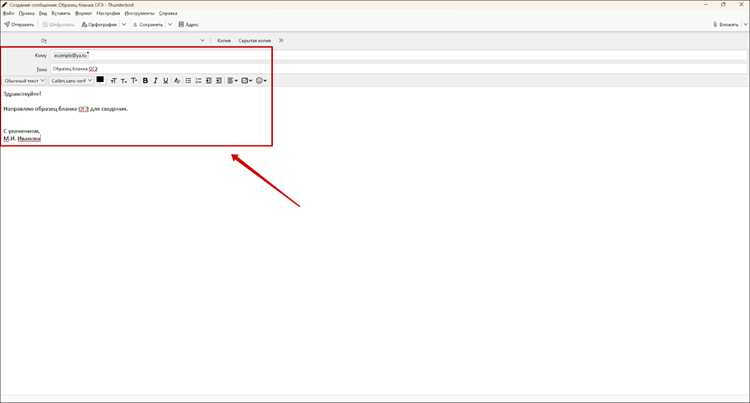
Вложения в письмах могут быть представлены в разных форматах: PDF, DOCX, XLSX, ZIP, JPG и других. Правильное открытие файла зависит от его расширения и программного обеспечения на вашем устройстве. Например, PDF-файлы удобно просматривать через Adobe Acrobat Reader или встроенные просмотрщики браузера, а архивы ZIP требуют распаковки с помощью WinRAR или 7-Zip.
Перед открытием любого вложения важно оценить безопасность письма. Если отправитель неизвестен, рекомендуется не открывать файл сразу, а сначала проверить его через антивирус или сервисы онлайн-сканирования, такие как VirusTotal. Вложения могут содержать скрытые вредоносные скрипты, особенно если файл имеет расширения .exe, .js, .bat.
На разных устройствах процесс открытия файлов отличается. В веб-почте большинство форматов открывается прямо в браузере, тогда как на компьютере или смартфоне могут потребоваться сторонние приложения. Например, для открытия документов Word на iPhone можно использовать Microsoft Word или Pages, а на Android – Google Docs.
Кроме того, стоит учитывать ограничения почтовых сервисов. Gmail и Outlook автоматически блокируют потенциально опасные файлы и могут не позволять скачать вложения больше 25 МБ напрямую. В таких случаях необходимо использовать облачные сервисы для безопасного просмотра и загрузки файлов.
Как определить тип вложения по расширению файла
Каждое вложение в письме имеет расширение, которое указывает его формат и совместимое программное обеспечение. Файлы .pdf используются для документов и открываются через Adobe Acrobat Reader или встроенные просмотрщики браузера. Документы Word имеют расширения .doc или .docx и открываются в Microsoft Word или Google Docs. Таблицы Excel имеют расширения .xls или .xlsx и требуют Microsoft Excel или аналогов.
Изображения обычно приходят в форматах .jpg, .jpeg, .png, .gif и открываются стандартными просмотрщиками на компьютере или мобильном устройстве. Архивы .zip, .rar нужно распаковывать с помощью WinRAR, 7-Zip или встроенных функций ОС. Исполняемые файлы .exe, .bat, .msi могут запускать программы и потенциально представляют опасность, поэтому их открытие требует антивирусной проверки.
Для точного определения типа вложения достаточно посмотреть на последнюю часть имени файла после точки. Если расширение отсутствует, можно использовать свойства файла или команду “Открыть с помощью” в системе, чтобы увидеть доступные программы. Это помогает избежать ошибок при открытии и снижает риск запуска вредоносного кода.
Как безопасно открыть вложение от неизвестного отправителя
Вложения от неизвестных отправителей могут содержать вирусы, трояны или шпионские скрипты. Для безопасного открытия следует применять последовательные меры предосторожности:
- Проверка отправителя: внимательно изучите адрес электронной почты. Подозрительны домены с лишними символами или похожие на известные сервисы.
- Анализ расширения файла: .exe, .bat, .js, .vbs чаще всего несут угрозу и не должны открываться без проверки.
- Антивирусная проверка: скачайте файл и просканируйте его через Antivirus или онлайн-сервисы вроде VirusTotal.
- Изоляция открытия: используйте виртуальную машину или песочницу (sandbox) для запуска подозрительных файлов без риска для основной системы.
- Просмотр без запуска: для документов и изображений применяйте встроенные просмотрщики, которые не выполняют макросы и скрипты.
Следуя этим шагам, можно минимизировать риск заражения компьютера или мобильного устройства при работе с письмами от неизвестных отправителей.
Как открыть вложение в веб-почте через браузер

Веб-почта позволяет просматривать и скачивать вложения без установки дополнительных программ. Для открытия файла следует учитывать его формат и возможности браузера.
Большинство современных сервисов, таких как Gmail, Outlook, Yandex.Mail, поддерживают предварительный просмотр документов и изображений прямо в окне браузера. Таблицы, презентации и PDF-файлы можно открыть через встроенные просмотрщики, а архивы требуют скачивания для распаковки.
Таблица форматов и действий для веб-почты:
| Тип файла | Расширение | Действие в браузере |
|---|---|---|
| Документ | .pdf, .docx, .xlsx | Предварительный просмотр в браузере или открытие через Google Docs / Office Online |
| Изображение | .jpg, .png, .gif | Отображение прямо в письме, возможность скачивания |
| Архив | .zip, .rar | Скачивание и распаковка через сторонние программы |
| Исполняемый файл | .exe, .bat, .msi | Не открывать в браузере, сначала проверка антивирусом |
Для безопасного открытия вложений используйте функцию «Скачать» и антивирусное сканирование перед запуском, особенно для файлов с расширениями, потенциально опасными для системы.
Как открыть вложение в почтовой программе на компьютере
В почтовых клиентах на компьютере, таких как Microsoft Outlook, Mozilla Thunderbird, Mail для Windows, вложения отображаются в отдельной панели письма или под текстом сообщения. Для открытия достаточно дважды кликнуть по файлу, после чего он откроется в соответствующей программе.
Документы .docx, .xlsx, .pptx открываются в Microsoft Office или совместимых редакторах, PDF-файлы – в Adobe Acrobat Reader или встроенных просмотрщиках. Изображения .jpg, .png, .gif можно просматривать прямо в почтовом клиенте без отдельного приложения.
Для архивов .zip, .rar необходимо сначала скачать файл и распаковать с помощью WinRAR, 7-Zip или встроенной функции ОС. Исполняемые файлы .exe, .bat, .msi следует проверять антивирусом перед запуском. В почтовых программах обычно есть встроенные функции сканирования вложений на вирусы.
Если программа не распознает расширение, используйте команду «Открыть с помощью», чтобы выбрать подходящее приложение. Это помогает избежать ошибок и сохраняет целостность файла.
Как открыть вложение на смартфоне Android или iPhone

На мобильных устройствах вложения открываются через почтовые приложения, такие как Gmail, Outlook, Apple Mail. Для открытия достаточно тапнуть по файлу, после чего система предложит выбрать подходящее приложение для просмотра.
Документы .docx, .xlsx, .pptx открываются через Microsoft Office, Google Docs или Apple Pages. PDF-файлы можно просматривать в Adobe Acrobat Reader или встроенном просмотрщике iOS и Android. Изображения .jpg, .png, .gif открываются напрямую в стандартной галерее или приложении для фотографий.
Архивы .zip, .rar требуют установки приложений для распаковки, например ZArchiver на Android или iZip на iPhone. Исполняемые файлы .apk, .exe не следует открывать на мобильных устройствах без проверки антивирусом, так как они могут нарушить безопасность системы.
Если файл не распознается автоматически, используйте функцию «Открыть с помощью» для выбора совместимого приложения. Рекомендуется скачивать вложения перед открытием, чтобы антивирусные приложения могли проверить их на наличие угроз.
Что делать, если вложение не открывается или повреждено
Если файл не открывается, первым шагом следует проверить его размер и расширение. Часто повреждение возникает при неполной загрузке или некорректной отправке. Скачайте файл повторно и убедитесь, что передача завершена полностью.
Документы .docx, .xlsx, .pdf можно попытаться открыть через альтернативные программы: Google Docs, LibreOffice, Foxit Reader. Иногда файл корректно отображается в другом приложении, даже если исходная программа выдает ошибку.
Архивы .zip, .rar проверяются с помощью встроенной функции восстановления или сторонних утилит, таких как WinRAR с опцией «Repair archive». Необходимо избегать попыток извлечь файлы без проверки целостности, чтобы не потерять данные.
Если файл всё равно не открывается, свяжитесь с отправителем и запросите повторную отправку или альтернативный формат. При подозрении на вирусное заражение используйте антивирусное сканирование перед повторной попыткой открытия.
Как открыть вложение, если нет подходящей программы

Если на устройстве отсутствует приложение для открытия файла, можно воспользоваться онлайн-сервисами, которые не требуют установки программ. Документы .docx, .xlsx, .pptx открываются через Google Docs, Microsoft Office Online, PDF-файлы – через PDFescape или встроенные браузерные просмотрщики.
Изображения .jpg, .png, .gif открываются в браузере без дополнительного ПО. Архивы .zip, .rar можно распаковать через веб-сервисы, такие как Extract.me или ezyZip. Эти платформы позволяют просмотреть содержимое и скачать отдельные файлы без установки приложений.
Если формат нестандартный или редкий, можно использовать универсальные просмотрщики файлов, например Free File Viewer или File Viewer Plus. Они поддерживают более 200 форматов и позволяют просматривать содержимое без установки отдельных программ для каждого типа файла.
При использовании онлайн-сервисов важно предварительно проверять вложение антивирусом и загружать его только на доверенные платформы, чтобы избежать потенциальных угроз.
Как проверить вложение на вирусы перед открытием

Проверка вложений перед открытием снижает риск заражения компьютера или мобильного устройства. Для этого следует соблюдать следующие шаги:
- Скачайте файл на устройство, но не открывайте сразу.
- Используйте антивирусное ПО с актуальными базами: Avast, Kaspersky, Bitdefender или встроенные средства системы (Windows Defender).
- Проверяйте файл через онлайн-сервисы, такие как VirusTotal, Jotti или MetaDefender, которые сканируют файл несколькими антивирусными движками одновременно.
- Обратите внимание на предупреждения антивируса. Если программа отмечает файл как потенциально опасный, не открывайте его и удалите вложение.
- Для файлов с расширениями .exe, .bat, .js, .vbs дополнительно используйте песочницу или виртуальную машину, чтобы протестировать файл без риска для основной системы.
Следуя этим рекомендациям, можно безопасно проверять вложения и минимизировать вероятность заражения устройства вредоносным ПО.
Вопрос-ответ:
Почему я не могу открыть PDF-вложение в Gmail на компьютере?
Если PDF-файл не открывается, проверьте, установлен ли на компьютере просмотрщик PDF, например Adobe Acrobat Reader. Иногда браузер блокирует открытие файлов при устаревших плагинах или расширениях. Попробуйте скачать файл и открыть его через отдельное приложение. Если файл повреждён, Gmail может показать ошибку; в этом случае попросите отправителя переслать документ повторно.
Можно ли безопасно открыть вложение от неизвестного адресата на смартфоне?
Да, но нужно соблюдать меры предосторожности. Не открывайте файлы с расширениями .exe, .bat, .apk. Для документов и изображений используйте встроенные приложения просмотра, а перед скачиванием сканируйте вложение антивирусом или через онлайн-сервисы вроде VirusTotal. Если есть сомнения в безопасности файла, лучше запросить повторную отправку от отправителя или отказаться от его открытия.
Что делать, если архив ZIP не открывается после скачивания из Outlook?
Частая причина — повреждённая загрузка или несовместимость версии архива. Попробуйте скачать файл повторно. Для распаковки используйте актуальные программы, например WinRAR или 7-Zip. В WinRAR есть функция «Repair archive», которая позволяет восстановить часть повреждённого содержимого. Если архив всё равно не открывается, свяжитесь с отправителем, чтобы он переслал файл.
Как открыть документ DOCX на iPhone без установки Microsoft Word?
Документы DOCX можно открыть через приложение Pages или через Google Docs, доступное в браузере. Достаточно открыть вложение через стандартное почтовое приложение и выбрать «Открыть в Pages» или «Открыть с помощью Google Docs». При этом форматирование обычно сохраняется, а редактирование доступно прямо на устройстве.
Как проверить вложение на вирусы перед открытием в веб-почте?
Сначала скачайте файл на компьютер, но не открывайте. Используйте антивирусное ПО с актуальными базами или онлайн-сервисы, такие как VirusTotal или MetaDefender, которые проверяют файлы через несколько движков. Если файл помечен как опасный, не открывайте его и удалите вложение. Для исполняемых файлов дополнительно можно использовать виртуальную машину, чтобы проверить их безопасно без влияния на основную систему.

 Загрузка...