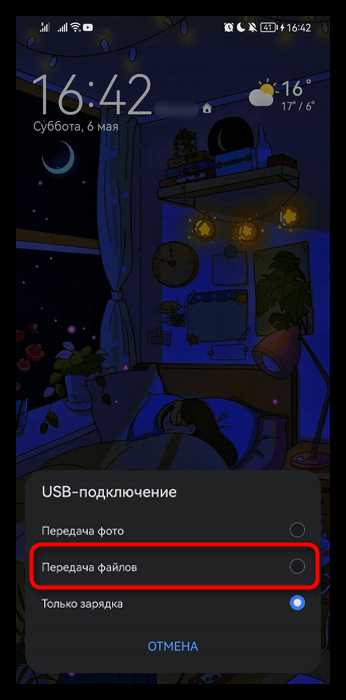
Для корректного подключения Honor 7A к компьютеру через USB необходимо использовать оригинальный кабель с поддержкой передачи данных. Кабель для зарядки не всегда обеспечивает стабильное соединение для обмена файлами, особенно при работе с большими объемами информации.
На телефоне необходимо включить режим передачи данных. Для этого откройте «Настройки» → «Система» → «Для разработчиков» и активируйте параметр Отладка по USB. Если режим разработчика не активирован, нажмите семь раз на пункт «Номер сборки» в разделе «О телефоне». После подключения к компьютеру выберите на экране Honor 7A режим Передача файлов (MTP), чтобы система распознала устройство как накопитель.
На компьютере рекомендуется установить актуальные драйверы Huawei HiSuite или воспользоваться стандартными драйверами Windows. При правильной настройке в проводнике появится новый диск с доступом к внутренней памяти телефона и SD-карте. Это позволяет не только переносить фотографии и документы, но и управлять медиафайлами, создавать резервные копии и обновлять прошивку устройства.
Проверка USB-кабеля и порта на компьютере
Для стабильного подключения Honor 7A к ПК важно убедиться в исправности USB-кабеля и порта. Некачественный кабель или поврежденный разъем часто становятся причиной отсутствия соединения или медленной передачи данных.
Рекомендации по проверке кабеля:
- Используйте оригинальный кабель Honor 7A или сертифицированный кабель с поддержкой передачи данных. Зарядные кабели без передачи данных не подходят.
- Осмотрите кабель на предмет изломов, трещин, оголенных проводов и поврежденных коннекторов.
- При подозрении на неисправность протестируйте кабель на другом устройстве для подтверждения работоспособности передачи данных.
- Для передачи файлов и работы в режиме MTP избегайте кабелей с длинной более 1,5 м, так как длинные кабели могут снижать стабильность соединения.
Рекомендации по проверке порта на компьютере:
- Подключите кабель к разным USB-портам на ПК, предпочтительно к портам на задней панели системного блока, так как они обычно обеспечивают стабильное питание и передачу данных.
- Избегайте использования USB-концентраторов без активного питания, они могут ограничивать передачу данных.
- Проверьте порты на наличие загрязнений или повреждений контактов. Легкая очистка сжатым воздухом может восстановить контакт.
- Убедитесь, что порт поддерживает USB 2.0 или выше, так как старые стандарты могут не обеспечивать корректную работу MTP.
После проверки кабеля и порта повторно подключите Honor 7A и убедитесь, что устройство отображается в списке подключенных устройств в системе Windows или в файловом менеджере.
Настройка телефона для передачи данных по USB
Подключите Honor 7A к компьютеру с помощью оригинального USB-кабеля. После подключения на экране телефона появится уведомление о способе подключения.
Разверните панель уведомлений и выберите пункт «Передача файлов (MTP)». Если такой опции нет, откройте «Настройки» → «Система» → «О телефоне» и нажмите семь раз на «Номер сборки», чтобы включить режим разработчика.
Вернитесь в «Настройки» → «Для разработчиков» и активируйте опцию «Отладка по USB». Это позволит компьютеру корректно распознавать устройство и обмениваться файлами без ошибок.
При первом подключении может появиться запрос на доверие к компьютеру. Подтвердите его, чтобы разрешить обмен данными. Для последующих подключений подтверждение не требуется.
После выбора режима MTP в проводнике компьютера появится устройство Honor 7A. Вы сможете перемещать фото, видео и документы напрямую, без дополнительных приложений.
Если компьютер не видит телефон, убедитесь, что кабель поддерживает передачу данных, а не только зарядку, и повторите подключение через другой USB-порт.
Установка необходимых драйверов на Windows
Для корректного подключения Honor 7A к ПК требуется установить драйверы ADB и MTP. Скачайте официальный пакет с сайта Huawei или используйте универсальный пакет драйверов для Android, совместимый с Windows 7/8/10/11.
После скачивания распакуйте архив в отдельную папку. Подключите телефон к компьютеру через оригинальный USB-кабель и включите режим «Передача файлов (MTP)» в настройках USB на устройстве.
Откройте «Диспетчер устройств» Windows. Если устройство отображается с желтым значком, щелкните правой кнопкой по нему и выберите «Обновить драйвер». Укажите путь к папке с распакованными драйверами и подтвердите установку.
Для ADB-драйвера откройте командную строку и выполните команду adb devices для проверки подключения. Устройство должно появиться в списке с пометкой «device».
После установки перезагрузите компьютер и снова подключите Honor 7A. Windows должна автоматически распознать телефон, а доступ к файлам и функциям отладки будет работать без ошибок.
Выбор режима USB: зарядка или передача файлов
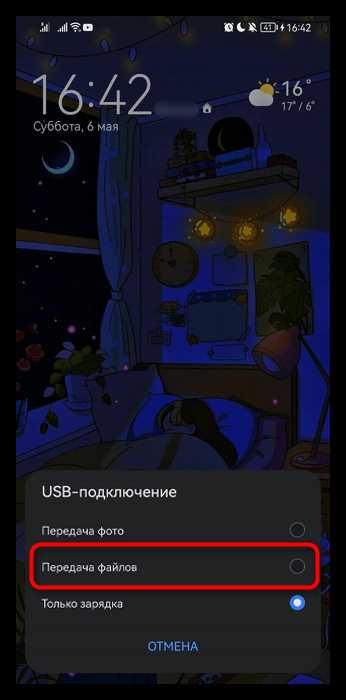
При подключении Honor 7A к компьютеру через USB доступно несколько режимов работы: «Только зарядка», «Передача файлов (MTP)» и «Передача изображений (PTP)». По умолчанию смартфон подключается в режиме зарядки, что ограничивает взаимодействие с ПК.
Чтобы передать данные, необходимо открыть шторку уведомлений и выбрать «USB для передачи файлов». В режиме MTP компьютер распознает Honor 7A как внешнее устройство, позволяя копировать фотографии, документы и другие файлы напрямую в проводнике Windows или Finder на macOS.
Режим PTP используется для обмена фотографиями и видео с программами вроде Adobe Lightroom или Windows Photos. Он не предоставляет полный доступ к файловой системе, но обеспечивает стабильную передачу медиа.
При частой синхронизации рекомендуется оставить включенной опцию «Всегда разрешать на этом компьютере», чтобы избежать повторного подтверждения подключения.
Для зарядки без передачи данных достаточно оставить режим «Только зарядка». При медленной зарядке на компьютере стоит убедиться, что выбранный USB-порт поддерживает питание 5 В / 1–2 А, иначе зарядка будет нестабильной.
Решение проблем с распознаванием Honor 7A компьютером
Если Honor 7A не определяется компьютером, первым шагом проверьте кабель USB: используйте оригинальный или качественный кабель с поддержкой передачи данных, а не только зарядки.
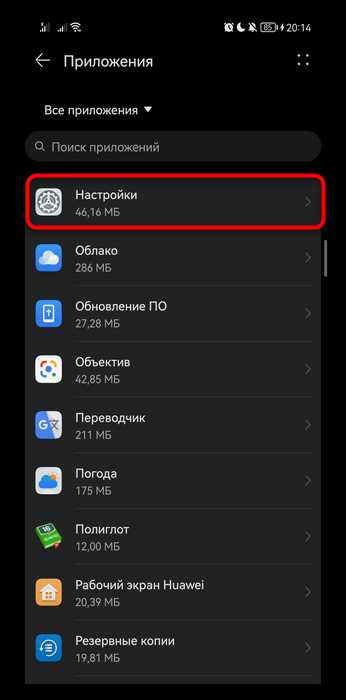
На смартфоне откройте Настройки → Система → Параметры разработчика → Отладка по USB и включите её. При подключении к ПК обязательно подтвердите запрос на доверие к компьютеру.
Включите режим передачи файлов. После подключения телефона к ПК в панели уведомлений выберите “Передача файлов (MTP)”. Без этого компьютер видит устройство только как зарядное.
На Windows убедитесь, что установлены последние драйверы. Для Honor 7A используйте HiSuite или скачайте универсальные MTP-драйверы Microsoft. После установки перезагрузите ПК.
Если устройство по-прежнему не отображается, проверьте диспетчер устройств: должен появиться пункт Android Device → MTP USB Device. Если напротив устройства значится желтый треугольник, выполните правый клик → Обновить драйвер → Автоматический поиск.
При работе с macOS используйте Android File Transfer. Старые версии macOS могут требовать обновления программы для корректного отображения Honor 7A.
В случае нестабильного соединения попробуйте другой USB-порт на ПК. Порты USB 3.0 иногда вызывают сбои с MTP-устройствами, переключение на USB 2.0 часто решает проблему.
Если после всех шагов смартфон всё ещё не распознается, выполните сброс параметров USB в настройках разработчика и повторно подтвердите подключение. Это устраняет ошибки конфигурации интерфейса MTP.
Передача файлов между Honor 7A и ПК
Для передачи файлов между Honor 7A и ПК используйте оригинальный USB-кабель с разъёмом micro-USB. Подключите смартфон к компьютеру и дождитесь уведомления о режиме USB. Выберите режим “Передача файлов (MTP)”. Этот режим позволяет ПК видеть внутреннюю память телефона и карту памяти как отдельные накопители.
На Windows 10/11 Honor 7A отображается в Проводнике под именем устройства. Для macOS потребуется установка программы Android File Transfer, так как система не поддерживает MTP нативно.
| Действие | Рекомендации |
|---|---|
| Передача фото и видео | Используйте папку DCIM для фото и видео, копирование файлов по одной или пакетно через ПК. Не отключайте кабель во время передачи. |
| Передача документов и APK | Разместите файлы в любой пользовательской папке. Для установки APK включите на устройстве Разрешение на установку из неизвестных источников. |
| Синхронизация музыки | Рекомендуется создать папку Music на внутренней памяти или SD-карте и переносить треки через проводник ПК. |
| Безопасное отключение | Перед отключением выберите на телефоне Отключить USB-накопитель или извлеките устройство безопасно через ПК. |
Для ускорения передачи больших файлов используйте кабель с поддержкой USB 2.0 и порты ПК без концентраторов. Скорость передачи достигает 20–30 МБ/с на внутренней памяти и 10–15 МБ/с на SD-карте класса 10.
При регулярной передаче данных рекомендуется включить на Honor 7A отладку по USB в разделе Параметры разработчика. Это повышает стабильность соединения и предотвращает случайные прерывания передачи.
Вопрос-ответ:
Почему мой Honor 7A не определяется компьютером после подключения через USB?
Если устройство не отображается на ПК, стоит проверить несколько моментов. Во-первых, убедитесь, что кабель поддерживает передачу данных, а не только зарядку. Затем проверьте разъём USB на телефоне и на компьютере на наличие повреждений или загрязнений. Также важно включить на телефоне режим передачи файлов (MTP) через уведомление о подключении USB. Иногда помогает перезагрузка телефона и компьютера или смена USB-порта.
Как включить на Honor 7A режим передачи данных по USB?
После подключения телефона к компьютеру появится уведомление «Зарядка через USB» или похожее. Нужно открыть его и выбрать пункт «Передача файлов» (MTP). Если уведомление не появляется, попробуйте включить «Настройки разработчика» и активировать опцию «Отладка по USB». После этого компьютер должен распознать телефон как устройство для передачи данных.
Нужны ли дополнительные драйверы для подключения Honor 7A к Windows?
Чаще всего современные версии Windows автоматически устанавливают драйверы для смартфонов Huawei/Honor. Если компьютер не видит телефон, можно вручную скачать драйверы с официального сайта Huawei или воспользоваться программой HiSuite. Она устанавливает все необходимые компоненты и позволяет управлять файлами на устройстве.
Можно ли использовать USB-подключение Honor 7A для копирования фото и видео?
Да, после выбора режима передачи файлов на телефоне ПК сможет видеть внутреннюю память и карту памяти устройства. Вы сможете копировать фотографии, видео и другие файлы, перетаскивая их в нужные папки на компьютере. Для удобства лучше отключить телефон через безопасное извлечение, чтобы избежать повреждения данных.
Почему при подключении Honor 7A к ноутбуку передача данных работает медленно?
Медленная передача может быть вызвана несколькими причинами: использование старого или поврежденного USB-кабеля, подключение через USB 2.0 вместо 3.0, а также большое количество файлов или больших объёмов данных. Иногда скорость снижается из-за фоновых процессов на телефоне или ПК. Попробуйте другой кабель, другой порт и копировать файлы частями, чтобы ускорить процесс.

 Загрузка...