Содержание статьи
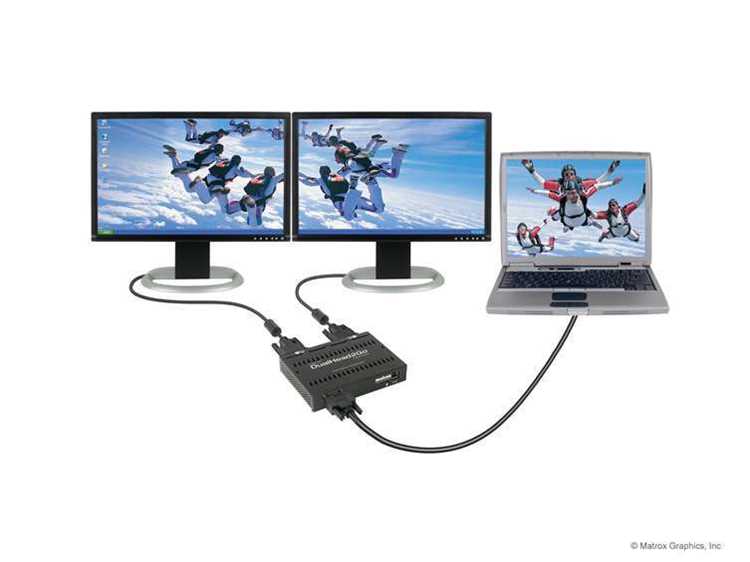
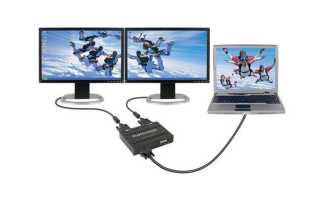
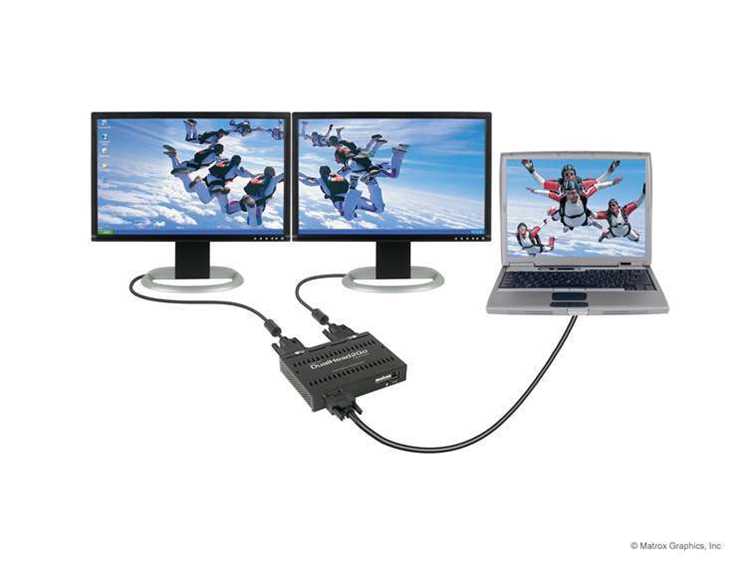
Для работы с тремя мониторами часто используют док-станции или MST-хабы. MST-хаб (Multi-Stream Transport) позволяет разделять один DisplayPort на несколько экранов, но при этом общее разрешение ограничено пропускной способностью порта. На практике это означает, что три монитора 1080p подключить проще, чем три 4K одновременно.
Выбор правильного режима отображения тоже критичен. Расширенный режим подходит для рабочих столов с несколькими окнами, а дублирующий – для презентаций. Неправильная комбинация кабелей и режимов часто приводит к тому, что ноутбук видит только один или два дисплея. Тщательная проверка и настройка позволяют сразу распределить мониторы по порядку, задать разрешение и частоту обновления для каждого экрана.
Следующие разделы пошагово объяснят, как проверить видеовыходы, подобрать кабели, подключить все три монитора и настроить их в Windows и macOS, а также как устранить типичные проблемы с обнаружением и отображением изображения.
Проверка видеовыходов на ноутбуке
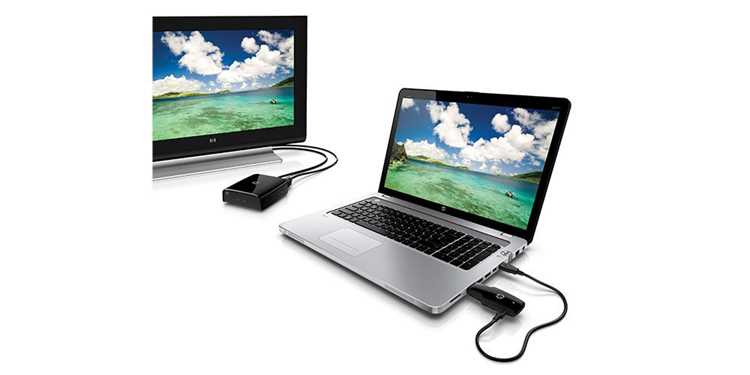
Перед подключением трех мониторов необходимо точно определить доступные видеовыходы и их характеристики. Основные типы портов на современных ноутбуках – HDMI, DisplayPort, Mini DisplayPort, USB-C с поддержкой DisplayPort или Thunderbolt. Каждый порт имеет ограничения по разрешению и частоте обновления, которые влияют на возможность подключения нескольких дисплеев.
Для быстрой проверки используйте таблицу соответствия портов и их возможностей:
| Тип порта | Максимальное разрешение | Максимальная частота | Поддержка нескольких мониторов |
|---|---|---|---|
| HDMI 1.4 | 2560×1600 | 60 Гц | 1 монитор |
| HDMI 2.0 | 3840×2160 | 60 Гц | 1 монитор |
| DisplayPort 1.2 | 3840×2160 | 60 Гц | до 2 мониторов через MST-хаб |
| USB-C (Thunderbolt 3/4) | 5120×2880 | 60 Гц | до 2–3 мониторов с док-станцией |
Проверку портов лучше выполнять визуально и через системные средства. В Windows откройте «Диспетчер устройств» → «Видеоадаптеры» для идентификации встроенной и дискретной видеокарты. На macOS используйте «Об этом Mac» → «Отчет о системе» → «Графика/Мониторы». Это позволит заранее определить, какие комбинации портов поддержат подключение трех мониторов без потери качества.
Дополнительно стоит проверить наличие активных переходников. Пассивные HDMI-DisplayPort адаптеры ограничены версией порта и могут не поддерживать 4K при 60 Гц, в то время как активные адаптеры передают сигнал без снижения частоты. Для трех мониторов рекомендуется заранее протестировать каждый порт и кабель отдельно, чтобы убедиться в стабильности сигнала.
Выбор совместимых кабелей и переходников
Рекомендации по выбору кабелей:
- HDMI 2.0 – подходит для мониторов до 4K при 60 Гц. Для 1080p можно использовать и HDMI 1.4, но для трех мониторов 4K лучше HDMI 2.0.
- DisplayPort 1.2 или выше – поддерживает MST-хабы для подключения двух мониторов с одного порта и разрешение до 4K при 60 Гц.
- USB-C с поддержкой DisplayPort или Thunderbolt 3/4 – позволяет подключать 2–3 монитора через совместимую док-станцию без потери качества.
- Активные адаптеры – необходимы при преобразовании сигналов с DisplayPort на HDMI или DVI для сохранения частоты 60 Гц и стабильности сигнала.
Примеры правильной комбинации кабелей для трех мониторов:
- HDMI 2.0 к первому монитору, DisplayPort 1.2 к второму через MST-хаб, USB-C к третьему через док-станцию.
- Два монитора через док-станцию USB-C с поддержкой DisplayPort, третий через прямой HDMI 2.0.
- Три монитора через комбинацию активных адаптеров DisplayPort → HDMI, если ноутбук имеет только один DisplayPort.
При выборе кабелей важно учитывать длину: до 2 метров сигнала достаточно без потери качества для 4K, а для 4–5 метров лучше использовать кабели с усилением или активные версии. Перед покупкой рекомендуется проверить технические характеристики ноутбука и мониторов, чтобы исключить несовместимость.
Настройка внешних мониторов через Windows
После подключения кабелей к ноутбуку откройте Параметры экрана через правый клик на рабочем столе или комбинацию клавиш Win + P. В разделе «Несколько дисплеев» выбирайте режим Расширить эти экраны для распределения рабочего пространства на три монитора.
Для правильного расположения экранов используйте окно «Параметры экрана» → «Изменить порядок дисплеев». Перетаскивайте прямоугольники так, чтобы виртуальное расположение совпадало с физическим. Это исключает ошибки при перемещении мыши между экранами.
Настройка разрешения и частоты обновления выполняется отдельно для каждого монитора. Выберите монитор в списке и установите рекомендуемое разрешение. Для 1080p используйте 60 Гц, для 1440p – не ниже 60 Гц, для 4K – 60 Гц через HDMI 2.0 или DisplayPort. Частоту обновления можно изменить в «Дополнительные параметры дисплея».
Если ноутбук не распознает все подключенные мониторы, нажмите кнопку Обнаружить в том же меню. В случае нестабильного сигнала проверьте активные и пассивные переходники, длину кабеля и версию порта, чтобы соответствовать стандарту 4K или 60 Гц.
Для сохранения настроек рекомендуется использовать профили графического драйвера NVIDIA, AMD или Intel. Они позволяют быстро переключаться между конфигурациями для работы с тремя мониторами, не повторяя каждую настройку вручную.
Настройка внешних мониторов через macOS
После подключения мониторов к ноутбуку откройте Системные настройки → Мониторы. В macOS автоматически отображаются все подключенные экраны, но для точного расположения откройте вкладку Расположение и перетаскивайте прямоугольники, чтобы соответствовать физическому расположению мониторов на рабочем столе.
Для каждого монитора можно задать индивидуальное разрешение и частоту обновления. По умолчанию macOS использует «Оптимизированное для монитора», но для 4K и 1440p рекомендуется выбирать «По размеру» или вручную выставлять 60 Гц через меню Параметры дисплея. Это особенно важно при подключении нескольких экранов через USB-C или Thunderbolt.
Если третий монитор не отображается, проверьте ограничения видеокарты MacBook: большинство моделей M1 поддерживают только один внешний экран без док-станции, а M1 Pro/Max и Intel MacBook допускают два и более. В таких случаях используйте док-станцию Thunderbolt или MST-хаб с DisplayPort для подключения всех мониторов.
Для упрощения работы с несколькими мониторами рекомендуется включить Главный дисплей и перетащить панель меню на основной экран. Это позволяет окнам и Dock автоматически распределяться на три монитора без необходимости вручную менять расположение каждого окна.
Проверка и сохранение настроек через Mission Control и Spaces помогает управлять рабочими столами на нескольких мониторах, обеспечивая быстрый доступ к приложениям на всех экранах одновременно.
Использование док-станции для нескольких экранов
Док-станция позволяет подключить несколько мониторов через один порт ноутбука, упрощая организацию рабочего пространства и минимизируя количество кабелей. Для трех мониторов рекомендуется использовать модели с поддержкой DisplayPort MST или Thunderbolt 3/4, способные передавать сигнал на два и более экранов одновременно.
Основные рекомендации при выборе док-станции:
- Поддержка разрешения не ниже 4K при 60 Гц для каждого монитора.
- Наличие комбинации HDMI и DisplayPort, чтобы использовать разные типы экранов.
- Поддержка USB-C или Thunderbolt для передачи видео и питания ноутбука через один кабель.
- Активные адаптеры внутри док-станции для преобразования сигнала и стабильной работы нескольких мониторов.
Пример подключения трех мониторов через док-станцию:
- Первый монитор подключается напрямую к HDMI на док-станции.
- Второй монитор через DisplayPort MST-хаб на док-станции.
- Третий монитор подключается через дополнительный порт HDMI или USB-C на той же док-станции.
После подключения откройте настройки дисплеев в Windows или macOS, чтобы распределить экраны по порядку и установить индивидуальные разрешения и частоты обновления. Док-станция позволяет быстро подключать и отключать ноутбук без перенастройки всех мониторов, сохраняя стабильность сигнала и корректное отображение всех окон.
Настройка расширенного и дублирующего режима
Выбор режима отображения напрямую влияет на рабочий процесс при подключении трех мониторов. В Windows и macOS доступны два основных варианта: Расширенный и Дублирующий. Расширенный режим увеличивает рабочую область, дублирующий повторяет изображение на нескольких экранах.
Для наглядного выбора режимов удобно использовать таблицу соответствия:
| Режим | Назначение | Особенности | Применение для трех мониторов |
|---|---|---|---|
| Расширенный | Расширение рабочего стола на все экраны | Каждый монитор работает как отдельная зона, можно перетаскивать окна между ними | Оптимально для редактирования видео, программирования, работы с таблицами и графикой |
| Дублирующий | Повторение изображения на нескольких мониторах | Все экраны показывают одно и то же, сохраняется исходное разрешение главного монитора | Используется для презентаций или демонстрации контента аудитории |
В Windows настройка производится через Параметры экрана → «Несколько дисплеев» с выбором «Расширить эти экраны» или «Дублировать». В macOS откройте Системные настройки → Мониторы → Расположение и активируйте опцию дублирования, перетащив панель меню на нужный экран.
Проверка разрешения и частоты обновления
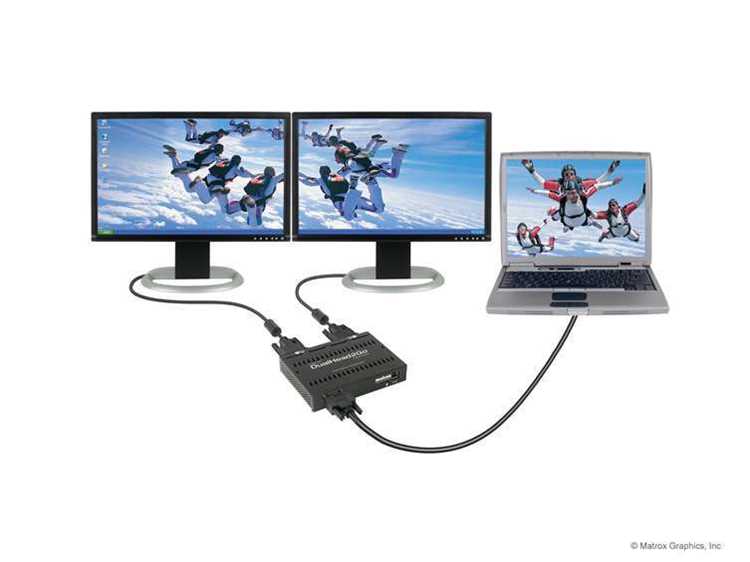
После подключения трех мониторов важно убедиться, что каждый экран работает на оптимальном разрешении и частоте обновления. Неправильные настройки могут приводить к размытию изображения, мерцанию или ограничению рабочей области.
В Windows откройте Параметры экрана → «Дополнительные параметры дисплея». Выберите каждый монитор в списке и проверьте значения:
- Разрешение: для 1080p – 1920×1080, для 1440p – 2560×1440, для 4K – 3840×2160.
- Частота обновления: 60 Гц для большинства офисных и мультимедийных задач, 75–144 Гц для гейминга и профессиональной графики.
В macOS откройте Системные настройки → Мониторы и выберите «Масштаб» или «По размеру» для каждого экрана. Частоту обновления можно изменить через меню Параметры дисплея, если монитор поддерживает нестандартные значения выше 60 Гц.
Особенности при работе с тремя мониторами:
- При подключении через MST-хаб или док-станцию DisplayPort общее разрешение может быть ограничено суммарной пропускной способностью порта. Например, три монитора 4K 60 Гц потребуют Thunderbolt 3/4 или DisplayPort 1.4.
- Активные адаптеры позволяют сохранять высокое разрешение и частоту при преобразовании сигнала DisplayPort → HDMI.
- При несоответствии разрешения ноутбук автоматически понижает частоту или масштабирует изображение, что может создавать разницу в качестве между мониторами.
Регулярная проверка разрешения и частоты обновления позволяет обеспечить одинаковое качество изображения на всех трех мониторах и избежать проблем с мерцанием, растянутым или обрезанным рабочим столом.
Устранение проблем с обнаружением мониторов
Если ноутбук не видит один или несколько подключенных мониторов, сначала проверьте физические соединения. Убедитесь, что кабели и переходники плотно подключены, а порты не имеют повреждений или загрязнений. Активные адаптеры и док-станции должны получать питание и поддерживать необходимое разрешение и частоту.
В Windows откройте Параметры экрана → «Обнаружить» для поиска всех подключенных дисплеев. В macOS используйте Системные настройки → Мониторы и нажмите Обнаружить дисплеи, удерживая клавишу Option, если стандартное обнаружение не сработало.
Основные причины, по которым монитор может не определяться:
- Несовместимость кабеля или адаптера с разрешением монитора (например, HDMI 1.4 для 4K 60 Гц).
- Ограничения видеокарты ноутбука на количество внешних экранов.
- Старые или некорректные драйверы графического адаптера.
- Использование MST-хаба без поддержки необходимого суммарного разрешения.
Решения проблем:
- Обновите драйверы видеокарты до последней версии с сайта производителя.
- Проверьте работу каждого монитора и кабеля по отдельности, чтобы исключить неисправность устройства.
- Если используете док-станцию, убедитесь, что она поддерживает одновременное подключение всех трех мониторов и имеет активные адаптеры для преобразования сигналов.
- Для MacBook M1 подключение более одного внешнего экрана требует совместимой док-станции или MST-хаба, так как стандартно поддерживается только один внешний монитор.
- Сбросьте настройки дисплеев и повторно настройте режимы расширения и дублирования для всех мониторов.
Тщательная проверка портов, кабелей, адаптеров и драйверов позволяет быстро выявить причину неполадок и обеспечить корректную работу всех трех мониторов без потери качества изображения.
Вопрос-ответ:
Могу ли я подключить три монитора к ноутбуку с одним HDMI-портом?
Если ноутбук имеет только один HDMI-порт, напрямую подключить три монитора не получится. Вы можете использовать комбинацию док-станции с поддержкой Thunderbolt или MST-хаба через DisplayPort, чтобы разделить сигнал на несколько экранов. Альтернативно, можно подключить часть мониторов через USB-C с поддержкой DisplayPort, если ноутбук поддерживает вывод видео через этот порт.
Как определить, какие кабели и переходники нужны для трех мониторов?
Сначала проверьте видеовыходы ноутбука и входы мониторов. Для каждого выхода посмотрите максимальное разрешение и частоту обновления. Для 4K рекомендуется использовать HDMI 2.0 или DisplayPort 1.2 и выше. Если требуется преобразование сигнала между DisplayPort и HDMI, лучше использовать активный адаптер. Для нескольких мониторов через один порт подходит MST-хаб или док-станция с поддержкой нескольких экранов.
Почему один из подключенных мониторов не отображается на ноутбуке?
Чаще всего это связано с ограничениями видеокарты, несовместимостью кабеля или адаптера, либо с настройками режима отображения. Проверьте, что кабель исправен и подключен плотно, обновите драйверы видеокарты. Если используется MST-хаб или док-станция, убедитесь, что суммарное разрешение всех мониторов не превышает возможности порта. На MacBook M1 для подключения более одного внешнего экрана потребуется док-станция с поддержкой нескольких мониторов.
Как правильно настроить расширенный режим для трех мониторов в Windows?
Откройте «Параметры экрана» и выберите «Расширить эти экраны». В окне расположения дисплеев перетащите прямоугольники так, чтобы виртуальное положение совпадало с физическим расположением мониторов. Затем для каждого монитора задайте рекомендуемое разрешение и частоту обновления. Это позволит перемещать окна между всеми тремя экранами без проблем с масштабированием или обрезкой изображения.
Можно ли подключить три монитора к MacBook M1 без док-станции?
Нет, стандартная модель MacBook M1 поддерживает только один внешний экран. Для подключения двух и более мониторов потребуется док-станция Thunderbolt или MST-хаб с активными адаптерами, которые обеспечивают передачу видео на несколько экранов. MacBook M1 Pro, M1 Max и Intel-модели допускают подключение нескольких внешних дисплеев напрямую через USB-C/Thunderbolt и HDMI, в зависимости от конфигурации ноутбука.
Можно ли использовать разные типы портов для подключения трех мониторов?
Да, можно комбинировать HDMI, DisplayPort и USB-C для подключения нескольких экранов. Например, один монитор подключается через HDMI, второй через DisplayPort, а третий через USB-C с поддержкой видео. Важно убедиться, что каждый порт поддерживает требуемое разрешение и частоту обновления. Если используется MST-хаб или док-станция, суммарная пропускная способность портов должна быть достаточной для всех подключенных дисплеев.
Почему на некоторых мониторах изображение размыто после подключения трех экранов?
Размытое изображение чаще всего связано с неправильными настройками разрешения или масштабирования. Проверьте параметры дисплея в Windows или macOS и убедитесь, что для каждого монитора установлено нативное разрешение. При использовании док-станций или MST-хабов суммарная пропускная способность порта может ограничивать разрешение отдельных экранов. В таких случаях лучше подключать наиболее требовательные мониторы напрямую к видеовыходам ноутбука и использовать активные адаптеры для остальных.

 Загрузка...