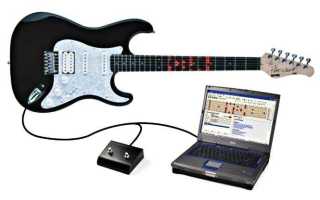
Для качественной записи электрогитары на компьютере требуется не только подходящий кабель, но и совместимый аудиоинтерфейс. На рынке доступны интерфейсы с разными типами входов: Hi-Z для прямого подключения гитары и линейные для педалей эффектов. Подключение через обычный микрофонный вход снижает четкость сигнала и увеличивает шум.
Выбор кабеля играет ключевую роль: предпочтительно использовать джек 6.3 мм с моножилой и экранированным проводом, длиной до 3 метров, чтобы минимизировать потери сигнала. Кабели с низким сопротивлением и качественной изоляцией обеспечивают стабильный тон и предотвращают гудение.
На компьютере необходимо установить драйверы аудиоинтерфейса и настроить DAW (Digital Audio Workstation). Для Windows это обычно ASIO-драйверы, а для Mac – Core Audio. Без корректной конфигурации возможны задержки сигнала (latency) более 10–15 мс, что заметно мешает игре.
Перед подключением гитары важно проверить уровни входного сигнала на интерфейсе. Оптимальный диапазон – когда индикатор сигнала держится около -12 dB, чтобы избежать искажений при пиковых нотах. Это обеспечивает чистый звук при последующей обработке эффектами или усилителями в DAW.
После настройки драйверов, кабеля и уровней сигнала можно подключать гитару и сразу проверять звук. Рекомендуется использовать наушники или студийные мониторы с частотной характеристикой от 20 до 20 000 Гц, чтобы точно слышать динамику и тембр каждой струны.
Выбор подходящего интерфейса или звуковой карты для гитары
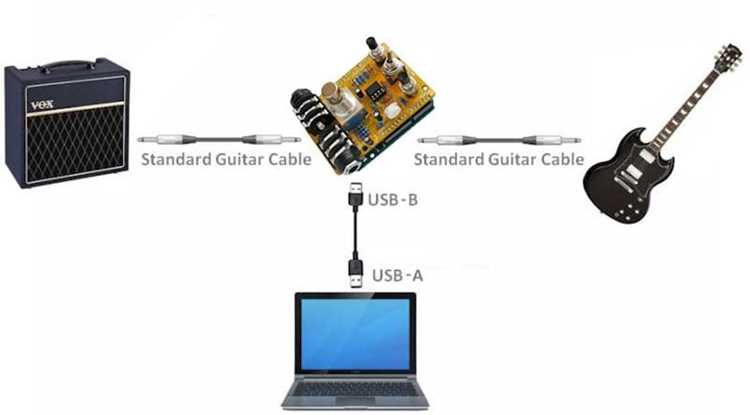
Для прямого подключения электрогитары к компьютеру необходим интерфейс с входом Hi-Z, который учитывает высокое сопротивление гитарного сигнала. Без такого входа звук будет приглушённым и потеряет частотный диапазон. Интерфейсы с комбинированными входами XLR/TRS позволяют одновременно подключать микрофоны и инструменты, что удобно для гибкой работы в студии.
Обратите внимание на разрядность и частоту дискретизации: минимально 24 бит и 48 кГц, чтобы сохранить динамику и детализацию игры. Для профессиональной записи лучше выбирать интерфейсы с 96 кГц или выше, особенно если планируется обработка через плагины с высокой точностью.
Если планируется использование виртуальных усилителей и эффектов, стоит выбрать устройство с низкой задержкой сигнала (latency). Для Windows рекомендуется интерфейс с поддержкой ASIO, на Mac – Core Audio. Задержка ниже 5 мс практически незаметна при живой игре, а выше 10 мс может мешать технике исполнения.
Дополнительные функции, такие как встроенные предусилители и фантомное питание, полезны только при записи микрофонов, но не влияют на качество прямого гитарного сигнала. Для домашних студий достаточно компактного USB-интерфейса с одним или двумя Hi-Z входами и регуляторами уровня сигнала.
Выбирая интерфейс, важно учитывать совместимость с DAW и операционной системой, наличие обновляемых драйверов и возможность подключения дополнительных устройств в будущем. Это обеспечит стабильную работу и минимизирует проблемы с подключением и конфигурацией.
Подготовка кабелей и разъёмов для прямого подключения
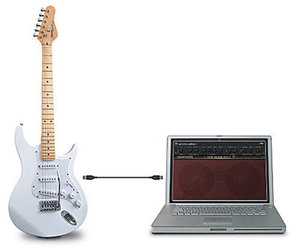
Для подключения электрогитары к аудиоинтерфейсу используют джек 6.3 мм TS с моножильным проводом и экранированной оплёткой. Экранирование снижает наводки и шумы при прохождении сигнала, а моножильная конструкция сохраняет ясность верхних частот.
Длина кабеля должна быть оптимальной: до 3 метров достаточно для домашней студии, длиннее 5 метров увеличивает сопротивление и может вызывать потерю высоких частот. Кабель с качественной пайкой и металлическими штекерами минимизирует контактные шумы.
Разъёмы на интерфейсе и гитаре должны быть чистыми и без окислов. При необходимости их очищают изопропиловым спиртом и мягкой щеткой, чтобы обеспечить стабильный контакт и предотвратить щелчки при подключении.
Для частого подключения и отключения гитары рекомендуются кабели с пружинной защитой
Если используется адаптер или переходник, важно, чтобы он поддерживал TS-сигнал, а не TRS, чтобы не искажать гитарный звук и не создавать короткого замыкания на входе Hi-Z.
Настройка драйверов и программного обеспечения на компьютере
Для корректной работы аудиоинтерфейса на Windows требуется установка ASIO-драйвера, который обеспечивает минимальную задержку сигнала. На MacOS интерфейсы работают через встроенный Core Audio, дополнительная установка драйверов чаще не нужна. Использование универсальных драйверов типа WDM или DirectSound приводит к задержкам выше 10–15 мс.
После установки драйвера необходимо выбрать интерфейс в настройках DAW и убедиться, что входной сигнал отображается в реальном времени. Оптимальный буфер составляет 128–256 сэмплов при 48–96 кГц, что снижает latency без риска прерывания аудио.
Важно отключить программные эффекты на уровне системы, такие как улучшение звука Windows или сторонние аудиофильтры, чтобы сигнал оставался чистым. В DAW рекомендуется включить мониторинг прямого входа через интерфейс, чтобы гитарный сигнал не проходил через внутреннюю обработку компьютера.
Для виртуальных усилителей и плагинов необходимо проверить совместимость форматов VST3, AU или AAX с DAW и интерфейсом. Неправильная конфигурация плагина может увеличить задержку или вызвать клиппинг сигнала.
Регулярное обновление драйверов и DAW обеспечивает стабильную работу и совместимость с новыми версиями операционной системы, предотвращая внезапные сбои при записи или воспроизведении гитарного сигнала.
Подключение гитары к интерфейсу и проверка сигнала

Подключение гитары начинается с вставки кабеля TS 6.3 мм в выходной разъём инструмента и вход Hi-Z аудиоинтерфейса. Кабель должен быть полностью вставлен, без люфта, чтобы исключить щелчки и потерю сигнала.
После подключения включите интерфейс и запустите DAW. Проверьте, что индикатор входного сигнала загорается при игре на гитаре. Если сигнал слабый, следует увеличить уровень Gain на интерфейсе, не допуская красной зоны, чтобы избежать искажений.
Для точной проверки используйте метрический индикатор или встроенный уровень DAW: пиковый сигнал должен находиться около -12 dB, средний – на уровне -18 dB. Это позволяет сохранить динамику игры и оставляет запас для последующей обработки эффектами или усилителем.
Если сигнал отсутствует, проверьте кабель и разъёмы на окислы или повреждения. Также убедитесь, что выбран правильный вход в настройках DAW, и драйвер интерфейса активен. Иногда помогает переключение между XLR и TRS входами на комбинированном разъёме.
После успешной проверки можно подключить наушники или студийные мониторы и оценить чистоту и тембр сигнала. Любые шумы или гул на этом этапе указывают на необходимость замены кабеля, регулировки уровня Gain или дополнительного экранирования.
Настройка уровней громкости и входного усиления в DAW
После подключения гитары к интерфейсу откройте DAW и выберите соответствующий входной канал. Для чистой записи входной сигнал должен находиться в диапазоне -18…-12 dB на пиковом индикаторе. Это обеспечивает достаточный запас для динамики и предотвращает клиппинг при сильной игре.
Регулировка Gain на интерфейсе и уровня канала в DAW должна быть согласована: сначала установите Gain на устройстве, затем подстройте уровень в программе. Избыточное усиление в DAW увеличивает шум и искажения.
При работе с виртуальными усилителями и эффектами рекомендуется включить monitoring и следить за индикаторами уровня на каждом плагине. Сигнал не должен превышать 0 dBFS, иначе появляются цифровые искажения.
Для панорамирования и балансировки трека можно использовать регулятор громкости в DAW, оставляя основной сигнал на 0 dB для последующей обработки. Это позволяет сохранить динамику и избежать перегрузки при наложении нескольких треков.
Если гитара звучит тихо или искаженно, проверьте входной импеданс канала и корректность подключения Hi-Z. Иногда требуется минимальное уменьшение Gain на интерфейсе с одновременной подстройкой уровня в DAW для оптимальной громкости и чистого сигнала.
Запись и прослушивание гитарного сигнала на компьютере

После настройки уровней входного сигнала можно начать запись. Для качественной записи рекомендуется использовать следующие шаги:
- Создайте новый аудиотрек в DAW и выберите правильный вход интерфейса, к которому подключена гитара.
- Включите monitoring, чтобы слышать сигнал в реальном времени через наушники или студийные мониторы.
- Установите формат записи: 24 бита и частота дискретизации 48–96 кГц для сохранения детализации гитарного сигнала.
- Проверьте индикаторы пикового уровня, чтобы избежать клиппинга: сигнал не должен превышать 0 dBFS.
- Используйте метрологические инструменты DAW для контроля динамики и равномерности сигнала по всей партии.
После записи рекомендуется прослушать трек через:
- Наушники с ровной частотной характеристикой 20–20 000 Гц для выявления шумов и искажений.
- Студийные мониторы, чтобы оценить баланс низких и высоких частот и реальное звучание в миксе.
- Виртуальные усилители и плагины для проверки и корректировки тембра перед экспортом трека.
Если при прослушивании обнаружены шумы, гул или щелчки, следует проверить кабель, входной разъём и уровень Gain на интерфейсе. После корректировки сигнал можно повторно записать или использовать повторную обработку, чтобы сохранить чистоту и динамику гитары.
Вопрос-ответ:
Можно ли подключить электрогитару напрямую к USB-порту компьютера без интерфейса?
Прямое подключение гитары к USB без аудиоинтерфейса обычно не даёт качественного звука. Стандартный микрофонный или линейный вход компьютера не рассчитан на высокий импеданс гитарного сигнала, что приводит к приглушённому тону, шумам и искажениям. Для чистой передачи сигнала рекомендуется использовать интерфейс с Hi-Z входом или специализированный USB-приёмник для гитары.
Как выбрать кабель для подключения гитары к интерфейсу?
Лучше всего использовать джек 6.3 мм TS с моножильной конструкцией и экранированной оплёткой. Кабель длиной до 3 метров обеспечивает минимальные потери сигнала и снижает наводки. Металлические штекеры с пружинной защитой уменьшают нагрузку на провод и разъёмы при частом подключении и отключении. Перед использованием стоит проверить целостность пайки и отсутствие окислов на контактах.
Что делать, если сигнал гитары слишком тихий в DAW?
Сначала проверьте уровень Gain на аудиоинтерфейсе: его увеличение должно поднять сигнал до -12…-18 dB на пиковом индикаторе. Затем убедитесь, что выбран правильный входной канал в DAW и включён мониторинг. Если сигнал остаётся слабым, проверьте импеданс канала: для прямого подключения Hi-Z вход необходим. Иногда помогает замена кабеля на экранированный или проверка разъёмов на чистоту и плотность контакта.
Можно ли использовать виртуальные усилители без записи сигнала?
Да, виртуальные усилители в DAW можно использовать для прослушивания гитары в реальном времени, если включён мониторинг входного сигнала. Для этого интерфейс должен поддерживать низкую задержку (latency), иначе ощущается запаздывание звука. Низкая задержка достигается при буфере 128–256 сэмплов и корректной настройке ASIO драйвера на Windows или Core Audio на MacOS. Такой способ удобен для репетиций и настройки тембра перед записью.
Как проверить качество сигнала после подключения гитары к компьютеру?
После подключения гитары следует включить мониторинг в DAW и наблюдать индикаторы пикового уровня. Оптимально, если сигнал держится около -12 dB на пике и -18 dB в среднем. Прослушивание через наушники с ровной частотной характеристикой позволяет выявить шумы и щелчки. Если они есть, нужно проверить кабель, разъёмы и Gain на интерфейсе. Можно также подключить гитару через виртуальный усилитель, чтобы убедиться, что тембр и динамика сохраняются.
Почему при подключении гитары к компьютеру через интерфейс слышен гул или шум?
Шум или гул чаще всего появляются из-за заземления, плохого экранирования кабеля или неправильной работы входа Hi-Z на интерфейсе. Чтобы устранить проблему, сначала проверьте, что кабель полностью вставлен и не повреждён, а штекеры чистые и без окислов. Используйте экранированный джек 6.3 мм TS с моножильным проводом и длиной не более 3 метров для минимизации потерь сигнала. Если интерфейс имеет несколько входов, убедитесь, что выбран именно Hi-Z канал, а не линейный. Иногда шум возникает из-за близости к источникам электромагнитного поля, таким как мониторы, блоки питания или роутеры — попробуйте переставить оборудование. Также стоит проверить уровни Gain: слишком высокий уровень на входе может усиливать фоновые шумы. После корректировки этих параметров сигнал должен стать чистым и прозрачным, подходящим для записи или подключения к виртуальному усилителю в DAW.

 Загрузка...