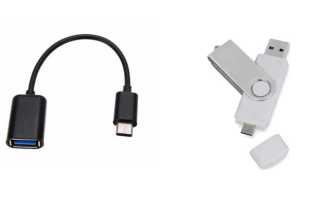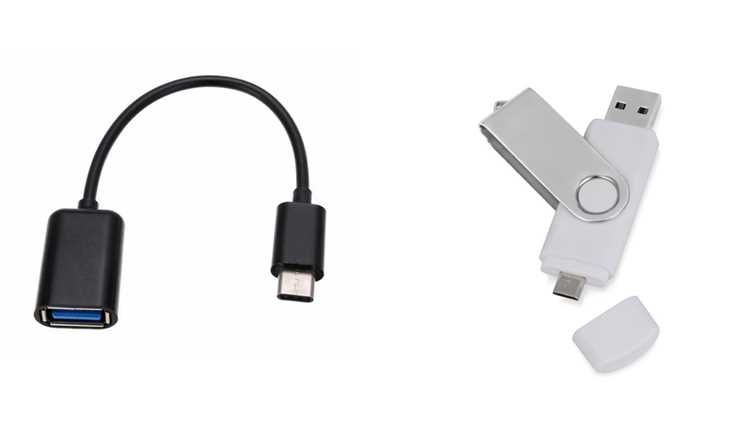
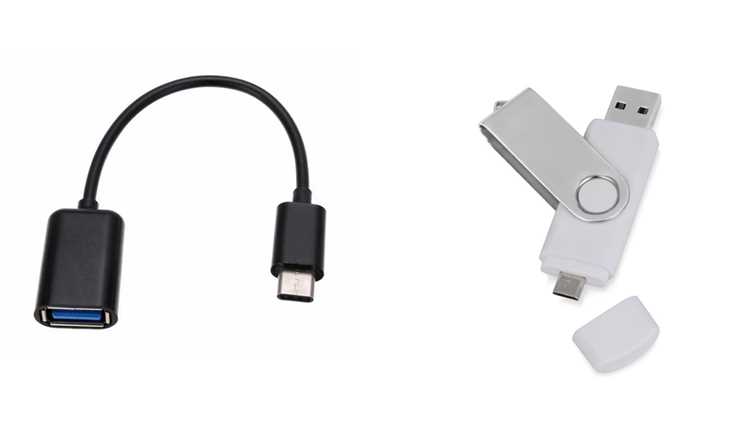
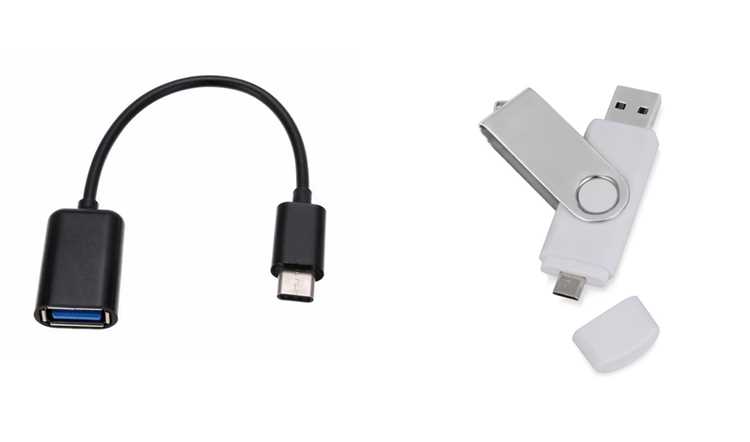
Для большинства современных смартфонов доступно подключение внешнего накопителя через разъем USB-C или micro-USB. Определите тип порта на вашем устройстве и приобретите совместимый OTG-кабель, который позволяет преобразовать стандартный USB-разъем флешки в формат телефона. Без OTG-переходника подключение работать не будет.
На Android-устройствах флешка определяется автоматически при вставке, если накопитель отформатирован в файловой системе FAT32 или exFAT. Для смартфонов с iOS потребуется адаптер Lightning-USB и использование приложений «Файлы» для управления содержимым флешки. Накопители NTFS на большинстве телефонов не поддерживаются без сторонних программ.
При подключении важно учитывать максимальный ток, который способен выдавать порт телефона. Некоторые флешки с высокой емкостью или USB 3.0 требуют дополнительного питания. В таких случаях применяют активные OTG-хабы с внешним питанием. Рекомендуется проверять совместимость флешки с конкретной моделью телефона, чтобы избежать сбоев при передаче данных.
Проверка совместимости телефона с OTG
Для работы с флешкой через OTG необходимо, чтобы устройство поддерживало стандарт USB On-The-Go. Проверить совместимость можно через официальные характеристики телефона: в разделе технических данных ищите упоминание USB OTG или USB Host.
Если документация недоступна, используйте приложения из Google Play, такие как “USB OTG Checker” или “OTG Detector”. Они определяют поддержку OTG и фиксируют максимально допустимую нагрузку на порт.
Физическая проверка также возможна: подключите флешку через OTG-адаптер и убедитесь, что телефон её распознаёт. При этом некоторые модели требуют подключение внешнего питания для флешек ёмкостью свыше 32 ГБ.
Важно учитывать версию USB. Старые смартфоны с USB 2.0 могут работать медленнее с флешками USB 3.0, но совместимость сохраняется. Для корректного обмена файлами используйте форматирование флешки в FAT32 или exFAT, так как NTFS поддерживается ограниченно.
Некоторые производители блокируют поддержку OTG в настройках безопасности. В таких случаях активируйте опцию “Разрешить подключение USB-устройств” в меню разработчика или настройках хранения данных.
Выбор подходящего USB-кабеля для подключения флешки
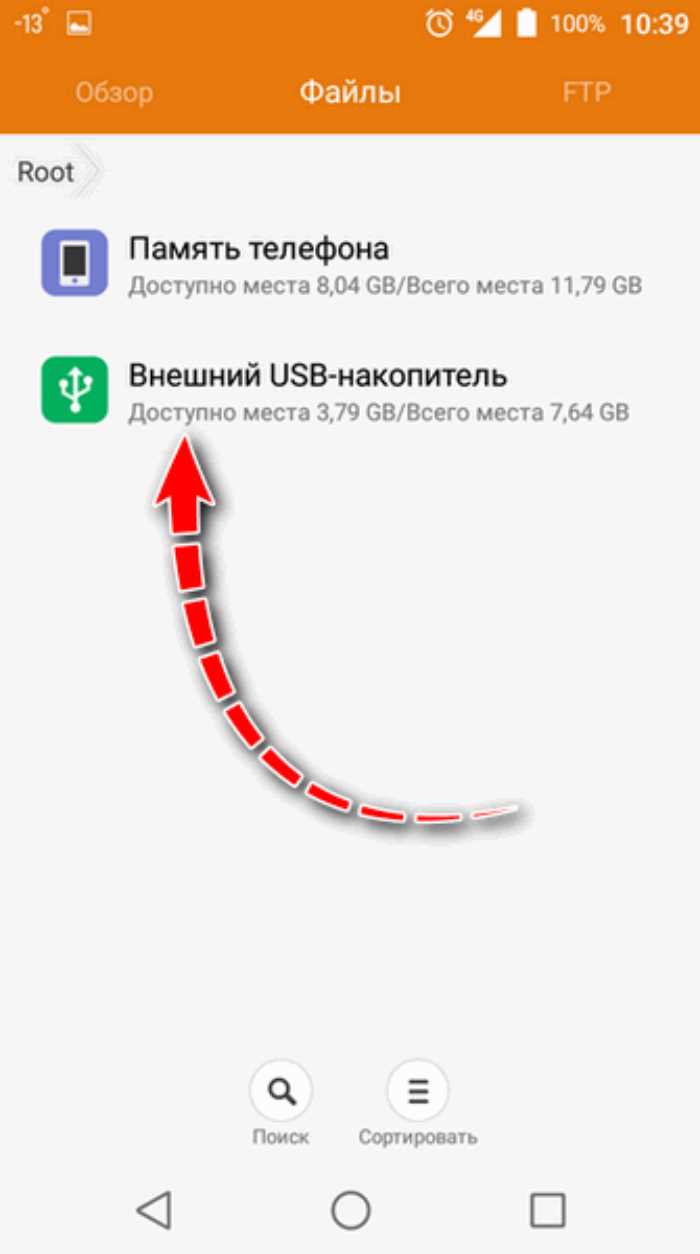
Для подключения флешки к телефону важен тип кабеля и поддерживаемая версия USB. Если телефон оснащён портом USB-C, нужен кабель USB-C OTG или адаптер с USB-A на USB-C. Для micro-USB используют кабель micro-USB OTG. Кабель должен поддерживать передачу данных, а не только зарядку.
Длина кабеля влияет на стабильность передачи: оптимальная длина до 30 см, длиннее – возможны перебои. Толстая экранированная проводка уменьшает помехи и потери сигнала при подключении высокоскоростных флешек.
Флешки с USB 3.0 и выше требуют кабель с соответствующей пропускной способностью. Для USB 3.0 и 3.1 выбирают кабель с маркировкой SuperSpeed или соответствующими цветными контактами (обычно синие).
Кабели низкого качества могут вызывать ошибки чтения и медленную скорость. Рекомендуется выбирать кабели известных производителей с гарантией совместимости OTG. Металлические разъёмы повышают надёжность контакта и снижают риск окисления.
При подключении флешки с высоким энергопотреблением лучше использовать кабель с поддержкой питания 5 В/1–2 А. Это особенно важно для флешек с металлическим корпусом и внешних SSD.
Подключение флешки к Android через OTG-адаптер
Для подключения флешки к Android потребуется OTG-адаптер, поддерживающий USB-A на USB-C или Micro-USB, в зависимости от разъема телефона. Убедитесь, что устройство поддерживает функцию USB On-The-Go: это можно проверить в настройках или на сайте производителя.
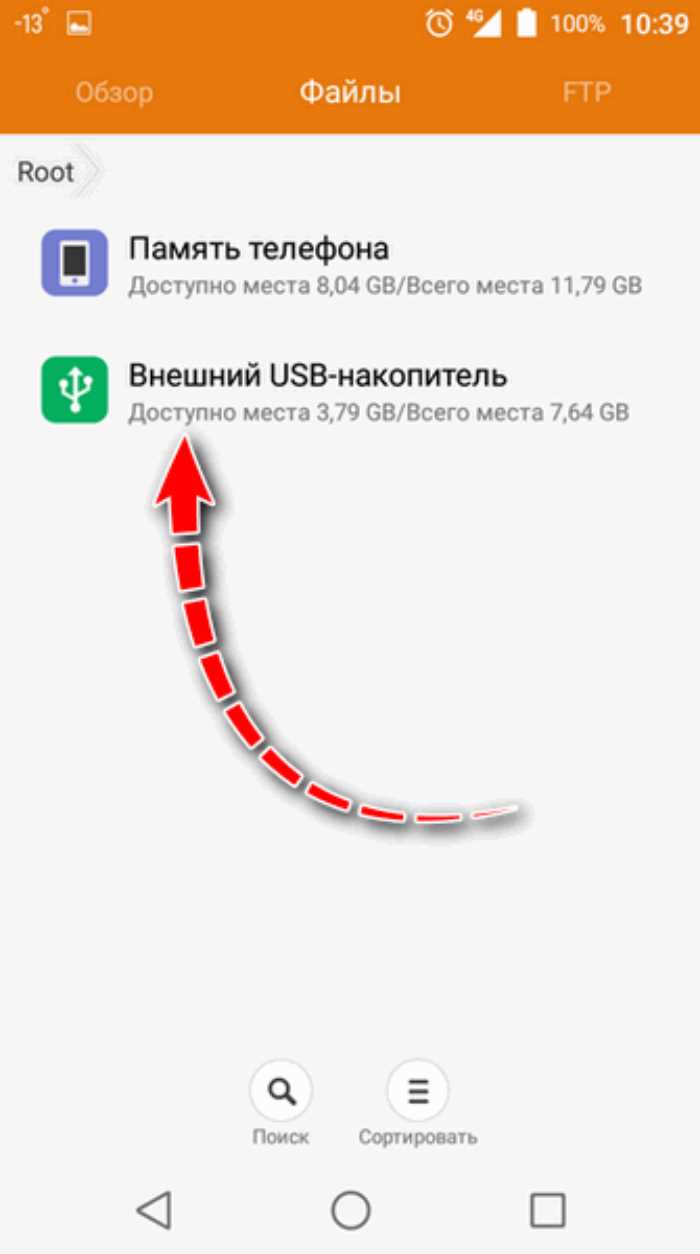
После подключения флешки через OTG-адаптер телефон автоматически определит носитель. В уведомлениях появится сообщение о новом USB-устройстве. Если уведомление не появляется, откройте «Настройки» → «Хранилище» и найдите подключенный диск.
Для работы с файлами используйте встроенный файловый менеджер или сторонние приложения, поддерживающие чтение и запись на внешние носители. Android поддерживает файловые системы FAT32 и exFAT без дополнительных настроек; для NTFS может потребоваться стороннее приложение.
При использовании OTG важно соблюдать ограничения по энергопотреблению флешки: некоторые модели требуют больше 500 мА, что может привести к нестабильной работе на телефонах с низкой отдачей по USB.
Для безопасного извлечения флешки нажмите «Извлечь USB-накопитель» в панели уведомлений, чтобы предотвратить потерю данных или повреждение файловой системы.
Использование флешки с iPhone через Lightning-адаптер
Для подключения флешки к iPhone потребуется Lightning-адаптер, совместимый с USB или флеш-накопителем. Поддерживаются адаптеры Apple Lightning to USB Camera Adapter и аналоги с поддержкой питания внешних устройств.
Последовательность действий:
- Подключите адаптер к порту Lightning на iPhone.
- Вставьте флешку в USB-разъем адаптера.
- Откройте приложение «Файлы» на iPhone.
- В разделе «Обзор» выберите подключенное устройство для доступа к файлам.
Рекомендации по работе с флешкой:
- Файловая система: поддерживаются FAT32 и exFAT. NTFS iPhone не распознает без сторонних приложений.
- Объем флешки: оптимально до 128 ГБ для стабильной работы без задержек.
- Форматы файлов: видео – MP4, MOV; фото – JPEG, PNG; документы – PDF, DOCX.
- Для крупных файлов (>2 ГБ) рекомендуется подключение через адаптер с внешним питанием.
- После работы с флешкой безопасно извлекайте устройство через приложение «Файлы», чтобы избежать повреждения данных.
Для чтения файлов с флешки можно использовать встроенные приложения iOS или сторонние утилиты, поддерживающие форматы, которые не открываются напрямую через «Файлы».
Перенос файлов с телефона на флешку без ПК
Для переноса данных без компьютера нужен телефон с поддержкой USB OTG или флешка с разъёмом, совместимым с устройством. Android-устройства используют OTG-кабель или флешки с USB-C/Micro-USB, iPhone – флешки с Lightning или через адаптер.
Пошаговый перенос на Android:
- Подключите флешку к телефону через OTG-кабель или напрямую, если устройство поддерживает USB-C/Micro-USB.
- Откройте файловый менеджер или приложение типа Files by Google.
- Выберите файлы и нажмите «Копировать» или «Переместить».
- Перейдите к подключённой флешке, отображаемой как USB-накопитель.
- Вставьте файлы и дождитесь завершения копирования.
Пошаговый перенос на iPhone:
- Подключите флешку с разъёмом Lightning или через адаптер.
- Откройте приложение «Файлы» и найдите подключённое устройство.
- Выберите файлы в «Файлы» или в приложениях Фото/Документы.
- Нажмите «Переместить» и укажите флешку как место назначения.
Рекомендации для надёжного переноса:
- Использовать флешки с форматами exFAT или FAT32 для совместимости.
- Не отключать флешку во время копирования.
- При файлах больше 4 ГБ применять exFAT, FAT32 ограничен 4 ГБ на файл.
- Для большого количества файлов переносить партиями.
- Проверять свободное место на флешке до начала передачи.
Чтение и открытие файлов с флешки на телефоне
Для доступа к содержимому флешки на телефоне требуется поддержка OTG или использование адаптера USB-C/Lightning. После подключения устройство автоматически предложит открыть файловый менеджер. Если этого не произошло, можно установить стороннее приложение: Total Commander, Solid Explorer или MiXplorer, которые поддерживают чтение FAT32, exFAT и NTFS.
В файловом менеджере флешка отображается как отдельное хранилище. Для открытия документа, видео или изображения достаточно тапнуть по файлу. Телефон сам определяет формат и предлагает соответствующее приложение: PDF – Adobe Acrobat, DOCX – Microsoft Word или WPS Office, MP4 – стандартный видеоплеер.
Если файл не открывается, проверьте формат: Android поддерживает FAT32 и exFAT, iOS – только exFAT и FAT32. Для NTFS потребуется стороннее приложение с поддержкой чтения NTFS, например, Paragon NTFS & HFS+.
Для удобного поиска и сортировки файлов используйте встроенные фильтры менеджера: по типу, размеру и дате. Для массового копирования или переноса выделите файлы и выберите функцию «Копировать» или «Переместить» в нужную папку на телефоне.
| Формат флешки | Поддержка Android | Поддержка iOS | Комментарии |
|---|---|---|---|
| FAT32 | Да | Да | Максимальный размер файла – 4 ГБ |
| exFAT | Да | Да | Поддержка больших файлов, удобен для видео и фото высокого разрешения |
| NTFS | Только с приложением | Только с приложением | Чтение возможно через сторонние приложения, запись ограничена |
| HFS+ | Только с приложением | Да, через стороннее приложение | Редко используется, поддержка ограничена |
При регулярной работе с флешкой рекомендуется использовать менеджеры с поддержкой кэширования и предварительного просмотра файлов, чтобы избежать зависаний при открытии больших медиафайлов.
Решение проблем с распознаванием флешки
Если телефон не видит флешку, первым шагом стоит проверить формат накопителя. Android поддерживает FAT32 и exFAT, а некоторые модели с OTG могут работать с NTFS через сторонние приложения.
Следующий фактор – кабель или переходник. USB Type-C OTG требует кабеля с поддержкой передачи данных, а не только зарядки. Для microUSB необходим OTG-адаптер с маркировкой “OTG”.
Иногда причина в мощности порта: флешки с высоким энергопотреблением (>500 мА) могут не получать достаточный ток от телефона. В таких случаях используют активный USB-хаб с внешним питанием.
Для проверки корректного подключения можно воспользоваться встроенным файловым менеджером или приложением вроде Total Commander. Если устройство не отображается, стоит подключить флешку к ПК и выполнить проверку ошибок и исправление файловой системы.
Ниже приведена таблица с типичными проблемами и способами их устранения:
| Проблема | Причина | Решение |
|---|---|---|
| Флешка не отображается | Неподдерживаемый формат (например, NTFS) | Отформатировать флешку в FAT32 или exFAT на ПК |
| Телефон отключает флешку через несколько секунд | Недостаток питания | Использовать активный USB-хаб или короткий OTG-кабель |
| Флешка определяется, но файлы не открываются | Ошибки файловой системы | Запустить проверку и восстановление на ПК (chkdsk /f) |
| Подключение нестабильное | Проблемный кабель или переходник | Заменить кабель на оригинальный или сертифицированный OTG |
В отдельных случаях помогает обновление прошивки телефона или очистка разъема от пыли и окислов. Эти действия повышают стабильность распознавания флешки без потери данных.
Форматирование флешки под телефон без потери данных
Перед форматированием важно создать резервную копию всех файлов на флешке, так как стандартное форматирование удаляет данные. Для этого можно скопировать содержимое на компьютер или облачное хранилище.
Наиболее совместимыми с телефонами являются файловые системы FAT32 и exFAT. FAT32 поддерживает файлы до 4 ГБ, exFAT – до нескольких терабайт. Для современных устройств с крупными видеофайлами рекомендуется exFAT.
Для форматирования на Windows нужно вставить флешку, открыть Проводник, кликнуть правой кнопкой по диску и выбрать Форматировать. В поле «Файловая система» указать exFAT или FAT32. Для сохранения структуры данных можно использовать специальные утилиты, например, MiniTool Partition Wizard или AOMEI Partition Assistant, которые позволяют переносить файлы в процессе изменения файловой системы.
На Android можно использовать встроенные средства: зайти в Настройки → Хранилище → USB-накопитель и выбрать «Форматировать как внутреннее/внешнее хранилище». Для сохранения данных предварительно нужно скопировать их в память телефона или на облако.
После форматирования рекомендуется проверить флешку на телефоне, открыв несколько файлов, чтобы убедиться в корректной работе. Если устройство не видит флешку, стоит повторить форматирование, выбрав другую файловую систему.
Вопрос-ответ:
Можно ли подключить обычную USB-флешку к телефону без OTG-кабеля?
Прямое подключение флешки к телефону без OTG-кабеля обычно невозможно, так как стандартные разъёмы смартфонов не рассчитаны на USB-устройства. Исключение составляют некоторые модели с поддержкой USB-C, где используются специальные адаптеры. В большинстве случаев для чтения данных с флешки понадобится OTG-переходник, который превращает порт телефона в USB-хост.
Как проверить, поддерживает ли мой телефон подключение флешки через OTG?
Для проверки поддержки OTG можно обратиться к характеристикам устройства на сайте производителя или в инструкции. Также можно использовать специальные приложения, которые определяют возможность работы телефона в режиме USB-хоста. Обычно наличие поддержки OTG позволяет подключать флешки, клавиатуры или мыши к смартфону, но без такой функции флешка работать не будет.
Почему телефон не видит флешку после подключения через OTG?
Чаще всего проблема связана с форматом файловой системы флешки. Телефон может не распознавать NTFS, а работать только с FAT32 или exFAT. Также возможны причины в недостаточном питании USB-устройства: некоторые флешки потребляют больше энергии, чем может дать телефон. Редко, но встречается несовместимость конкретной модели флешки с телефоном. Проверка на другом устройстве и форматирование флешки в совместимую систему часто решает проблему.
Можно ли одновременно заряжать телефон и использовать флешку через один порт?
Стандартный OTG-порт не поддерживает одновременную зарядку и подключение флешки, так как телефон работает как USB-хост и отдает питание флешке. Для таких случаев выпускаются специальные адаптеры с раздельными портами: один для флешки, другой для зарядки. Они позволяют использовать флешку и подзаряжать устройство одновременно, но совместимость стоит проверять для конкретной модели телефона.

 Загрузка...