Содержание статьи

Java сохраняет совместимость с разными версиями Windows, но для стабильной работы рекомендуется использовать JDK 17 или выше. Установка JDK включает настройку переменной окружения PATH и проверку версии командой java -version. Это обеспечивает корректную компиляцию и запуск приложений на разных компьютерах.
Структура проекта играет ключевую роль в поддержке и масштабировании кода. Каждый модуль стоит размещать в отдельной папке с понятной иерархией: src для исходников, lib для сторонних библиотек и resources для графики и конфигураций. Такой подход упрощает подключение зависимостей и последующую упаковку в JAR-файл.
Графический интерфейс лучше всего создавать с использованием Swing или JavaFX. Swing подходит для легких приложений с простым интерфейсом, тогда как JavaFX предоставляет расширенные возможности: анимацию, масштабирование и работу с современными элементами управления. Выбор библиотеки напрямую влияет на совместимость с разными версиями Windows и размер итогового приложения.
Компиляция проекта через javac и упаковка в исполняемый JAR с manifest позволяют запускать приложение двойным щелчком на Windows. Создание ярлыка с указанием JVM-параметров улучшает стабильность работы при ограниченной оперативной памяти и при использовании нескольких приложений одновременно.
Выбор версии JDK и настройка среды разработки
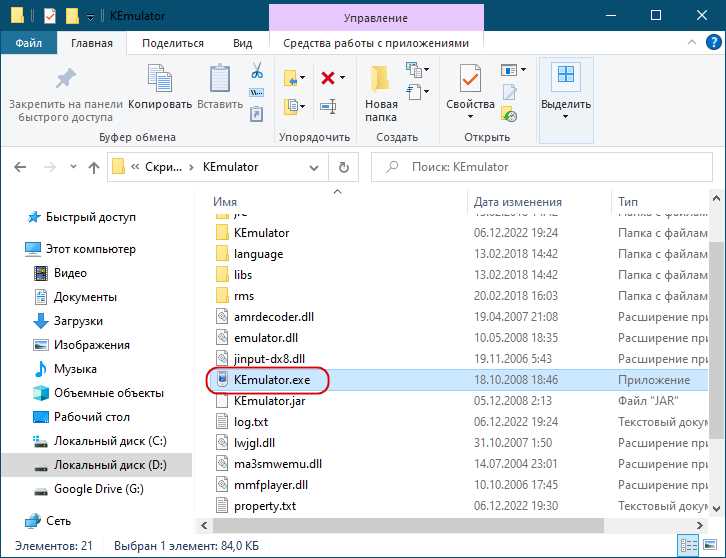
Для создания Java-приложений на Windows рекомендуется использовать JDK версии 17 или выше. JDK 17 поддерживает модульную систему, улучшенную работу с потоками и новые API, которые упрощают разработку сложных приложений. JDK 21 подходит для проектов, ориентированных на долгосрочную поддержку и современные функции языка.
Скачивание JDK производится с официального сайта Oracle или альтернативных дистрибутивов, например, OpenJDK или Adoptium. После установки важно проверить правильность пути к JDK с помощью команды:
| Команда | Назначение |
|---|---|
| java -version | Проверка установленной версии Java |
| javac -version | Проверка версии компилятора |
| echo %JAVA_HOME% | Проверка переменной окружения JAVA_HOME |
После установки JDK рекомендуется задать переменную окружения JAVA_HOME и добавить %JAVA_HOME%\bin в системный PATH. Это позволит запускать компилятор и Java-приложения из любой директории командной строки.
Для разработки на Windows оптимально использовать IDE с поддержкой Java: IntelliJ IDEA, Eclipse или NetBeans. Они автоматически распознают установленный JDK, помогают управлять зависимостями и предоставляют встроенные инструменты отладки и сборки проекта.
Создание структуры проекта и подготовка файлов

Корректная структура проекта облегчает управление исходным кодом и подключение зависимостей. Рекомендуется придерживаться следующей иерархии папок:
- src – исходные файлы Java, организованные по пакетам.
- lib – сторонние библиотеки и JAR-файлы, необходимые для сборки.
- resources – графика, конфигурационные файлы, текстовые данные.
- bin – скомпилированные классы и промежуточные файлы сборки.
- docs – документация проекта и комментарии к коду.
Создание проекта в IDE упрощает организацию файлов. В IntelliJ IDEA или Eclipse можно сразу указать папку src для исходников и подключить библиотеки через Project Structure или Build Path. Для консольной сборки создаются папки вручную и указываются в командной строке при компиляции.
Рекомендуется использовать пакеты для группировки классов по функциональности:
- com.company.app – основной код приложения.
- com.company.app.ui – графический интерфейс.
- com.company.app.util – вспомогательные классы и методы.
- com.company.app.service – взаимодействие с внешними библиотеками и API.
Каждый новый класс создается в соответствующем пакете с расширением .java. Конфигурационные файлы, такие как application.properties или config.xml, размещаются в папке resources, чтобы обеспечить доступ приложения во время выполнения.
Написание основного кода приложения на Java
Основной код приложения начинается с создания класса с методом public static void main(String[] args), который служит точкой входа. Для поддержки масштабируемости рекомендуется разделять логику на отдельные классы и методы по функциональным блокам.
При работе с данными стоит использовать коллекции из пакета java.util. Для хранения множества уникальных элементов подходит HashSet, для упорядоченных данных – ArrayList, а для ассоциативных структур – HashMap. Это позволяет упростить операции фильтрации, поиска и сортировки.
Взаимодействие с пользователем через консоль осуществляется с помощью Scanner. Пример корректного ввода и обработки данных:
Scanner scanner = new Scanner(System.in);
String input = scanner.nextLine();
int value = Integer.parseInt(input);
Для обработки ошибок рекомендуется применять блоки try-catch с конкретными исключениями, например, NumberFormatException или IOException. Это предотвращает аварийное завершение программы при некорректных данных.
Если приложение планируется расширять графическим интерфейсом, следует заранее отделять бизнес-логику от визуальных компонентов. Такой подход упрощает интеграцию с Swing или JavaFX без изменения основной функциональности.
Добавление графического интерфейса с использованием Swing или JavaFX

Для создания интерфейса в Java на Windows можно использовать Swing или JavaFX. Swing подходит для простых форм и кнопок, а JavaFX предоставляет расширенные возможности: анимацию, масштабирование и работу с современными контролами.
В Swing интерфейс создается через JFrame, JPanel и элементы управления, такие как JButton, JLabel и JTextField. Пример добавления кнопки и обработчика события:
JButton button = new JButton(«Нажми меня»);
button.addActionListener(e -> System.out.println(«Кнопка нажата»));
frame.add(button);
JavaFX требует наследования Application и переопределения метода start(Stage stage). Элементы интерфейса размещаются в Scene и Layout контейнерах, например VBox или GridPane, что обеспечивает гибкое расположение компонентов.
При выборе библиотеки важно учитывать размер и требования приложения. Swing занимает меньше памяти и подходит для легких утилит, JavaFX обеспечивает более современный вид и поддержку медиа-контента, но увеличивает размер JAR-файла.
Рекомендуется отделять обработку событий и бизнес-логику от визуальных компонентов, чтобы интерфейс можно было изменять без переписывания основного кода приложения.
Компиляция проекта и генерация исполняемого JAR-файла

Компиляция проекта выполняется с помощью команды javac, указывая путь к исходникам и папку назначения для классов:
javac -d bin src\com\company\app\*.java
Для сборки нескольких пакетов используйте рекурсивный флаг -sourcepath:
javac -d bin -sourcepath src src\com\company\app\Main.java
Создание исполняемого JAR-файла требует подготовки файла manifest.mf с указанием точки входа:
- Main-Class: com.company.app.Main
- Каждое значение заканчивается новой строкой.
Сборка JAR выполняется командой:
jar cfm app.jar manifest.mf -C bin .
Проверка JAR-файла осуществляется запуском:
java -jar app.jar
Если приложение использует сторонние библиотеки, их следует указать через -cp при компиляции и запуске, либо добавить в JAR с помощью Classpath в manifest. Это обеспечивает корректную работу зависимостей без ручного копирования файлов.
Настройка запуска JAR на Windows и создание ярлыков
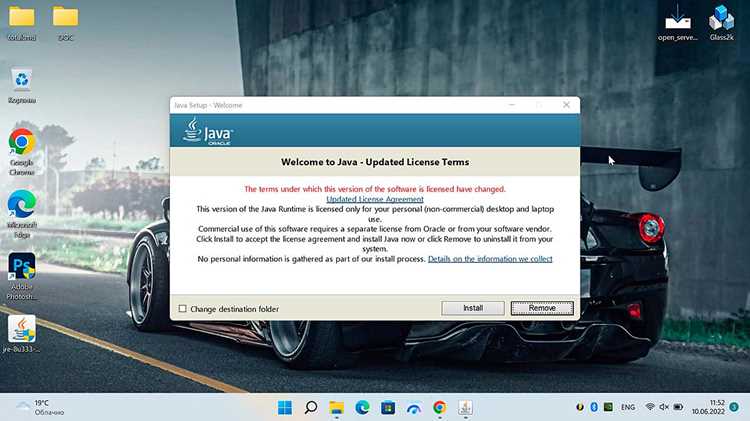
Для запуска JAR-файла на Windows достаточно дважды кликнуть по файлу, если расширение .jar связано с Java Runtime Environment. Для стабильной работы рекомендуется использовать команду в командной строке:
java -jar путь\к\app.jar
Если приложение требует определенной версии JVM или параметров памяти, их указывают через ключи:
java -Xms256m -Xmx1024m -jar путь\к\app.jar
Для удобства можно создать ярлык на рабочем столе:
- Щелкнуть правой кнопкой на рабочем столе и выбрать Создать → Ярлык.
- В поле расположения указать полную команду запуска с путями и параметрами JVM.
- Назначить имя ярлыка и при необходимости изменить значок через свойства.
Чтобы приложение запускалось с правами администратора, в свойствах ярлыка на вкладке Совместимость отметьте Запуск от имени администратора. Это необходимо для работы с файлами или реестром, требующими повышенных прав.
Тестирование и отладка приложения на Windows
Тестирование приложения начинается с проверки запуска JAR-файла в разных средах Windows: Windows 10, Windows 11 и с различными версиями JVM. Это позволяет выявить проблемы с совместимостью и корректностью работы интерфейса.
Для отладки рекомендуется использовать встроенные инструменты IDE: точки останова (breakpoints), просмотр значений переменных и пошаговое выполнение кода. IntelliJ IDEA и Eclipse позволяют отслеживать поток выполнения и ловить исключения до упаковки приложения.
При работе с консольными приложениями проверяют ввод и обработку ошибок, например некорректные числовые значения или пустые строки. Для GUI-приложений важно тестировать реакции кнопок, полей ввода и компонентов JavaFX или Swing на разные сценарии действий пользователя.
Логирование выполняется через java.util.logging или сторонние библиотеки вроде Log4j. Настройка логов с разными уровнями (INFO, WARN, ERROR) позволяет отслеживать ошибки и события без изменения кода.
После внесения изменений повторная компиляция и запуск JAR-файла с тестовыми данными подтверждает исправление ошибок и стабильность работы приложения на Windows.
Вопрос-ответ:
Как выбрать подходящую версию JDK для Windows?
Для современных приложений рекомендуется использовать JDK 17 или выше. JDK 17 поддерживает модульную систему и новые API, которые упрощают работу с потоками и коллекциями. Если требуется долгосрочная поддержка и последние функции языка, можно использовать JDK 21. После установки важно проверить версию командой java -version и настроить переменную JAVA_HOME.
Какая структура проекта на Java подходит для Windows?
Оптимальная структура включает несколько папок: src для исходников, lib для сторонних библиотек, resources для графики и конфигураций, bin для скомпилированных классов и docs для документации. Исходники стоит организовать по пакетам, например, com.company.app для основного кода и com.company.app.ui для интерфейса.
Как правильно компилировать проект и создать исполняемый JAR?
Сначала компилируются классы командой javac -d bin -sourcepath src src\com\company\app\Main.java. Затем создается файл manifest.mf с указанием точки входа: Main-Class: com.company.app.Main. Исполняемый JAR собирается через jar cfm app.jar manifest.mf -C bin .. Если проект использует сторонние библиотеки, их добавляют в Classpath в manifest или через ключ -cp при запуске.
Какие методы отладки и тестирования приложения на Windows работают лучше всего?
Для консольных приложений проверяют ввод и обработку ошибок, например некорректные числовые значения или пустые строки. Для GUI важна проверка всех кнопок, полей ввода и элементов интерфейса. IDE позволяют использовать точки останова, пошаговое выполнение и просмотр значений переменных. Логирование через java.util.logging или Log4j помогает отслеживать ошибки и события во время работы программы.
Как создать ярлык для запуска JAR с параметрами JVM на Windows?
Создайте ярлык на рабочем столе, указав в поле расположения полную команду запуска, например java -Xms256m -Xmx1024m -jar путь\к\app.jar. Для изменения значка используйте свойства ярлыка, а для запуска с правами администратора отметьте Запуск от имени администратора на вкладке Совместимость. Такой ярлык позволяет запускать приложение с нужными параметрами без ввода команд вручную.
Как проверить, что JDK установлен правильно и готов к работе на Windows?
После установки JDK необходимо проверить версию Java командой java -version и компилятора командой javac -version. Затем задается переменная окружения JAVA_HOME, указывающая на корневую папку JDK, и добавляется путь %JAVA_HOME%\bin в системный PATH. Это обеспечивает корректный запуск компилятора и JAR-файлов из любой папки.
Какие ошибки чаще всего возникают при запуске JAR-файла на Windows и как их исправить?
Распространенные проблемы связаны с отсутствием нужной версии JVM, неправильным указанием Classpath или недостающими библиотеками. Чтобы устранить ошибки, проверяют версию Java, добавляют все внешние JAR в Classpath или в manifest файла, а также создают ярлык с полной командой запуска, указывая параметры памяти и путь к JAR. Логирование помогает выявлять исключения, которые не отображаются в стандартном окне.

 Загрузка...