Содержание статьи
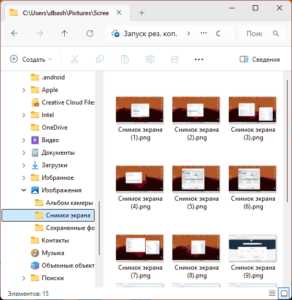
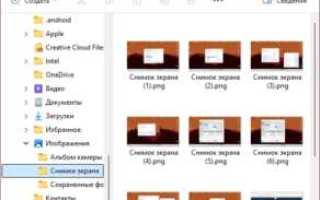
По умолчанию Windows сохраняет скриншоты в папку Изображения\Скриншоты, а macOS использует Рабочий стол. Это может создавать неудобства при хранении и организации файлов, особенно если вы делаете большое количество снимков экрана ежедневно.
Изменение папки для скриншотов позволяет направлять файлы напрямую в рабочие проекты, облачные хранилища или специализированные папки для быстрой сортировки. В Windows это можно сделать через свойства папки Скриншоты, а на macOS – с помощью команды defaults write в терминале.
В Linux процесс зависит от используемой среды рабочего стола: в GNOME или KDE можно настроить путь сохранения через системные настройки или изменить конфигурационные файлы. Дополнительно сторонние программы, такие как ShareX или Flameshot, дают возможность указать любую папку и автоматически сортировать скриншоты по дате или типу проекта.
Знание точного пути и возможностей переноса скриншотов снижает риск потерять важные изображения и ускоряет работу с файлами. В статье представлены пошаговые инструкции для Windows, macOS и Linux, а также советы по автоматизации процесса и проверке корректности сохранения.
Выбор новой папки для скриншотов на Windows
На Windows 10 и 11 стандартная папка для скриншотов находится в Изображения\Скриншоты. Чтобы изменить её, откройте проводник, щёлкните правой кнопкой по папке Скриншоты и выберите Свойства. Перейдите на вкладку Расположение и нажмите Переместить. Укажите новую папку, куда будут сохраняться все будущие скриншоты.
Для работы с облачными дисками рекомендуется создавать отдельную папку в OneDrive или Google Drive. Это позволит синхронизировать скриншоты автоматически и использовать их на других устройствах без ручного копирования.
После выбора новой папки Windows предложит перенести существующие скриншоты. Выберите Да, если хотите сохранить историю файлов, или Нет, чтобы оставить их в старой папке. Проверка правильности пути выполняется созданием тестового скриншота с помощью Win + PrtSc или Win + Shift + S.
Важно, чтобы в новом пути не было ограничений на запись файлов, иначе сохранение скриншотов может завершаться с ошибкой. Если папка находится на внешнем диске, убедитесь, что устройство подключено постоянно для корректной работы.
Изменение папки для скриншотов на macOS
По умолчанию macOS сохраняет скриншоты на Рабочий стол. Для изменения папки откройте Терминал и используйте команду defaults write com.apple.screencapture location /путь/к/новой/папке, заменив путь на желаемую директорию. После этого примените изменения командой killall SystemUIServer.
Рекомендуется выбирать папки с быстрым доступом, например Документы/Скриншоты или папки в iCloud Drive для синхронизации между устройствами. Это упрощает сортировку и резервное копирование файлов.
Для проверки корректности пути создайте тестовый скриншот с помощью Shift + Command + 4 или Shift + Command + 3. Если файл появляется в новой папке, настройка выполнена верно. При необходимости можно вернуть стандартное расположение командой defaults write com.apple.screencapture location ~/Desktop и перезапустить SystemUIServer.
Для пользователей, часто меняющих проекты, полезно создавать подпапки внутри выбранной директории и использовать автоматизацию через Automator или скрипты для сортировки скриншотов по дате или теме.
Настройка сохранения скриншотов в Linux
В Linux путь сохранения скриншотов зависит от среды рабочего стола. В GNOME откройте Настройки → Клавиатура → Снимки экрана и укажите директорию для сохранения. В KDE используйте Системные настройки → Снимки экрана и задайте новую папку в разделе Сохранение файлов.
Для ручного управления можно изменить переменные окружения или конфигурационные файлы утилит, таких как gnome-screenshot или ksnapshot, прописав новый путь в параметрах save-directory или аналогичных настройках.
При использовании сторонних приложений, например Flameshot или Shutter, путь сохраняется в настройках приложения. Здесь можно создать отдельную папку для проекта или скрипта и настроить автоматическое формирование подпапок по дате.
После изменения директории создайте тестовый скриншот с помощью клавиш Print Screen или сочетаний, предусмотренных в вашей среде. Если файл появляется в новой папке, настройка завершена корректно. Для постоянного сохранения пути убедитесь, что у пользователя есть права записи в выбранной директории.
Использование сторонних программ для переноса скриншотов
Сторонние приложения позволяют задавать отдельные папки для скриншотов и автоматически сортировать файлы. Популярные программы включают:
- ShareX – в разделе Destination можно выбрать конкретную папку, создавать подпапки по дате и настраивать шаблоны имен файлов.
- Flameshot – путь сохранения указывается в настройках приложения; поддерживается автоматическая генерация подпапок для проектов.
- Lightshot – позволяет сохранять скриншоты сразу в пользовательские директории и интегрировать с облачными хранилищами.
Для автоматизации можно использовать последовательность действий:
- Создать новую папку для скриншотов или выбрать существующую.
- В настройках программы указать путь для сохранения.
- При необходимости включить опцию создания подпапок по дате или имени проекта.
- Проверить корректность сохранения, сделав тестовый скриншот через приложение.
Использование таких программ удобно при работе с большим количеством изображений, так как они минимизируют ручное копирование и обеспечивают упорядоченное хранение файлов.
Автоматическое создание папок для скриншотов
Для удобного хранения скриншотов полезно настроить автоматическое создание папок по дате или проекту. На Windows это можно реализовать с помощью PowerShell или планировщика задач. Скрипт проверяет наличие папки, создаёт её при необходимости и перемещает туда новые скриншоты.
На macOS автоматизацию выполняют через Automator или AppleScript. Пример: создание папки с текущей датой и автоматическое перемещение в неё всех файлов из стандартной директории скриншотов.
В Linux используют bash-скрипты и cron. Скрипт может проверять папку /home/пользователь/Скриншоты, создавать подпапку по дате или имени проекта и перемещать туда новые файлы. Пример команды:
mkdir -p ~/Скриншоты/$(date +%Y-%m-%d) && mv ~/Скриншоты/*.png ~/Скриншоты/$(date +%Y-%m-%d)/
Такая настройка позволяет поддерживать порядок без ручного вмешательства и экономит время при работе с большим количеством изображений.
Проверка и восстановление пути сохранения скриншотов
После изменения папки для скриншотов важно убедиться, что файлы сохраняются корректно. Для этого создайте тестовый скриншот с помощью стандартных комбинаций клавиш: Win + PrtSc на Windows, Shift + Command + 4 на macOS или Print Screen в Linux.
Для систематической проверки и восстановления пути удобно использовать таблицу контроля:
| Операционная система | Метод проверки | Действие при ошибке |
|---|---|---|
| Windows | Создать скриншот и проверить папку Скриншоты | Перейти в свойства папки → вкладка Расположение → Восстановить по умолчанию |
| macOS | Сделать скриншот и проверить директорию через Finder | Выполнить команду defaults write com.apple.screencapture location ~/Desktop и killall SystemUIServer |
| Linux | Создать скриншот с помощью горячих клавиш и проверить путь | Исправить путь в настройках среды рабочего стола или в скриптах bash |
Регулярная проверка позволяет своевременно обнаруживать проблемы с доступом к папке или некорректным сохранением, а восстановление стандартного пути обеспечивает совместимость с системными инструментами.
Вопрос-ответ:
Как изменить папку для сохранения скриншотов на Windows 11?
Откройте проводник и найдите папку Скриншоты в разделе Изображения. Щёлкните правой кнопкой мыши, выберите Свойства, перейдите на вкладку Расположение и нажмите Переместить. Укажите новую папку, подтвердите изменения и, если нужно, перенесите существующие скриншоты.
Можно ли сохранить скриншоты напрямую в облако на macOS?
Да, для этого в Терминале укажите путь к папке в iCloud Drive командой defaults write com.apple.screencapture location /Путь/к/iCloud, затем выполните killall SystemUIServer. После этого все новые скриншоты будут сохраняться в выбранной папке облака.
Как настроить Linux так, чтобы скриншоты автоматически попадали в папку проекта?
В GNOME или KDE можно указать путь сохранения в системных настройках. Для автоматизации используйте bash-скрипт с командой mkdir -p ~/Скриншоты/Проект && mv ~/Скриншоты/*.png ~/Скриншоты/Проект/ и настройте cron для регулярного выполнения. Это позволит новые скриншоты перемещать в нужную папку без ручных действий.
Что делать, если после изменения папки скриншоты не сохраняются?
Проверьте, что у пользователя есть права записи в новой директории и что путь указан корректно. На Windows можно вернуть путь по умолчанию через вкладку Расположение в свойствах папки. На macOS используйте команду defaults write com.apple.screencapture location ~/Desktop с перезапуском SystemUIServer. В Linux проверьте права доступа и настройки среды рабочего стола.
Есть ли программы, которые позволяют управлять папками для скриншотов и сортировать их автоматически?
Да, ShareX для Windows позволяет задавать папку и создавать подпапки по дате или проекту. Flameshot и Lightshot на разных платформах дают возможность выбрать директорию и автоматически сохранять скриншоты. В этих приложениях можно настроить шаблоны имен файлов и интеграцию с облачными хранилищами.

 Загрузка...