Содержание статьи
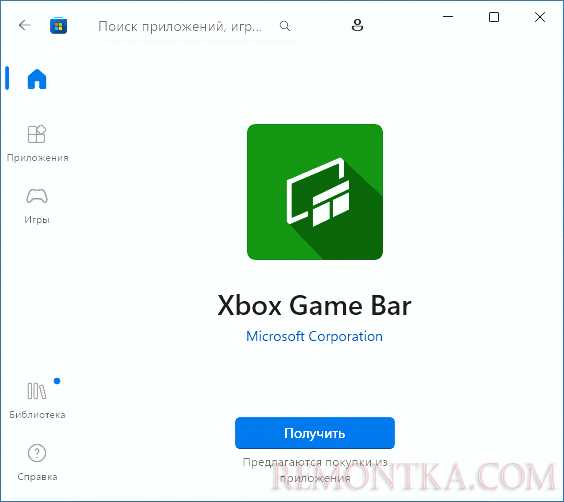
Xbox Game Bar – это встроенный компонент Windows 10 и Windows 11, предназначенный для записи экрана, захвата скриншотов, мониторинга загрузки процессора и видеокарты, а также управления звуком без выхода из игры или приложения. Панель доступна по умолчанию, но на практике многие пользователи сталкиваются с тем, что она не открывается или вовсе отключена на уровне системы.
Поведение Xbox Game Bar зависит от версии Windows, региональных настроек, параметров конфиденциальности и состояния приложения в Microsoft Store. Например, сочетание клавиш Win + G может быть неактивно, если функция записи игр отключена в настройках или если система считает запущенное приложение несовместимым с игровыми оверлеями.
В Windows 10 и 11 предусмотрено несколько способов запуска Xbox Game Bar: через горячие клавиши, поиск системы и параметры учетной записи Microsoft. Каждый из них актуален в конкретных сценариях – от первого включения на новом устройстве до восстановления работы после сбоя обновления. Ниже разобраны практические шаги, которые позволяют открыть Xbox Game Bar и убедиться, что он корректно работает в играх и обычных приложениях.
Проверка поддержки Xbox Game Bar в установленной версии Windows
Xbox Game Bar поддерживается только в Windows 10 (начиная с версии 1607) и во всех актуальных редакциях Windows 11. Если на компьютере установлена Windows 8.1, Windows 7 или более ранняя версия, панель недоступна независимо от настроек и установленного ПО.
Для проверки версии системы нажми Win + R, введи winver и подтверди запуск. В открывшемся окне обрати внимание на номер версии и сборки. Если указана Windows 10 или Windows 11, базовая поддержка Xbox Game Bar присутствует на уровне системы.
Дополнительно необходимо убедиться, что используется редакция Windows с поддержкой мультимедийных компонентов. В корпоративных сборках Windows N и Windows KN Xbox Game Bar не работает без установки пакета Media Feature Pack. Отсутствие этого компонента приводит к ошибкам запуска панели и неактивным функциям записи экрана.
Также важна разрядность системы: Xbox Game Bar корректно работает в 64-битных версиях Windows. В 32-битных сборках функциональность может быть ограничена, а некоторые элементы интерфейса не загружаться.
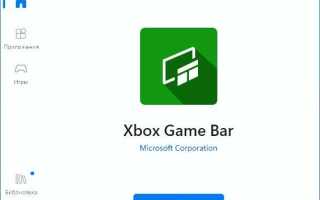
Если версия Windows соответствует требованиям, но панель не запускается, стоит проверить наличие приложения в системе. Открой Microsoft Store и убедись, что Xbox Game Bar установлен и не имеет статуса «Недоступно для этого устройства». Это подтверждает, что текущая версия Windows официально поддерживает работу панели.
Включение Xbox Game Bar через параметры Windows
Если Xbox Game Bar не открывается сочетанием клавиш, чаще всего причина связана с отключением функции на уровне системных параметров. В Windows 10 и Windows 11 управление панелью находится в разделе настроек, отвечающем за игровые возможности.
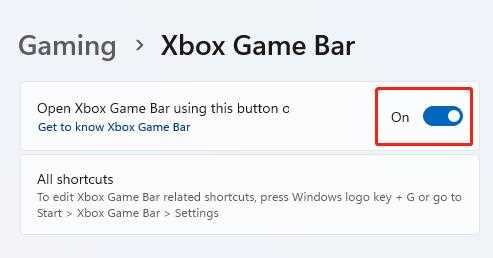
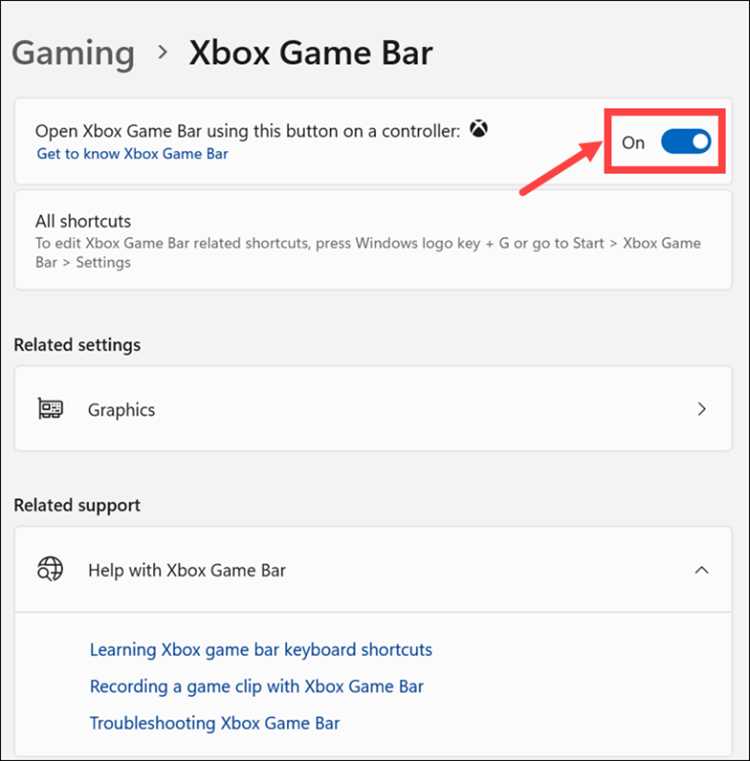
Для доступа к параметрам открой приложение Параметры с помощью сочетания Win + I и перейди в раздел Игры. Далее выполни следующие действия:
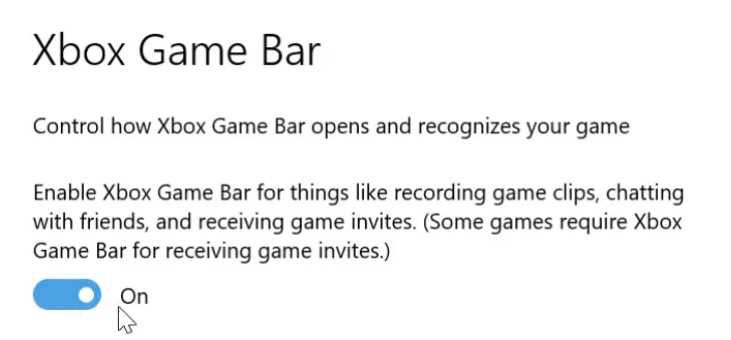
- В Windows 10 открой пункт Xbox Game Bar.
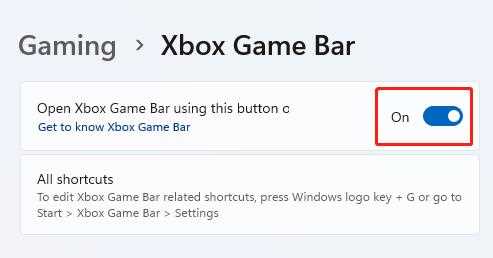
- В Windows 11 выбери раздел Xbox Game Bar в общем списке игровых настроек.
- Активируй переключатель Открывать Xbox Game Bar с помощью кнопки на геймпаде или клавиш Win + G.
После включения панели рекомендуется проверить дополнительные параметры ввода:
- Убедись, что сочетание Win + G не переназначено сторонними утилитами.
- Проверь, что режим Игрового режима не блокирует оверлеи.
- При использовании геймпада активируй запуск панели кнопкой Xbox.
Изменения применяются сразу, перезагрузка системы не требуется. Для проверки открой любое окно приложения или игры и нажми Win + G. Если панель появилась поверх экрана, функция успешно включена через параметры Windows.
Открытие Xbox Game Bar с помощью сочетания клавиш Win + G
Перед использованием важно, чтобы активным было окно приложения. Если нажать Win + G на рабочем столе без запущенной программы, панель может не отобразиться или открыть ограниченный набор элементов.
В первый запуск система может вывести запрос с подтверждением, является ли текущее приложение игрой. Для сохранения доступа к функциям захвата экрана необходимо подтвердить это действие, установив соответствующий флажок.
Сочетание Win + G работает независимо от языка ввода и раскладки клавиатуры. Если используется ноутбук, убедись, что клавиша Win не заблокирована режимом Fn Lock или настройками фирменного ПО производителя.
После успешного открытия панели доступ к ней сохраняется до закрытия приложения. Повторное нажатие Win + G скрывает интерфейс, не прерывая работу запущенной программы или игры.
Запуск Xbox Game Bar через поиск Windows
Поиск Windows позволяет открыть Xbox Game Bar даже в случаях, когда сочетание Win + G не срабатывает. Этот способ подходит для проверки наличия приложения и его корректной установки в системе.
Нажми клавишу Win или открой строку поиска на панели задач и введи Xbox Game Bar. В результатах должно отобразиться одноимённое приложение с иконкой Xbox. Клик по нему запускает панель в активном окне.
Если приложение отображается в списке, но не открывается, обрати внимание на контекстное меню. Через него можно сразу перейти к параметрам или закрепить Xbox Game Bar в меню «Пуск» для быстрого доступа.
Отсутствие Xbox Game Bar в результатах поиска указывает на одну из проблем: приложение удалено, отключено политиками системы или недоступно для текущей версии Windows. В таком случае запуск через поиск подтверждает, что панель не установлена или требует восстановления через Microsoft Store.
Запуск через поиск не заменяет работу горячих клавиш, но помогает убедиться, что Xbox Game Bar присутствует в системе и может быть вызван без использования сочетаний клавиатуры.
Что делать, если Win + G не открывает Xbox Game Bar
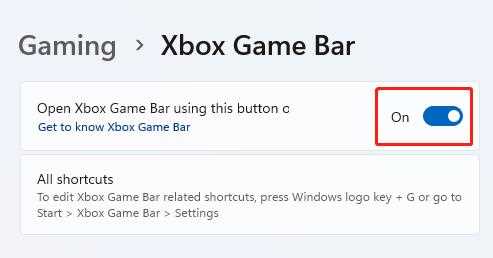
Если нажатие Win + G не вызывает Xbox Game Bar, сначала проверь, включена ли панель в системных параметрах. Открой Параметры → Игры → Xbox Game Bar и убедись, что разрешён запуск панели с помощью клавиш и контроллера.
Следующий шаг – проверка конфликтов сочетаний клавиш. Некоторые программы для записи экрана, управления видеокартой или переназначения клавиш могут перехватывать комбинацию Win + G. Временно закрой такие приложения и повтори попытку запуска.
Обрати внимание на тип активного окна. Xbox Game Bar не открывается поверх рабочего стола без запущенного приложения и может блокироваться в окнах с повышенными правами, если панель запущена без них.
Также стоит проверить параметры конфиденциальности. В разделе Параметры → Конфиденциальность и безопасность убедись, что Xbox Game Bar имеет доступ к микрофону и фоновым процессам. Их блокировка часто приводит к сбоям запуска.
Если проблема сохраняется, открой Microsoft Store и проверь наличие обновлений для Xbox Game Bar. Несовместимая версия приложения после обновления Windows может полностью отключить реакцию на Win + G.
В крайнем случае выполни сброс приложения через Параметры → Приложения → Установленные приложения → Xbox Game Bar → Дополнительные параметры. Сброс возвращает стандартные настройки без удаления панели из системы.
Проверка работы Xbox Game Bar в полноэкранных приложениях и играх
Xbox Game Bar может не отображаться в полноэкранных приложениях, если они используют эксклюзивный режим DirectX или блокируют оверлеи. Для проверки работоспособности панели выполните следующие шаги:
- Запусти игру или приложение в полноэкранном режиме.
- Нажми сочетание клавиш Win + G. Если панель появляется, она поддерживает текущий режим отображения.
- Если панель не открывается, попробуй переключить игру в оконный режим или оконный без рамок. В большинстве случаев это позволяет Xbox Game Bar корректно отобразиться.
Дополнительно проверь параметры игры и драйверов видеокарты:
- В настройках игры отключи режим эксклюзивного полноэкранного отображения.
- Обнови драйвер видеокарты до последней версии, так как устаревшие драйверы могут блокировать оверлеи.
- Если используется несколько мониторов, убедись, что игра запущена на основном дисплее Windows, иначе панель может не появляться.
Для стабильной работы также проверь разрешения Xbox Game Bar на доступ к микрофону, камере и фоновым процессам в Параметры → Конфиденциальность и безопасность → Приложения в фоне. Отсутствие этих разрешений может ограничивать функционал оверлея в играх.
Восстановление Xbox Game Bar через Microsoft Store
Если Xbox Game Bar не открывается или работает с ошибками, восстановление через Microsoft Store позволяет вернуть стандартную версию приложения без переустановки всей системы. Для этого открой Microsoft Store и в поиске введи Xbox Game Bar.
В открывшейся карточке приложения обрати внимание на статус:
- Если отображается кнопка Обновить, нажми её для установки последней версии. Обновления исправляют сбои, несовместимости с новой сборкой Windows и ошибки оверлея.
- Если есть кнопка Установить или Получить, значит приложение повреждено или удалено. Нажми для повторной установки.
После установки перезапусти компьютер для применения всех системных компонентов. Затем проверь работу панели сочетанием Win + G и через поиск Windows.
Для полного восстановления можно использовать опцию Сбросить в параметрах приложения: Параметры → Приложения → Xbox Game Bar → Дополнительные параметры → Сброс. Это возвращает исходные настройки без удаления приложения из Microsoft Store.
Настройка автозапуска и разрешений Xbox Game Bar
Для удобного использования Xbox Game Bar рекомендуется включить автозапуск и проверить системные разрешения, чтобы панель корректно работала в играх и приложениях.
Автозапуск настраивается через параметры Windows: Параметры → Приложения → Автозагрузка. Найди в списке Xbox Game Bar и активируй переключатель. После этого панель автоматически загружается при входе в систему.
Разрешения влияют на функционал захвата экрана, микрофона и фоновых процессов. В разделе Параметры → Конфиденциальность и безопасность → Приложения в фоне убедись, что Xbox Game Bar имеет доступ к нужным ресурсам.
Для наглядного контроля состояния автозапуска и разрешений можно использовать следующую таблицу:
| Функция | Параметр | Рекомендация |
|---|---|---|
| Автозапуск | Параметры → Приложения → Автозагрузка | Включить для автоматического запуска при входе в Windows |
| Фоновая работа | Параметры → Конфиденциальность → Приложения в фоне | Разрешить для сохранения работы оверлея в полноэкранных играх |
| Микрофон и камера | Параметры → Конфиденциальность → Микрофон / Камера | Включить для записи голоса и использования функций трансляции |
| Доступ к игровым оверлеям | Параметры → Игры → Xbox Game Bar | Включить запуск с клавишей Win + G и с контроллера |
После настройки автозапуска и разрешений Xbox Game Bar готов к полноценной работе без дополнительных вмешательств пользователя.
Вопрос-ответ:
Почему Xbox Game Bar не открывается по сочетанию клавиш Win + G?
Наиболее частая причина — отключение панели в системных настройках. Проверь Параметры → Игры → Xbox Game Bar и убедись, что разрешён запуск с клавишами и контроллера. Также сочетание может блокироваться другими программами для записи видео или управления клавишами. В некоторых случаях окно приложения, в котором пытаешься открыть панель, не позволяет оверлеи в полноэкранном режиме.
Можно ли использовать Xbox Game Bar в полноэкранных играх?
Да, но есть ограничения. Панель не отображается в играх с эксклюзивным полноэкранным режимом DirectX. Чтобы проверить работу, можно переключить игру в оконный безрамочный режим или оконный режим. Также нужно убедиться, что игра запущена на основном дисплее, а фоновые разрешения Xbox Game Bar включены в настройках Windows.
Как восстановить Xbox Game Bar, если он был удалён или не работает?
Открой Microsoft Store и найди приложение Xbox Game Bar. Если доступна кнопка «Установить», кликни её для повторной загрузки. Если кнопка «Обновить», нажми её для установки последней версии. Для полного восстановления можно использовать опцию «Сбросить» в параметрах приложения: Параметры → Приложения → Xbox Game Bar → Дополнительные параметры → Сброс. Это возвращает стандартные настройки панели.
Как проверить, поддерживает ли моя версия Windows Xbox Game Bar?
Панель работает в Windows 10 начиная с версии 1607 и во всех актуальных версиях Windows 11. Чтобы узнать точную версию системы, нажми Win + R, введи winver и подтверди. Если используется корпоративная сборка N или KN, нужно установить Media Feature Pack, иначе панель будет недоступна. Также для стабильной работы рекомендуется 64-битная версия Windows.
Какие разрешения нужно включить для корректной работы Xbox Game Bar?
Для полноценного функционирования панели включи разрешения на фоновую работу, микрофон и камеру. Настройка находится в Параметры → Конфиденциальность и безопасность → Приложения в фоне и Параметры → Конфиденциальность → Микрофон / Камера. Также проверь в разделе Игры → Xbox Game Bar, что активирован запуск панели с клавишей Win + G и кнопкой контроллера.
Почему Xbox Game Bar не реагирует на нажатие Win + G в некоторых играх?
Некоторые игры блокируют оверлеи в полноэкранном режиме, особенно если используется эксклюзивный режим DirectX. Чтобы проверить работу панели, можно переключить игру в оконный безрамочный режим или обычный оконный режим. Также убедись, что Xbox Game Bar включён в Параметры → Игры → Xbox Game Bar и что сочетание клавиш не перехватывают другие программы для записи видео или переназначения клавиш. Фоновая работа приложения и разрешения на доступ к микрофону и камере в Параметры → Конфиденциальность и безопасность также влияют на корректное отображение панели.

 Загрузка...