Содержание статьи
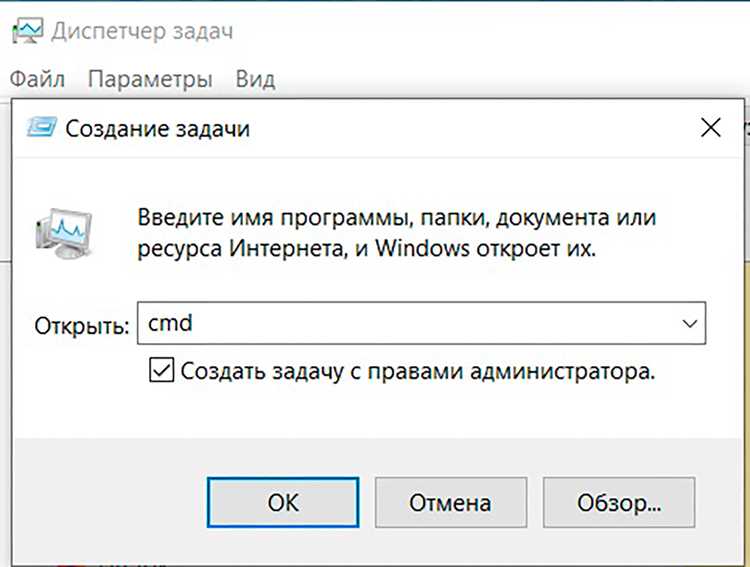
Запуск Microsoft Word через командную строку используется не только администраторами, но и обычными пользователями, которым важно автоматизировать рутинные действия. Такой способ позволяет открывать редактор без графического интерфейса, запускать его с параметрами и сразу загружать нужный файл. Это особенно полезно при работе с пакетными сценариями, планировщиком задач Windows или удалённым управлением системой.
Командная строка даёт прямой доступ к исполняемому файлу winword.exe, который отвечает за запуск Word. Зная точный путь к этому файлу и базовые команды, можно открыть программу за секунды, минуя меню «Пуск». Кроме того, через параметры запуска можно управлять поведением приложения: создавать новый документ, загружать шаблон или выполнять макрос при старте.
Важно учитывать, что расположение Word зависит от версии Microsoft Office и архитектуры системы. Например, в Windows с 64-битной системой файл может находиться в каталоге Program Files или Program Files (x86). Понимание этих различий избавляет от ошибок при вводе команд и ускоряет настройку автоматических сценариев.
Освоение запуска Word через командную строку расширяет возможности повседневной работы с документами. Этот подход упрощает интеграцию Word с другими инструментами Windows, снижает количество ручных действий и делает управление офисными файлами более предсказуемым и контролируемым.
Определение пути к winword.exe через Проводник и команду where
Для запуска Microsoft Word из командной строки требуется точный путь к файлу winword.exe. Самый наглядный способ – найти его через Проводник Windows. Открой каталог установки Microsoft Office, который зависит от версии пакета и разрядности системы. В большинстве случаев файл располагается по пути C:\Program Files\Microsoft Office\OfficeXX или C:\Program Files (x86)\Microsoft Office\OfficeXX, где XX соответствует номеру версии Office (например, Office16 для Microsoft 365 и Office 2019).
Чтобы быстро проверить расположение, можно воспользоваться поиском в Проводнике по имени winword.exe на системном диске. После обнаружения файла открой его свойства и скопируй полный путь – именно он используется при прямом запуске Word из командной строки, особенно если каталог Office не добавлен в переменную среды PATH.
Если команда where не возвращает результат, это указывает на отсутствие пути к Word в системных переменных. В таком случае используется полный путь к winword.exe, найденный через Проводник, либо настраивается PATH вручную для упрощения дальнейшей работы с командной строкой.
Запуск Microsoft Word из cmd с помощью команды start winword
Команда start winword применяется в cmd для запуска Microsoft Word при условии, что путь к winword.exe прописан в переменной среды PATH. В этом случае достаточно открыть командную строку и выполнить команду без указания полного пути – приложение будет запущено в отдельном процессе без блокировки окна cmd.
Если Word не стартует, необходимо проверить версию Office и разрядность системы. При установке Microsoft 365 и Office 2019 путь к исполняемому файлу чаще всего отсутствует в PATH, поэтому команда start winword не распознаётся. В такой ситуации используется явное указание пути к файлу или предварительное добавление каталога Office в системные переменные.
Команда start позволяет гибко управлять запуском Word. При необходимости можно задать рабочий каталог или открыть приложение в фоновом режиме, что удобно при запуске из пакетных файлов. Также важно учитывать, что start интерпретирует первый аргумент в кавычках как заголовок окна, поэтому при использовании полного пути рекомендуется корректно расставлять кавычки.
Для проверки корректности запуска целесообразно комбинировать start winword с предварительным вызовом where winword. Это позволяет убедиться, что система обращается к нужной версии Word, особенно если на компьютере установлено несколько редакций Microsoft Office.
Запуск Microsoft Word из командной строки PowerShell
PowerShell предоставляет более широкие возможности для запуска Microsoft Word по сравнению с классическим cmd. Если путь к winword.exe добавлен в PATH, достаточно вызвать имя исполняемого файла напрямую, и приложение будет запущено в текущем пользовательском контексте. При отсутствии пути используется полный адрес к файлу Word, указанный в кавычках.
Особенность PowerShell заключается в строгой обработке команд и путей. При запуске Word из текущего каталога требуется явное указание относительного или абсолютного пути, иначе система интерпретирует имя файла как командлет. Это правило часто становится причиной ошибок у пользователей, переходящих с cmd.
PowerShell позволяет запускать Word не только как приложение, но и как управляемый процесс. Через встроенные средства можно задать параметры запуска, контролировать окно приложения и отслеживать состояние процесса, что востребовано при автоматизации рабочих сценариев и администрировании.
| Сценарий запуска | Особенность выполнения в PowerShell |
|---|---|
| Запуск по имени winword.exe | Работает только при наличии пути в PATH |
| Запуск по полному пути | Требует кавычек при наличии пробелов |
| Запуск из текущей папки | Необходимо использовать относительный путь |
| Запуск с контролем процесса | Доступно управление состоянием приложения |
При наличии нескольких версий Microsoft Office PowerShell запускает Word строго по указанному пути, что исключает конфликт редакций. Это делает данный способ предпочтительным при точной настройке сценариев и запуске Word в корпоративной среде.
Открытие конкретного документа Word через командную строку
Командная строка позволяет запускать Microsoft Word сразу с нужным документом, минуя ручной поиск файла. Для этого используется передача пути к документу в качестве аргумента при запуске winword.exe. Такой подход востребован при работе с шаблонами, регламентами и файлами, которые открываются регулярно.
При указании пути важно учитывать наличие пробелов в названиях каталогов и файлов. В этом случае путь обязательно заключается в кавычки, иначе система интерпретирует его некорректно. Документ может располагаться как на локальном диске, так и в сетевой папке с доступом по UNC-пути.
На практике применяются следующие варианты открытия файлов:
- запуск Word с документом, расположенным на системном диске
- открытие файла из пользовательского профиля, включая папки «Документы» и «Рабочий стол»
- загрузка документа из сетевого хранилища при наличии прав доступа
- открытие файла с указанием полного пути без предварительного запуска Word
Если Word уже запущен, новый документ будет открыт в существующем экземпляре приложения. При отсутствии активных процессов создаётся новое окно редактора с загруженным файлом. Это поведение важно учитывать при автоматизации, чтобы избежать одновременного запуска нескольких копий Word.
Типовой порядок действий для стабильного результата выглядит следующим образом:
- определить точный путь к winword.exe
- проверить корректность пути к документу
- использовать кавычки для путей с пробелами
- запускать команду из cmd или PowerShell в пользовательском контексте
Такой способ упрощает интеграцию Word с пакетными файлами, ярлыками и системными задачами, где требуется быстрое открытие строго определённого документа.
Использование параметров запуска Word (/t, /m) в командной строке
Microsoft Word поддерживает параметры запуска, которые передаются исполняемому файлу winword.exe через командную строку. Они позволяют управлять поведением приложения ещё до его открытия, что удобно при автоматизации и работе с корпоративными шаблонами.
Параметр /t используется для создания нового документа на основе указанного шаблона. В качестве аргумента указывается путь к файлу шаблона формата DOT или DOTX. При запуске Word сразу открывается новый документ, связанный с этим шаблоном, без загрузки стартового экрана и дополнительных диалоговых окон.
Параметр /m предназначен для автоматического выполнения макроса при старте Word. После ключа указывается имя макроса, сохранённого в глобальном шаблоне или текущем документе. Такой запуск применяется для настройки интерфейса, подготовки документа или выполнения действий без участия пользователя.
Комбинирование параметров запуска позволяет выстраивать предсказуемые сценарии работы. Например, Word может быть открыт с заранее определённым шаблоном и сразу выполнить макрос, который заполнит поля документа или изменит параметры форматирования. Для корректной работы важно соблюдать порядок аргументов и указывать точные имена файлов и макросов.
Использование ключей /t и /m особенно полезно при запуске Word из пакетных файлов, ярлыков и заданий планировщика, где требуется минимизировать ручные действия и контролировать начальное состояние приложения.
Решение типичных ошибок при запуске Word через командную строку
Ошибка открытия документа часто связана с пробелами в пути. Для корректного распознавания необходимо заключать полный путь к файлу в кавычки, например: «C:\Users\Имя\Документы\Отчёт.docx». Игнорирование кавычек приводит к тому, что Word интерпретирует части пути как отдельные аргументы.
Запуск с параметрами /t или /m может завершаться неудачно, если указан неправильный шаблон или макрос. Важно проверять точные имена файлов и макросов, а также наличие доступа к каталогу с шаблоном. Недопустимые символы в имени макроса или отсутствие расширения шаблона приведут к ошибке.
Если Word не открывается, но процесс winword.exe висит в диспетчере задач, это может указывать на блокировку предыдущего экземпляра. Рекомендуется завершить зависшие процессы через Task Manager или команду taskkill /IM winword.exe /F перед повторным запуском.
При работе в PowerShell иногда возникает ошибка «Execution Policy». Для запуска макросов или скриптов необходимо разрешить выполнение скриптов командой Set-ExecutionPolicy RemoteSigned, после чего Word сможет корректно открываться с параметрами /m и /t без блокировок системы безопасности.
Вопрос-ответ:
Как определить точный путь к winword.exe на моём компьютере?
Чтобы найти путь к файлу winword.exe, откройте каталог установки Microsoft Office. Для 64-битной системы с Office 2019 или Microsoft 365 это обычно C:\Program Files\Microsoft Office\Office16 или C:\Program Files (x86)\Microsoft Office\Office16. Также можно использовать команду where winword в командной строке — она выведет путь, если каталог Office добавлен в переменную PATH. После нахождения файла можно использовать этот путь для запуска Word из cmd или PowerShell.
Можно ли открыть конкретный документ Word напрямую через командную строку?
Да, для открытия документа достаточно указать полный путь к файлу после команды запуска. Например, в cmd можно ввести «C:\Program Files\Microsoft Office\Office16\winword.exe» «C:\Users\Имя\Документы\Отчёт.docx». Если путь к файлу содержит пробелы, его нужно заключать в кавычки. Этот способ позволяет запускать Word с конкретным документом без дополнительного поиска через интерфейс.
Что делает параметр /t при запуске Word через командную строку?
Параметр /t открывает Word с новым документом на основе указанного шаблона (.dot или .dotx). Вместо стандартного пустого документа загружается заранее подготовленная структура, включая стили, макросы и настройки форматирования. Аргументом указывается путь к шаблону, и Word создаёт новый файл без отображения стартового экрана.
Почему команда start winword не работает в cmd на моём компьютере?
Если команда start winword выдаёт ошибку, вероятно, путь к winword.exe не добавлен в переменную PATH. В этом случае система не находит исполняемый файл. Решение — использовать полный путь к файлу, например: start «C:\Program Files\Microsoft Office\Office16\winword.exe», либо добавить каталог Office в PATH через свойства системы.
Можно ли запускать Word с макросами через PowerShell?
Да, для этого используется параметр /m, за которым указывается имя макроса. Например, winword.exe /mИмяМакроса. PowerShell корректно обрабатывает этот вызов при указании полного пути к файлу. Если на компьютере включены ограничения выполнения скриптов, может понадобиться разрешить выполнение с помощью команды Set-ExecutionPolicy RemoteSigned для запуска макроса без ошибок.

 Загрузка...