Содержание статьи
Файлы OBB используются Android-приложениями для хранения крупного контента: графики, звука, видеороликов и дополнительных уровней. Чаще всего с ними сталкиваются при установке игр вне Google Play или при ручной загрузке кеша. Сам файл OBB не предназначен для просмотра – его задача быть корректно размещённым в системе, чтобы приложение смогло получить к нему доступ.
OBB работает только в связке с конкретным пакетом приложения. Название файла и папки должно точно совпадать с идентификатором приложения, например com.example.game. Даже одно лишнее символическое расхождение приводит к тому, что игра не распознаёт данные и предлагает повторную загрузку. Поэтому ключевая задача пользователя – не «открыть» OBB, а правильно подготовить среду для его использования.
Android по умолчанию ограничивает доступ к системным каталогам, где размещаются OBB-файлы. Для работы с ними требуется файловый менеджер с поддержкой доступа к каталогу Android/obb или подключение устройства к компьютеру. Без этого файл может быть загружен корректно, но останется недоступным для приложения.
Понимание структуры хранения OBB, требований к расположению и способов переноса позволяет избежать повторной загрузки десятков гигабайт данных и быстро запустить нужное приложение. Ниже разобраны практические шаги, которые применимы на большинстве устройств с Android 9 и выше.
Что представляет собой файл OBB и для каких приложений он используется
Основная область применения OBB – игры и программы с тяжёлыми медиафайлами. Внутри могут находиться модели персонажей, карты, звуковые банки, видеоролики, сценарные файлы и другие данные, без которых запуск или корректная работа приложения невозможны. Практически все крупные игры из Google Play с размером более 150 МБ используют именно этот механизм хранения.
Файл OBB не является самостоятельным объектом и не запускается пользователем. Он загружается или копируется отдельно и должен соответствовать версии установленного приложения. Если версия не совпадает, приложение игнорирует файл и инициирует повторную загрузку данных.
Android обрабатывает OBB-файлы только при их размещении в строго заданной директории. Любое другое расположение, переименование или попытка использования одного OBB для разных приложений приводит к тому, что данные не распознаются. По этой причине работа с OBB всегда сводится к правильному размещению файла, а не к его открытию в привычном понимании.
Где искать папку OBB во внутренней памяти устройства
Папка OBB располагается во внутреннем накопителе Android и имеет фиксированный путь Android/obb. Она создаётся системой автоматически после установки первого приложения, использующего дополнительные данные. Если ни одно такое приложение ранее не запускалось, каталог может отсутствовать и потребовать ручного создания.
Доступ к папке Android ограничен на устройствах с Android 11 и выше. Стандартные файловые менеджеры часто скрывают её содержимое, поэтому для просмотра требуется менеджер с поддержкой расширенных разрешений или встроенный проводник производителя с доступом к системным каталогам.
Внутри директории obb каждая папка названа строго по идентификатору приложения, например com.publisher.game. Именно в эту папку должен быть помещён соответствующий OBB-файл. Размещение файла на уровень выше или в соседний каталог не распознаётся системой.
При подключении устройства к компьютеру папка OBB доступна через режим передачи файлов. В проводнике она отображается в разделе внутренней памяти без ограничений, что делает этот способ предпочтительным при ручном копировании больших OBB-файлов.
Почему файл OBB не открывается стандартными средствами Android
Android не рассматривает OBB как пользовательский файл, предназначенный для просмотра или запуска. С точки зрения системы это контейнер данных, доступ к которому получает только приложение с совпадающим идентификатором пакета. Поэтому при попытке открыть OBB через стандартный файловый менеджер отсутствует связанное действие или предлагается выбрать неподходящее приложение.
Встроенные средства Android не включают инструменты для работы с содержимым OBB, так как формат ориентирован на программный доступ, а не на взаимодействие с пользователем. Даже если OBB технически является архивом, система блокирует его обработку вне контекста приложения, для которого он предназначен.
Дополнительное ограничение связано с политикой доступа к каталогам Android/data и Android/obb. Начиная с Android 11, стандартные приложения не имеют прав на чтение и изменение этих директорий, что полностью исключает возможность открытия OBB штатными средствами.
Попытки использовать универсальные архиваторы или медиаплееры не дают результата, так как они не имеют разрешений на работу с защищёнными папками и не интерпретируют структуру OBB. Единственный поддерживаемый сценарий использования файла – его корректное размещение и автоматическая загрузка данных приложением при запуске.
Как проверить соответствие OBB-файла установленному приложению
Первый шаг проверки – сравнение имени пакета приложения с названием папки, в которой должен находиться OBB. Идентификатор пакета отображается в Google Play или в настройках приложения и имеет вид com.разработчик.приложение. Папка внутри Android/obb обязана полностью повторять это имя без сокращений и изменений.
Далее необходимо проверить структуру имени самого OBB-файла. Оно всегда содержит тип файла main или patch, номер версии и идентификатор пакета. Если версия, указанная в названии, не совпадает с установленной версией приложения, система не связывает файл с программой и игнорирует данные.
Совпадение версии можно уточнить в настройках Android, открыв информацию о приложении и сравнив номер сборки с цифрами в названии OBB. Даже корректное размещение файла не даёт результата при расхождении версии, что часто происходит после обновления приложения без обновления кеша.
Дополнительно стоит убедиться, что файл не повреждён и был загружен полностью. Размер OBB должен соответствовать заявленному источником загрузки, а расширение оставаться неизменным. Любые переименования или распаковка нарушают структуру и делают файл непригодным для использования приложением.
Как вручную поместить OBB-файл в нужную директорию
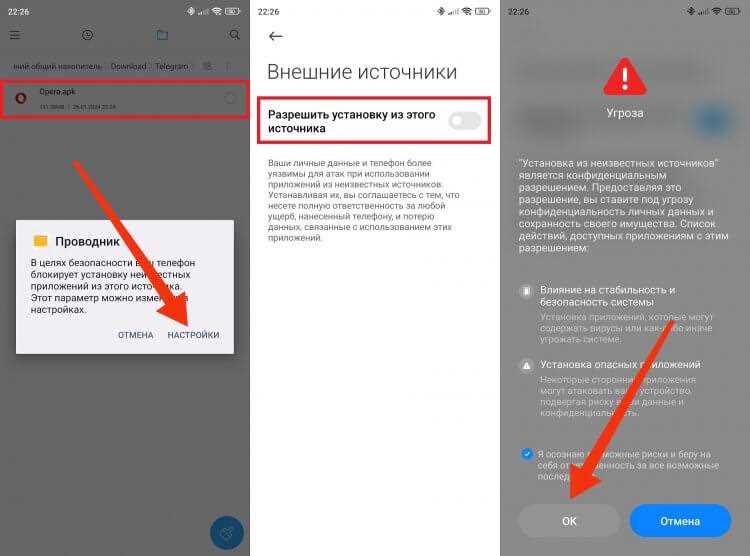
Для корректной работы приложения OBB-файл необходимо разместить в папке Android/obb/имя_пакета. Если такой папки нет, её нужно создать вручную, используя файловый менеджер с поддержкой системных каталогов или подключение к компьютеру через USB.
Рекомендуется использовать следующие шаги:
| Шаг | Описание |
|---|---|
| 1 | Определите точный идентификатор пакета приложения, например com.publisher.game. Это имя будет названием папки внутри obb. |
| 2 | Создайте папку с этим именем, если она отсутствует, по пути Android/obb/имя_пакета. |
| 3 | Переместите OBB-файл в созданную папку. Название файла должно включать тип (main или patch) и номер версии приложения. |
| 4 | Проверьте, что файл полностью скопирован и размер соответствует оригиналу. Неполный файл приведёт к ошибкам при запуске приложения. |
| 5 | После копирования перезапустите приложение. Система автоматически обнаружит OBB и загрузит данные без повторной загрузки. |
Следование этой схеме позволяет вручную интегрировать OBB-файлы даже на устройствах с ограниченными правами доступа к системным папкам.
Какие файловые менеджеры поддерживают работу с OBB
Для работы с OBB-файлами требуется файловый менеджер, способный получить доступ к системной папке Android/obb. Стандартные приложения часто ограничены и не отображают содержимое каталога, поэтому необходимо использовать менеджеры с расширенными правами.
Популярные решения включают:
1. Solid Explorer: поддерживает работу с защищёнными папками, позволяет создавать каталоги, копировать и перемещать OBB-файлы без root. Имеет встроенную проверку размера и расширения файла.
2. X-plore File Manager: обеспечивает двупанельный режим, что удобно для перемещения OBB между внутренней памятью и SD-картой. Поддерживает работу через USB и облачные хранилища.
3. Total Commander: расширяемый плагинами файловый менеджер, способный работать с директориями Android, включая obb. Позволяет проверять целостность файлов и управлять большими архивами.
4. MiXplorer: полностью бесплатный менеджер с возможностью отображения скрытых папок, создания и перемещения каталогов OBB, а также интеграции с облачными сервисами для резервного копирования.
При выборе файлового менеджера важно убедиться, что он имеет разрешения на чтение и запись в системные каталоги. Без этого OBB-файл будет недоступен, и приложение не сможет его использовать.
Как открыть OBB на Android через подключение к компьютеру
Подключение Android-устройства к компьютеру позволяет получить полный доступ к папке Android/obb и корректно разместить OBB-файлы. Это особенно удобно для крупных игр и приложений с объёмным контентом.
Алгоритм действий:
- Включите на устройстве режим передачи файлов (MTP) через USB.
- Подключите смартфон или планшет к компьютеру с помощью кабеля USB.
- Откройте проводник на компьютере и перейдите во внутреннюю память устройства.
- Найдите или создайте папку Android/obb. Если папки нет, создайте её вручную.
- Создайте подпапку с точным идентификатором пакета приложения, например com.publisher.game.
- Скопируйте OBB-файл в эту подпапку. Название файла должно совпадать с форматом, включающим main или patch и номер версии приложения.
- После копирования отключите устройство и перезапустите приложение для автоматического обнаружения данных.
При работе через компьютер важно убедиться, что файл скопирован полностью и размер соответствует исходному. Любые повреждения или неполная загрузка приводят к ошибкам при запуске приложения. Этот способ обеспечивает прямой контроль над расположением OBB и минимизирует риск некорректного распознавания файла системой Android.
Что делать, если приложение не видит OBB-файл после установки
Если приложение не распознаёт OBB-файл, проблема обычно связана с неправильным расположением, несоответствием версии или повреждением файла. Решения включают несколько практических шагов:
- Проверьте путь размещения файла. OBB должен находиться в Android/obb/имя_пакета. Папка должна полностью совпадать с идентификатором приложения, например com.publisher.game.
- Убедитесь, что имя файла соответствует формату: main.номер_версии.имя_пакета.obb или patch.номер_версии.имя_пакета.obb. Несовпадение версии приведёт к игнорированию данных.
- Проверьте целостность файла. Размер OBB должен совпадать с оригинальным. Неполная загрузка или повреждение данных вызывает ошибки при запуске приложения.
- Используйте файловый менеджер с расширенными правами или подключение к компьютеру, чтобы убедиться, что папка и файл доступны системе. На Android 11 и выше стандартные менеджеры часто блокируют доступ к Android/obb.
- После проверки пути и файла перезапустите приложение. Иногда требуется перезагрузка устройства, чтобы система обновила кэш приложений и распознала OBB.
- Если проблема сохраняется, удалите и повторно скопируйте OBB-файл, убедившись в точном соответствии имени, версии и размера. Любые изменения в структуре папок или названии файла делают OBB недействительным для приложения.
Следование этим шагам обеспечивает корректное использование OBB-файлов и минимизирует ошибки, связанные с отсутствием доступа к дополнительным данным приложения.
Вопрос-ответ:
Почему Android не открывает OBB-файл при обычном нажатии?
Файл OBB не предназначен для прямого запуска пользователем. Это контейнер с дополнительными данными приложения, доступ к которому получает только сама программа. Система Android не связывает OBB с стандартными приложениями для открытия, поэтому при попытке открыть его напрямую ничего не происходит. Файл начинает работать только после правильного размещения в папке Android/obb/имя_пакета.
Как узнать, подходит ли OBB-файл для установленной игры?
Проверка начинается с имени файла и папки. Имя папки внутри obb должно совпадать с идентификатором пакета игры, например com.publisher.game. Сам OBB-файл должен содержать номер версии, который совпадает с версией установленного приложения. Несовпадение версии или неправильное имя папки делает файл недоступным для игры.
Можно ли переместить OBB с SD-карты во внутреннюю память и как это сделать?
Да, можно. Для этого нужно использовать файловый менеджер с доступом к системным папкам или подключить устройство к компьютеру. Внутри Android/obb создайте папку с идентификатором приложения и скопируйте туда OBB. Файл должен быть целым, без изменений в названии и расширении, иначе игра его не распознает.
Что делать, если после копирования OBB приложение всё равно просит загрузить данные заново?
Сначала убедитесь, что имя папки и файла совпадает с требованиями приложения. Проверьте номер версии в названии файла и размер OBB. Если всё верно, перезагрузите устройство, чтобы система обновила кэш. При сохранении проблемы удалите и заново скопируйте файл, убедившись, что он полностью скачан и не повреждён.

 Загрузка...